


38
results
for Synology
-
Schwierigkeitsgrad: Für jeden machbar
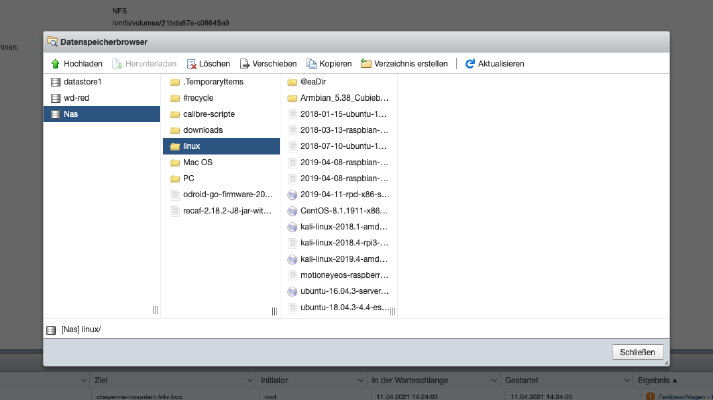 Vaihe 1: Aktivoi “NFS”-palvelu Ensin NFS-palvelu on aktivoitava levyasemalla. Tätä varten menen “Ohjauspaneeli” > “Tiedostopalvelut” -asetukseen ja napsautan “Ota NFS käyttöön”. Napsautan sitten “Jaettu kansio” ja valitsen hakemiston. Vaihe 2: Kiinnitä hakemistot ESXi:ssä Napsautan ESXissä “Storage” > “New datastore” ja syötän tietoni sinne. Valmis Nyt muistia voidaan käyttää. Testausta varten asensin DOS-asennuksen ja vanhan kirjanpito-ohjelmiston tämän kiinnityspisteen kautta.
 -
Schwierigkeitsgrad: Für jeden machbar
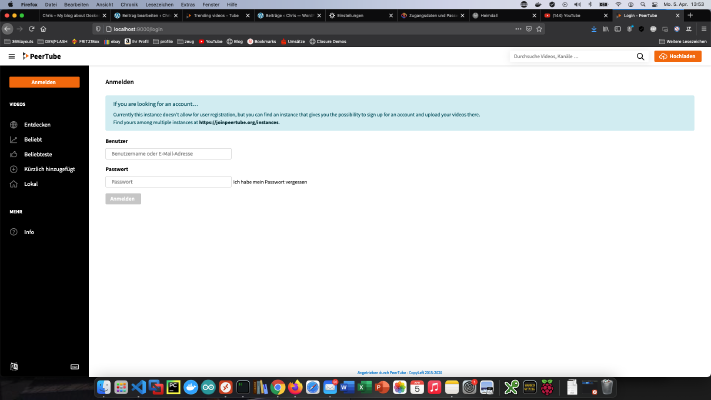 Peertuben avulla voit luoda oman videoportaalin. Tänään näytän, miten asensin Peertuben Synology-levyasemaani. Vaihe 1: Synologyn valmistelu Ensin SSH-kirjautuminen on aktivoitava DiskStationissa. Tee tämä menemällä “Ohjauspaneeli” > “Pääte” > “Pääte”. Tämän jälkeen voit kirjautua sisään SSH:n, määritetyn portin ja järjestelmänvalvojan salasanan kautta. Kirjaudun sisään terminaalin, winSCP:n tai Puttyn kautta ja jätän tämän konsolin auki myöhempää käyttöä varten. Vaihe 2: Valmistele Docker-kansio Luon Docker-hakemistoon uuden hakemiston nimeltä “Peertube”.
 -
Schwierigkeitsgrad: Es kann etwas länger dauernEnsimmäisen opetusohjelmani “Gitlab Synologyn levyasemalla” jälkeen minulta on jo kysytty useita kertoja, käytänkö edelleen tätä ratkaisua. Ei! Sillä välin olen siirtänyt Atlassian-työkaluni ja seuraavan GitLab-asennukseni intel NUC:lle. Ohessa näytän nykyisen Compose-tiedostoni, jota voidaan tietenkin käyttää myös Synologyn levyasemalla. Näet selvästi, että käytän nyt erityisiä asetuksia OpenLDAP:lle, konttirekisterille, sähköpostille, varmenteille ja kirjaamiselle. Lisäksi wiki- ja ongelmanseurantaominaisuus on poistettu käytöstä, koska käytän Atlassian-Jiraa ja Atlassian-Confluencea. Kuten huomaat, Gitlab on hyvin muokattavissa. Pidä hauskaa!
-
Schwierigkeitsgrad: Nicht zu leicht und nicht zu schwer
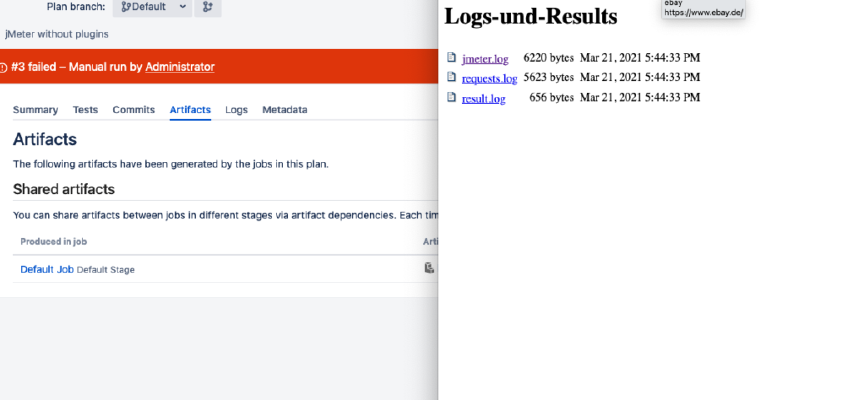 Tänään luon jMeter-testin Bamboon. Voit tietysti toteuttaa tämän testiasetelman myös Gitlab-juoksijoiden tai Jenkins-orjien avulla. Vaihe 1: Luo jMeter-testi Ensin on tietenkin luotava jMeter-testi. Latasin jMeterin seuraavasta url-osoitteesta https://jmeter.apache.org/ ja käynnistin sen tällä komennolla: x – + Terminal $ java -jar bin/ApacheJMeter.jar Katso:Tämän ohjeen demotestini on tarkoitettu sisältämään viallisia ja toimivia näytteenottajia. Asetin aikakatkaisut tarkoituksella hyvin alhaisiksi. Tallennan Bamboo-tehtäväni JMX-tiedoston kanssa.
 -
Schwierigkeitsgrad: Es kann etwas länger dauern
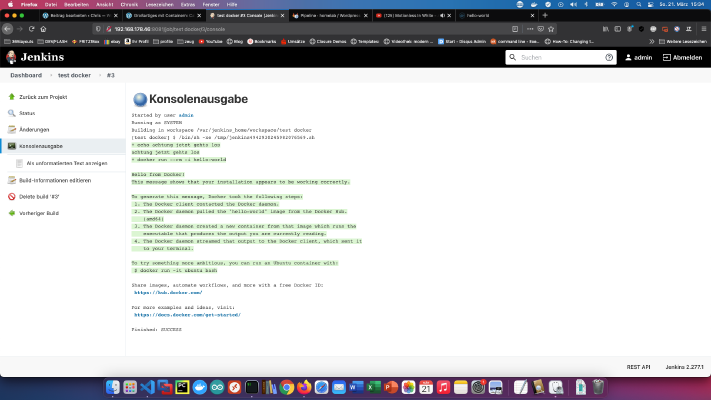 Vaihe 1: Synologyn valmistelu Ensin SSH-kirjautuminen on aktivoitava DiskStationissa. Tee tämä menemällä “Ohjauspaneeli” > “Pääte” > “Pääte”. Sitten voit kirjautua sisään “SSH:n”, määritetyn portin ja järjestelmänvalvojan salasanan kautta (Windows-käyttäjät käyttävät Puttya tai WinSCP:tä). Kirjaudun sisään terminaalin, winSCP:n tai Puttyn kautta ja jätän tämän konsolin auki myöhempää käyttöä varten. Vaihe 2: Valmistele Docker-kansio Luon Docker-hakemistoon uuden hakemiston nimeltä “jenkins”. Sitten vaihdan uuteen hakemistoon ja luon uuden kansion “data”: x – + Terminal $ sudo mkdir data Luon myös tiedoston nimeltä “jenkins.
 -
Schwierigkeitsgrad: Für jeden machbar
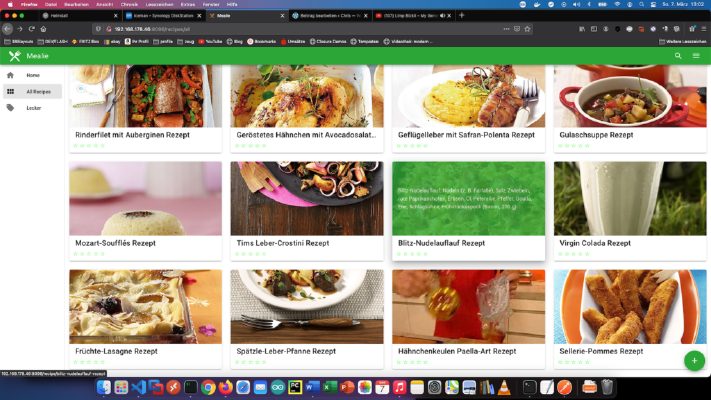 Kerää kaikki suosikkireseptisi Docker-säiliöön ja järjestä ne haluamallasi tavalla. Kirjoita omia reseptejäsi tai tuo reseptejä verkkosivuilta, esimerkiksi “Chefkoch”, “Essen”, “Essen Vaihtoehto ammattilaisille Kokeneena Synologyn käyttäjänä voit tietenkin kirjautua sisään SSH:lla ja asentaa koko asennuksen Docker Compose -tiedostolla. version: "2.0" services: mealie: container_name: mealie image: hkotel/mealie:latest restart: always ports: - 9000:80 environment: db_type: sqlite TZ: Europa/Berlin volumes: - ./mealie/data/:/app/data Vaihe 1: Etsi Docker-kuva Napsautan Synology Docker -ikkunan “Rekisteröinti”-välilehteä ja etsin “mealie”.diskstation Docker docker-compose docker-for-desktop rezepte Created
Sun, 07 Mar 2021 00:00:00 +0000 -
Schwierigkeitsgrad: Es kann etwas länger dauern
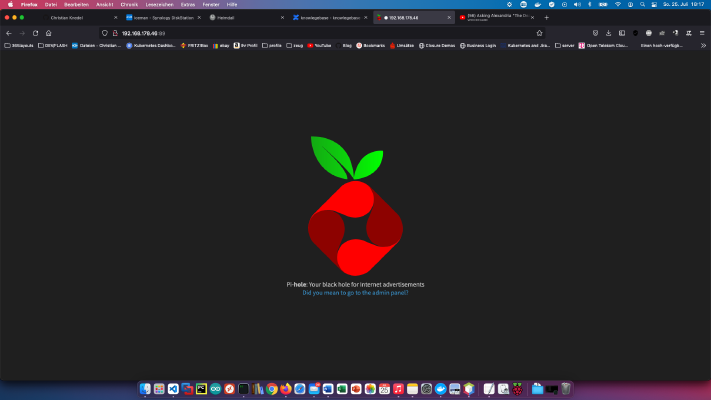 Tänään näytän, miten Pihole-palvelu asennetaan Synologyn levyasemaan ja liitetään se Fritzboxiin. Vaihe 1: Synologyn valmistelu Ensin SSH-kirjautuminen on aktivoitava DiskStationissa. Tee tämä menemällä “Ohjauspaneeli” > “Pääte” > “Pääte”. Sitten voit kirjautua sisään “SSH:n”, määritetyn portin ja järjestelmänvalvojan salasanan kautta (Windows-käyttäjät käyttävät Puttya tai WinSCP:tä). Kirjaudun sisään terminaalin, winSCP:n tai Puttyn kautta ja jätän tämän konsolin auki myöhempää käyttöä varten. Vaihe 2: Luo Pihole-kansio Luon Docker-hakemistoon uuden hakemiston nimeltä “pihole”.
 -
Schwierigkeitsgrad: Es kann etwas länger dauern
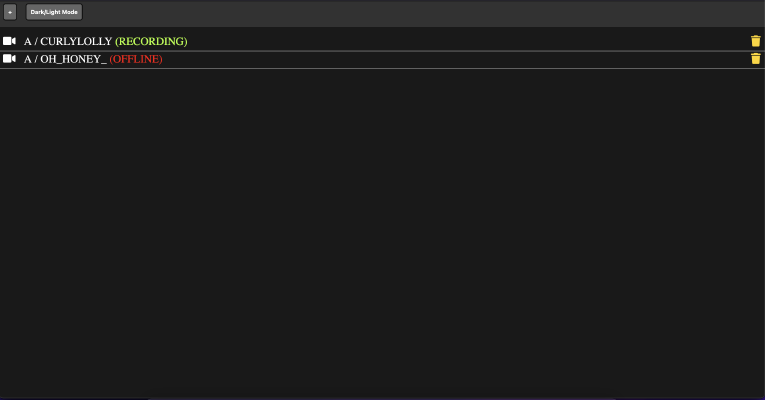 Seuraavassa ohjeessa asennat “chaturbate-downloaderin” Docker-säiliönä Synology-levyllesi. Tämä ohjelma voi tallentaa live-istuntoja ja tehdä myös itsenäisiä hakuja suodattimien avulla. Vaihe 1: Synologyn valmistelu Ensin SSH-kirjautuminen on aktivoitava DiskStationissa. Tee tämä menemällä “Ohjauspaneeli” > “Pääte” > “Pääte”. Sitten voit kirjautua sisään “SSH:n”, määritetyn portin ja järjestelmänvalvojan salasanan kautta (Windows-käyttäjät käyttävät Puttya tai WinSCP:tä). Kirjaudun sisään terminaalin, winSCP:n tai Puttyn kautta ja jätän tämän konsolin auki myöhempää käyttöä varten.chaturbate Docker Internet-Archiv Synology chaturbate-downloader Created
Tue, 07 Apr 2020 00:00:00 +0000 -
Schwierigkeitsgrad: Es kann etwas länger dauern
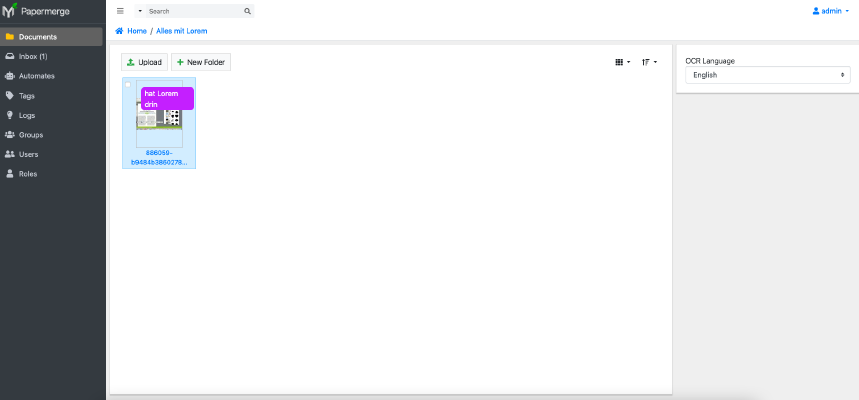 Papermerge on nuori asiakirjahallintajärjestelmä (DMS), joka pystyy automaattisesti jakamaan ja käsittelemään asiakirjoja. Tässä opetusohjelmassa näytän, miten asensin Papermergen Synology-levyasemalleni ja miten DMS toimii. Vaihtoehto ammattilaisille Kokeneena Synologyn käyttäjänä voit tietenkin kirjautua sisään SSH:lla ja asentaa koko asennuksen Docker Compose -tiedostolla. version: "2.1" services: papermerge: image: ghcr.io/linuxserver/papermerge container_name: papermerge environment: - PUID=1024 - PGID=100 - TZ=Europe/Berlin volumes: - ./config>:/config - ./appdata/data>:/data ports: - 8090:8000 restart: unless-stopped Vaihe 1: Luo kansio Ensin luon kansion paperin yhdistämistä varten.
 -
Schwierigkeitsgrad: Für jeden machbar
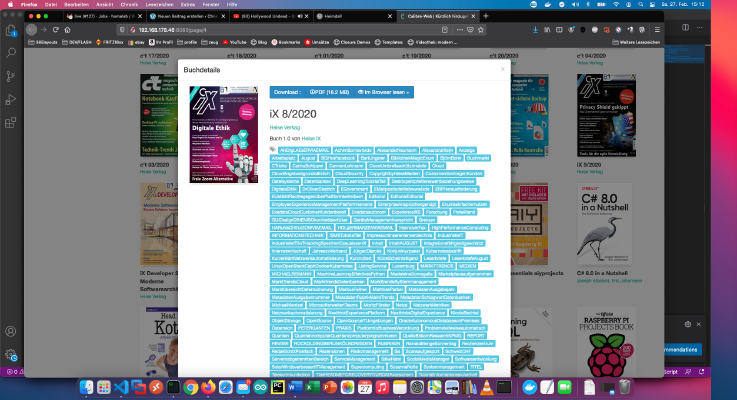 Oikeiden metatietojen lisääminen PDF-tiedostoihin voi usein olla työlästä. Itse lajittelen Heise IX -tililtä ladatut PDF-tiedostot yksityiseen Calibre-kirjastooni. Koska tämä prosessi toistuu joka kuukausi, olen päätynyt seuraavaan asetukseen. Vedän vain uudet PDF-tiedostot kirjastooni. Olen luonut säiliön, joka saa Calibre-kirjastoni tilavuutena (-v …:/books). Tähän säiliöön olen asentanut seuraavat paketit: x – + Terminal $ apt-get update && apt-get install -y xpdf calibre Nyt skriptini etsii uusia PDF-tiedostoja, jotka vastaavat mallia “IX*.