


-
Niveau de difficulté: À la portée de tous
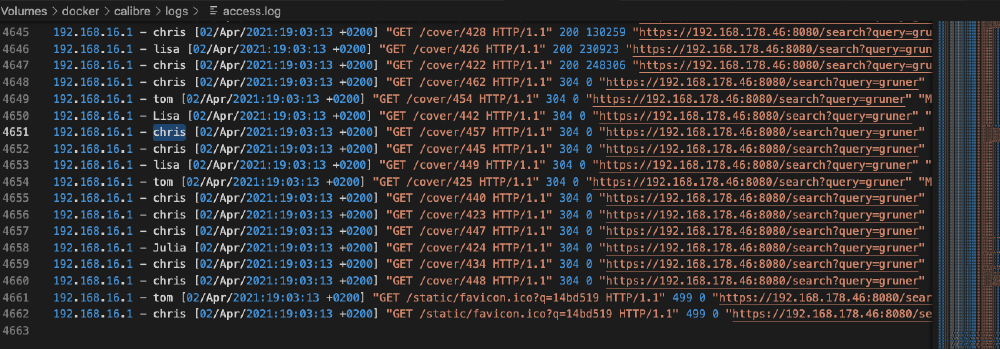 En tant qu’utilisateur de Synology Diskstation, j’exploite de nombreux services sur mon réseau Homelab. Je déploie des logiciels dans Gitlab, je documente des connaissances dans Confluence et je lis des références professionnelles via le serveur web Calibre. Aujourd’hui, je montre comment j’ai sécurisé mon service Calibre avec un cryptage SSL, une journalisation des accès et une restriction d’accès LDAP. Pour ce tutoriel, des connaissances préalables de “Cooles avec Atlassian : utiliser tous les outils Atlassian avec LDAP” et “De grandes choses avec les conteneurs : faire fonctionner Calibre avec Docker-Compose” sont nécessaires.
 -
Niveau de difficulté: Ça peut prendre un peu plus de tempsAprès mon premier tutoriel sur le thème “Gitlab sur le Diskstation de Synology”, on m’a déjà demandé à plusieurs reprises si j’utilisais encore cette solution. Non ! Entre-temps, j’ai transféré mes outils Atlassian ainsi que l’installation GitLab suivante sur un intel NUC. Ci-joint, je montre mon fichier Compose actuel, qui peut bien sûr aussi être utilisé sur une station de disque Synology. On voit clairement que j’utilise entre-temps des paramètres spéciaux pour OpenLDAP, le registre des conteneurs, le courrier, les certificats et la journalisation.
-
Niveau de difficulté: Ça peut prendre un peu plus de temps
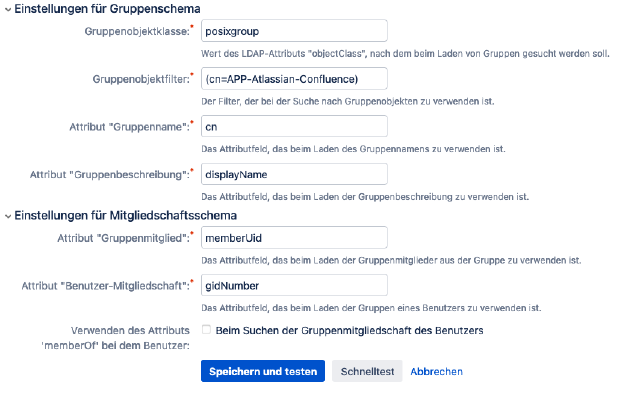 On peut s’estimer heureux si l’on possède sa propre installation Atlassian. Aujourd’hui, je montre comment j’ai connecté Jira, Bamboo et Confluence à mon serveur LDAP. Étape 1 : Installer OpenLDAP J’ai installé OpenLDAP sur mon NAS Synology à l’aide de ce fichier composite Docker. ersion: '2' services: openldap: restart: always image: osixia/openldap container_name: openldap environment: LDAP_TLS: 'true' LDAP_TLS_CRT_FILENAME: '....pem' LDAP_TLS_KEY_FILENAME: '......pem' LDAP_TLS_CA_CRT_FILENAME: '......pem' LDAP_ORGANISATION: "365Layouts" LDAP_DOMAIN: "homelab.local" LDAP_BASE_DN: "dc=homelab,dc=local" LDAP_ADMIN_PASSWORD: ".
 -
Niveau de difficulté: Ni trop facile, ni trop difficile
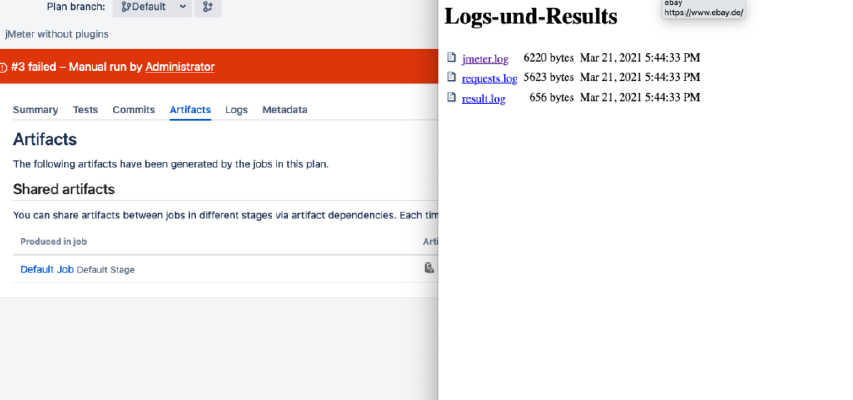 Aujourd’hui, je crée un test jMeter dans Bamboo. Bien entendu, cette configuration de test peut également être mise en place avec des runners Gitlab ou des esclaves Jenkins. Étape 1 : créer un test jMeter La première chose à faire est bien sûr de créer un test jMeter. J’ai téléchargé jMeter à l’url suivante https://jmeter.apache.org/ et je l’ai lancé avec cette commande : x – + Terminal $ java -jar bin/ApacheJMeter.
 -
Niveau de difficulté: Ça peut prendre un peu plus de temps
 Étape 1 : Préparer Synology La première chose à faire est d’activer le login SSH sur le Diskstation. Pour cela, il faut aller dans le “Panneau de configuration” > “Terminal”. Ensuite, on peut se connecter via “SSH”, le port indiqué et le mot de passe de l’administrateur (les utilisateurs de Windows utilisent Putty ou WinSCP). Je me connecte via Terminal, winSCP ou Putty et je laisse cette console ouverte pour plus tard.
 -
Niveau de difficulté: Ni trop facile, ni trop difficile
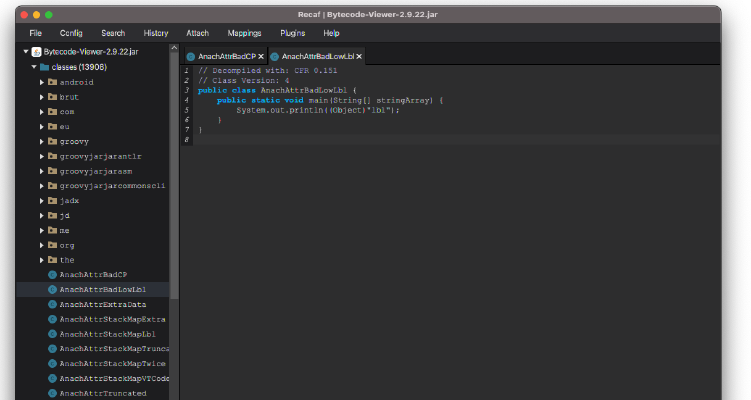 L’autre jour, je voulais adapter des méthodes dans une bibliothèque Java étrangère et je cherchais donc un outil approprié. J’ai beaucoup étudié les éditeurs de bytecode et le bytecode. Mais finalement, je suis tombé sur Recaf et je suis absolument ravi : https://github.com/Col-E/Recaf L’outil est disponible à l’adresse suivante : https://github.com/Col-E/Recaf/releases. Décompiler, recompiler et manipuler des bibliothèques est un jeu d’enfant avec Recaf ! Le mieux est de l’essayer tout de suite.
 -
Niveau de difficulté: À la portée de tous
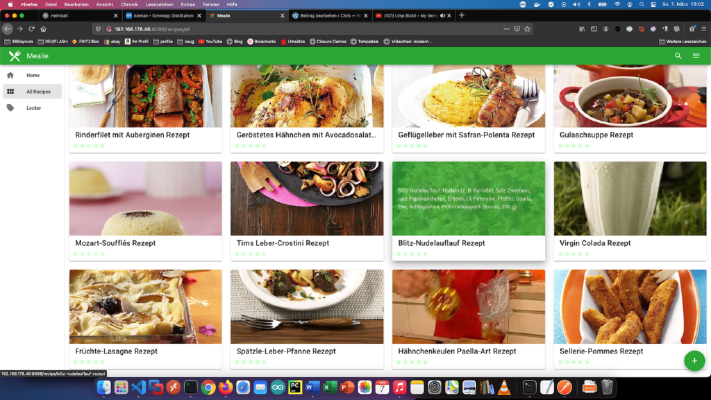 Rassemblez toutes vos recettes préférées dans le conteneur Docker et organisez-les comme vous le souhaitez. Écrivez vos propres recettes ou importez des recettes de sites web, par exemple “Chefkoch”, “Essen”, etc. Option pour les professionnels En tant qu’utilisateur expérimenté de Synology, on peut bien sûr se connecter directement avec SSH et installer l’ensemble du setup via un fichier Docker Compose. version: "2.0" services: mealie: container_name: mealie image: hkotel/mealie:latest restart: always ports: - 9000:80 environment: db_type: sqlite TZ: Europa/Berlin volumes: - .diskstation Docker docker-compose docker-for-desktop rezepte Created
Sun, 07 Mar 2021 00:00:00 +0000 -
Niveau de difficulté: Très sportif
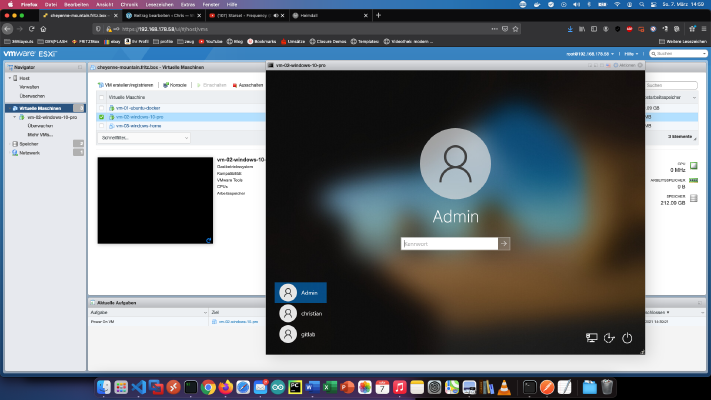 Avec ESXi, le “intel NUC” peut être divisé en autant d’ordinateurs que l’on veut. Dans ce tutoriel, je montre comment j’ai installé VMware ESXi sur mon NUC.Petit préambule : je recommande une mise à jour du BIOS avant l’installation d’ESXi. De plus, une clé USB de 32 Go est nécessaire. J’ai acheté un bundle entier pour moins de 5 euros pièce sur Amazon. Mon NUC-8I7BEH est équipé de 2x 16 GB HyperX Impact Ram, 1x 256GB Samsung 970 EVO M2 module et un disque dur WD-RED de 1TB 2,5 pouces.
 -
Niveau de difficulté: Ça peut prendre un peu plus de temps
 L’installation avec Raspberry-Noobs est un jeu d’enfant ! Tout ce dont vous avez besoin est un RaspberryZeroW et une carte SD vierge. Étape 1 : Installateur Noobs Téléchargez l’installateur Noobs sur https://www.raspberrypi.org/downloads/noobs/. Étape 2 : Carte SD Décompressez cette archive zip sur la carte SD vide. C’est terminé ! Vous pouvez maintenant connecter le RaspberryPiZero au téléviseur. Vous verrez ensuite le menu d’installation. Si vous avez NoobsLite sur la carte, vous devez d’abord établir une connexion WLAN.
 -
Niveau de difficulté: Ça peut prendre un peu plus de temps
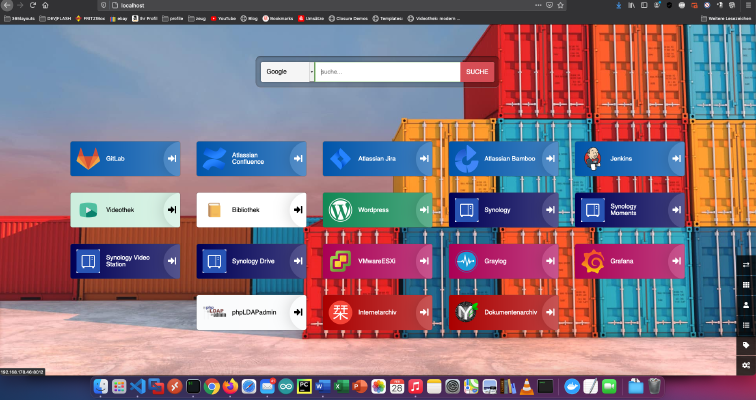 Je gère de nombreux services dans mon réseau Homelab, par exemple LDAP, Gitlab, Atlassian Bamboo, Atlassian Confluence, Atlassian Jira, Jenkins, WordPress, Grafana, Graylog, ESXI/VMware, Calibre et bien d’autres. Il y a de quoi se perdre. Étape 1 : Créer un dossier de travail Cette commande permet de créer un dossier de travail temporaire : x – + Terminal $ mkdir /tmp/bilder Heimdall est un service qui permet de gérer les marque-pages via le tableau de bord.