


-
Niveau de difficulté: Ça peut prendre un peu plus de temps
 Aujourd’hui, je montre comment installer un service Pihole sur le disque dur Synology et le connecter à la Fritzbox. Étape 1 : Préparer Synology La première chose à faire est d’activer le login SSH sur le Diskstation. Pour cela, il faut aller dans le “Panneau de configuration” > “Terminal”. Ensuite, on peut se connecter via “SSH”, le port indiqué et le mot de passe de l’administrateur (les utilisateurs de Windows utilisent Putty ou WinSCP).
 -
Niveau de difficulté: Ça peut prendre un peu plus de temps
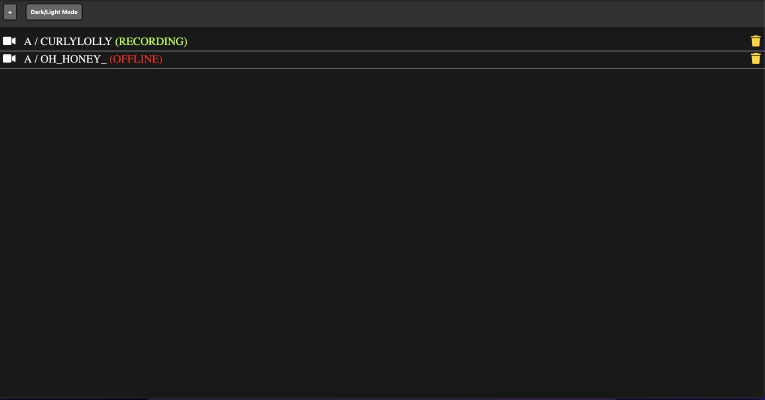 Dans le tutoriel suivant, vous allez installer le “chaturbate-downloader” en tant que conteneur Docker sur votre disque Synology. Ce programme est capable d’enregistrer des sessions en direct et d’effectuer lui-même des recherches à l’aide de filtres. Étape 1 : Préparer Synology La première chose à faire est d’activer le login SSH sur le Diskstation. Pour cela, il faut aller dans le “Panneau de configuration” > “Terminal”. Ensuite, on peut se connecter via “SSH”, le port indiqué et le mot de passe de l’administrateur (les utilisateurs de Windows utilisent Putty ou WinSCP).chaturbate Docker Internet-Archiv Synology chaturbate-downloader Created
Tue, 07 Apr 2020 00:00:00 +0000 -
Niveau de difficulté: Ça peut prendre un peu plus de temps
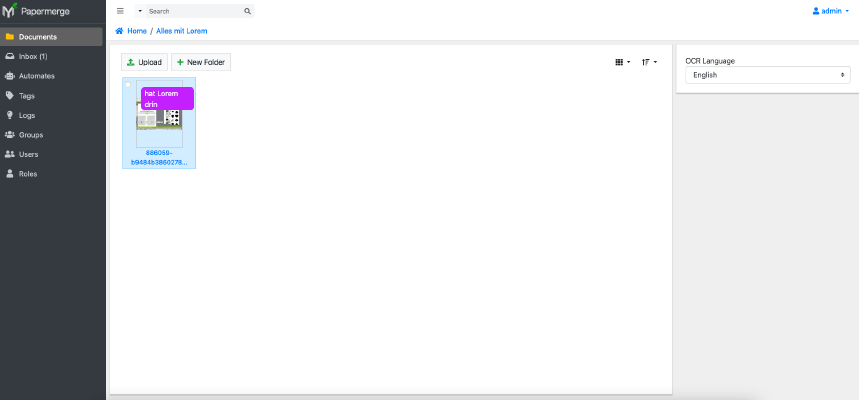 Papermerge est un jeune système de gestion de documents (DMS) qui permet de classer et de traiter automatiquement des documents. Dans ce tutoriel, je montre comment j’ai installé Papermerge sur mon disque dur Synology et comment le DMS fonctionne. Option pour les professionnels En tant qu’utilisateur expérimenté de Synology, on peut bien sûr se connecter directement avec SSH et installer l’ensemble du setup via un fichier Docker Compose. version: "2.1" services: papermerge: image: ghcr.
 -
Niveau de difficulté: À la portée de tous
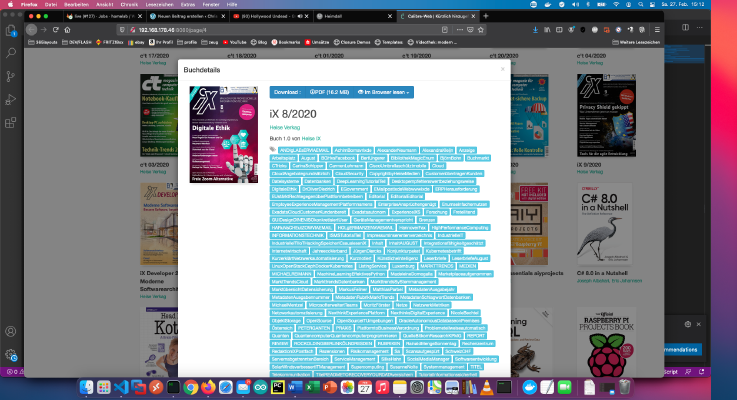 Il peut souvent être fastidieux d’ajouter les méta-infos correctes aux PDF. Pour ma part, je classe les PDF téléchargés à partir de mon compte d’abonnement Heise-IX, dans ma bibliothèque privée Calibre. Comme ce processus se répète chaque mois, j’ai pensé à la configuration suivante. Je ne fais plus que glisser mes nouveaux PDF dans ma bibliothèque. J’ai créé un conteneur qui reçoit ma bibliothèque Calibre comme volume (-v …:/books).
 -
Niveau de difficulté: À la portée de tous
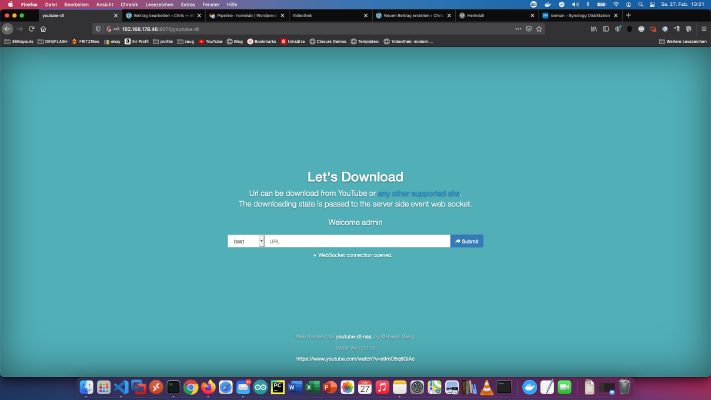 Beaucoup de mes amis savent que je gère un portail vidéo d’apprentissage privé sur mon réseau Homelab. J’ai sauvegardé sur mon NAS des cours vidéo issus d’adhésions passées au portail d’apprentissage et de bons tutoriels Youtube pour une utilisation hors ligne. Au fil du temps, j’ai accumulé 8845 cours vidéo avec 282616 vidéos individuelles. La durée totale correspond à environ 2 ans. Absolument fou!Dans ce tutoriel, je montre comment on peut sauvegarder de bons tutoriels Youtube avec un service de téléchargement Docker à des fins hors ligne.
 -
Niveau de difficulté: Ça peut prendre un peu plus de temps
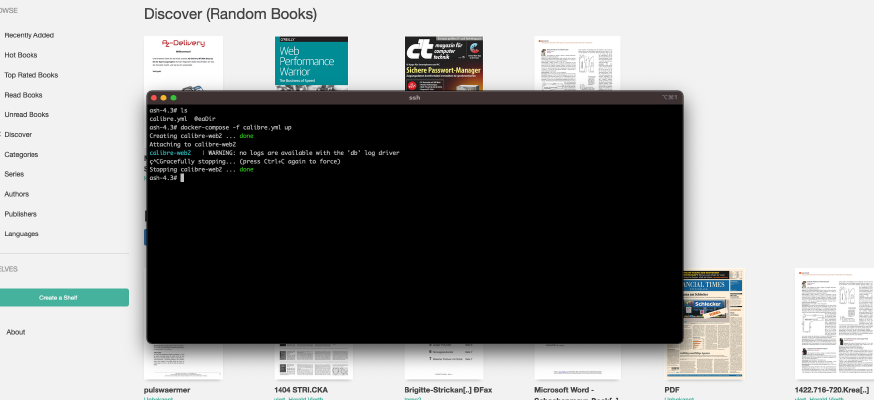 Il existe déjà un tutoriel plus simple sur ce blog : Synology-Nas : Installer Calibre Web comme bibliothèque d’ebooks. Ce tutoriel est destiné à tous les professionnels de Synology-DS. Étape 1 : Préparer Synology La première chose à faire est d’activer le login SSH sur le Diskstation. Pour cela, il faut aller dans le “Panneau de configuration” > “Terminal”. Ensuite, on peut se connecter via “SSH”, le port indiqué et le mot de passe de l’administrateur (les utilisateurs de Windows utilisent Putty ou WinSCP).
 -
Niveau de difficulté: À la portée de tous
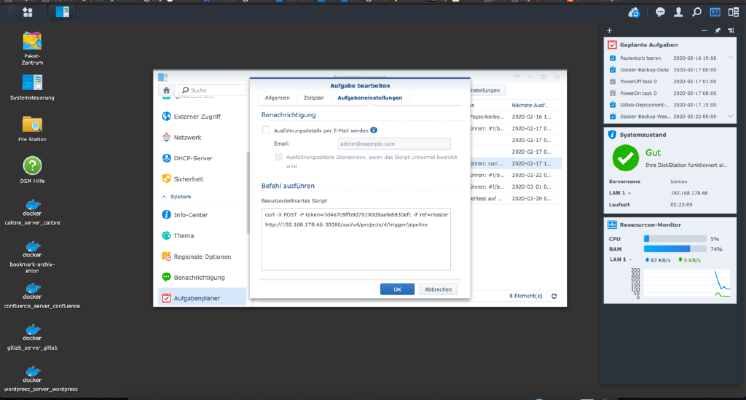 Pour déclencher automatiquement un pipeline Gitlab, il faut créer un déclencheur. Vous pouvez créer autant de déclencheurs que vous le souhaitez dans les paramètres du projet. Ces déclencheurs ressemblent à ceci. Of course, the (placeholders) must be replaced. x – + Terminal $ curl -X POST -F token=(TOKEN) -F ref=(BRANCH) http://(ip):(port)/api/v4/projects/(project-id)/trigger/pipeline This curl call can be entered into the Synology task scheduler, Done!
 -
Niveau de difficulté: Ni trop facile, ni trop difficile
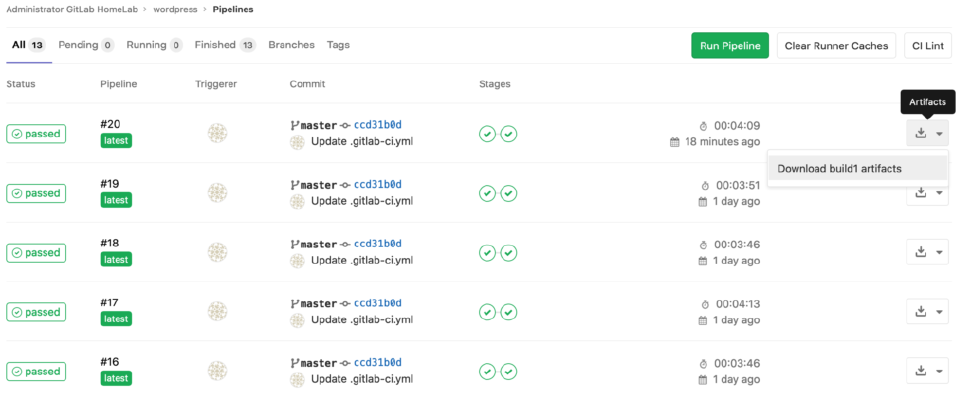 Les pages web statiques se chargent plus rapidement et offrent moins de surface d’attaque. Je vais vous montrer comment convertir une page CMS via Gitlab-Pipline. Tout d’abord, je crée une étape de construction qui génère une copie statique via wget. uild: stage: build when: always only: - master script: - mkdir static - rm -r .git - wget -k -K -E -r -l 10 -p -N -F --restrict-file-names=windows -nH http://wordpress-adresse/ -P static >> /dev/null 2>&1 || true - find .
 -
Niveau de difficulté: Ni trop facile, ni trop difficileIl est incroyablement facile d’installer 104.6 RTL sur le Fritzphone. Vous pouvez alors écouter le hitradio de la maison et du jardin de Berlin. Connectez-vous à votre Fritzbox et sélectionnez l’option de menu “Réseau domestique” > “Serveur multimédia”. Vous y trouverez sous l’onglet “Radio Internet” toutes les stations qui sont déjà installées sur la Fritzbox. Faites défiler jusqu’au bas de la page. Veuillez sélectionner “Autre station de radio Internet” sous “Ajouter une station de radio Internet”.
-
Niveau de difficulté: Ça peut prendre un peu plus de temps
 Si vous souhaitez créer une image d’aperçu de la page à partir d’un fichier PDF, vous êtes au bon endroit ! Étape 1 : Créer un dossier de travail Cette commande permet de créer un dossier de travail temporaire : x – + Terminal $ mkdir /tmp/bilder Étape 2 : Séparer la page La commande suivante permet de créer une image de chaque page PDF : x – + Terminal $ convert 716023b632a9cbe6cad3ab368c202288.