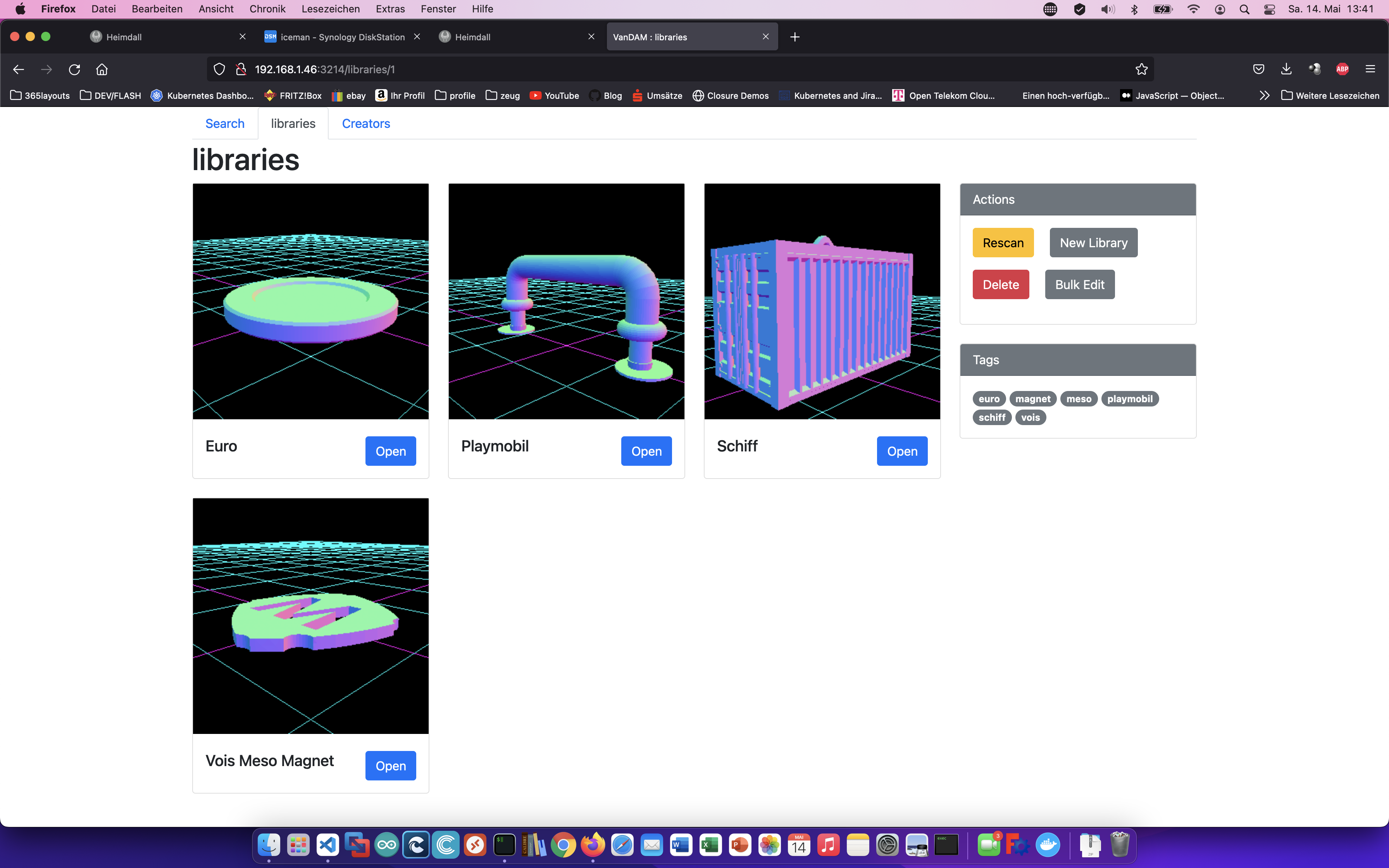
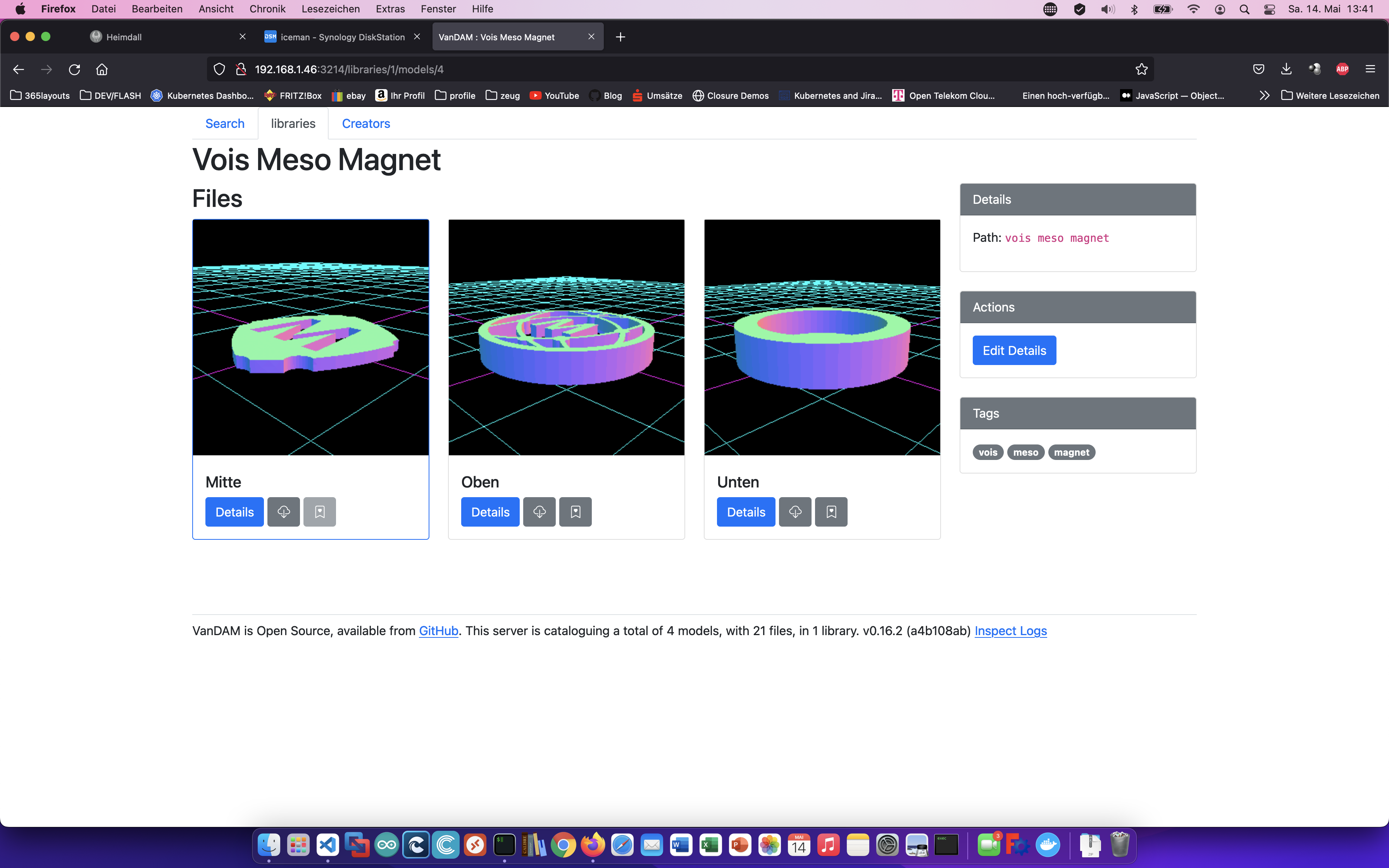
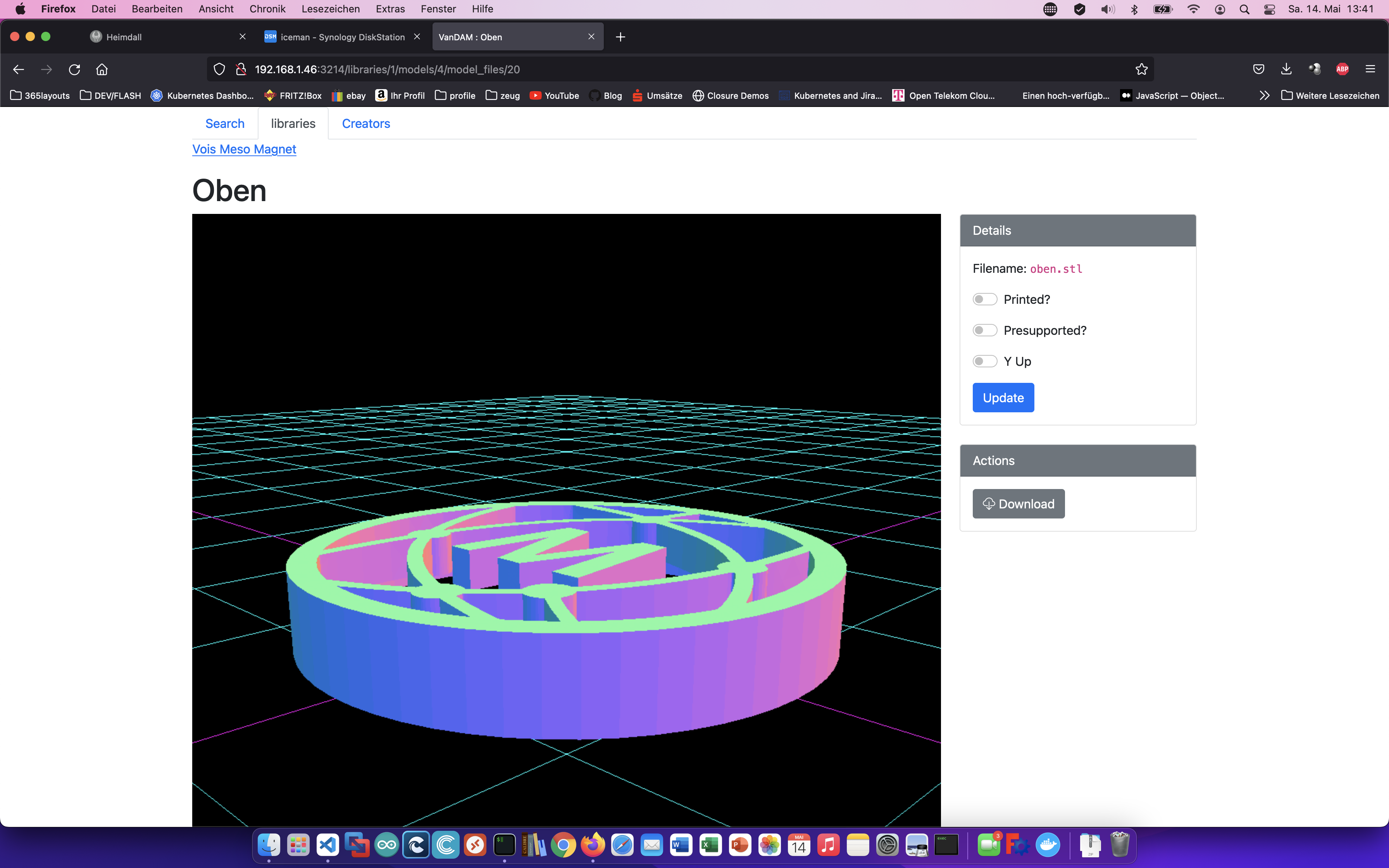
A VanDAM egy digitális eszközkezelő (DAM), amelyet kifejezetten 3D nyomtatási fájlok számára fejlesztettek ki. Lehetővé teszi az STL és OBJ fájlok egyszerű megtekintését.
1. lépés: A Synology előkészítése
Először is aktiválni kell az SSH bejelentkezést a DiskStationön. Ehhez menjen a “Vezérlőpult” > “Terminál” > “Terminál” menüpontba.
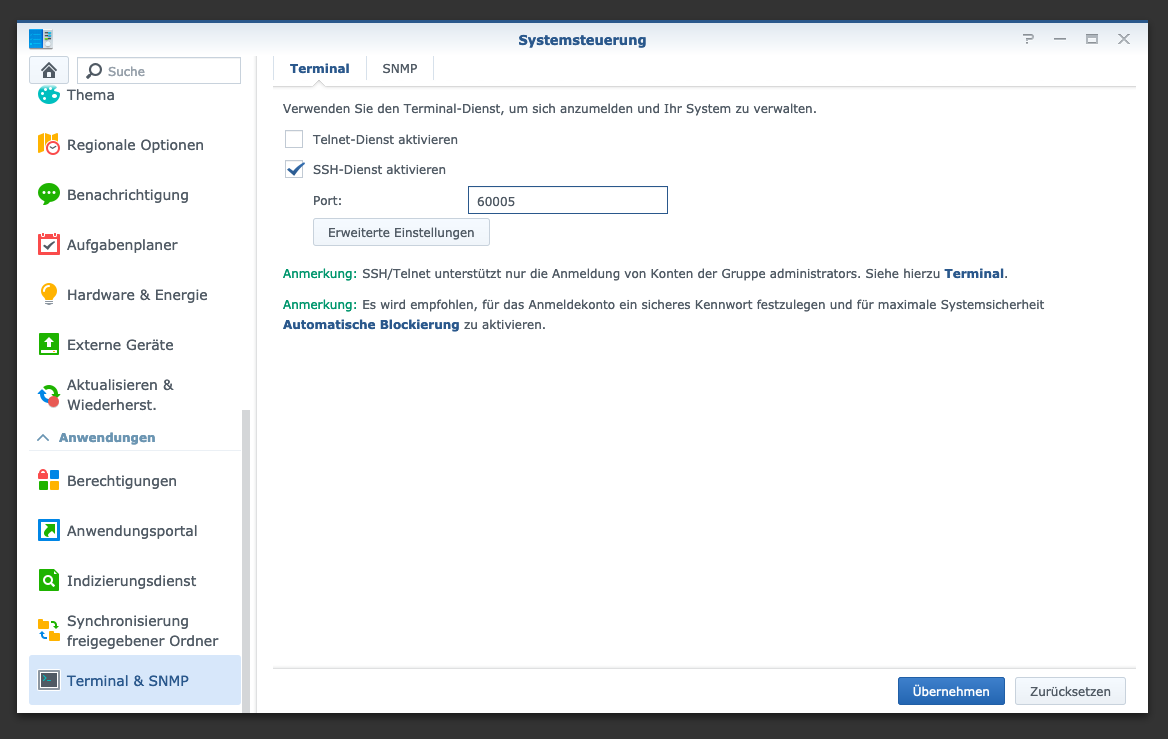
Ezután bejelentkezhet az “SSH”-n keresztül, a megadott porton és a rendszergazdai jelszóval (Windows felhasználók a Putty vagy a WinSCP segítségével).
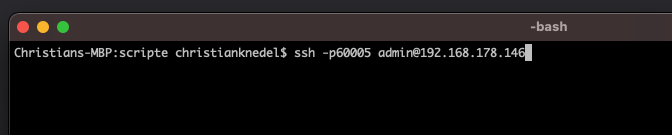
Terminal, winSCP vagy Putty segítségével jelentkezem be, és ezt a konzolt későbbre nyitva hagyom.
2. lépés: VanDAM mappa létrehozása
Létrehozok egy új könyvtárat “van-dam” néven a Docker könyvtárban.
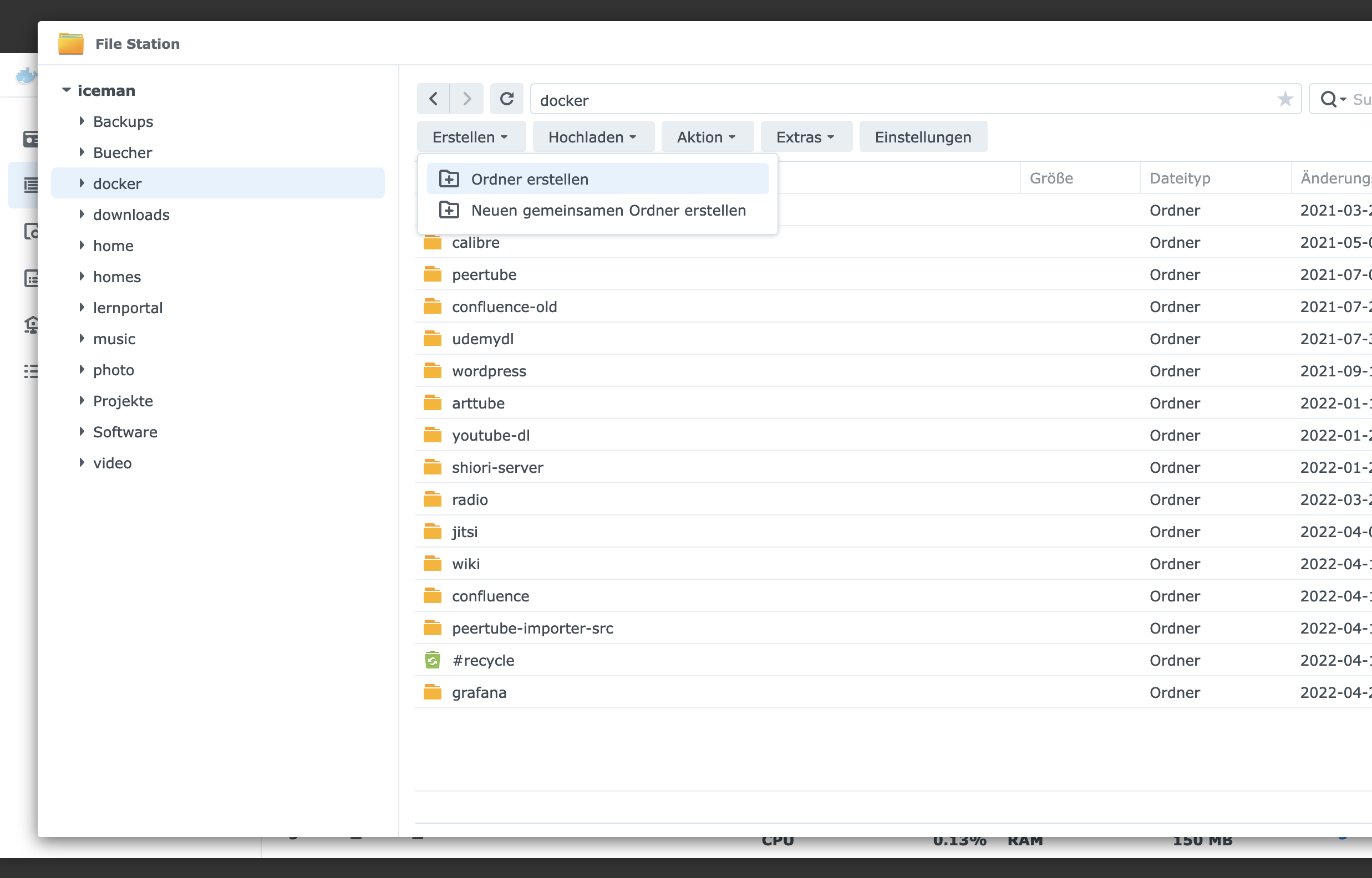
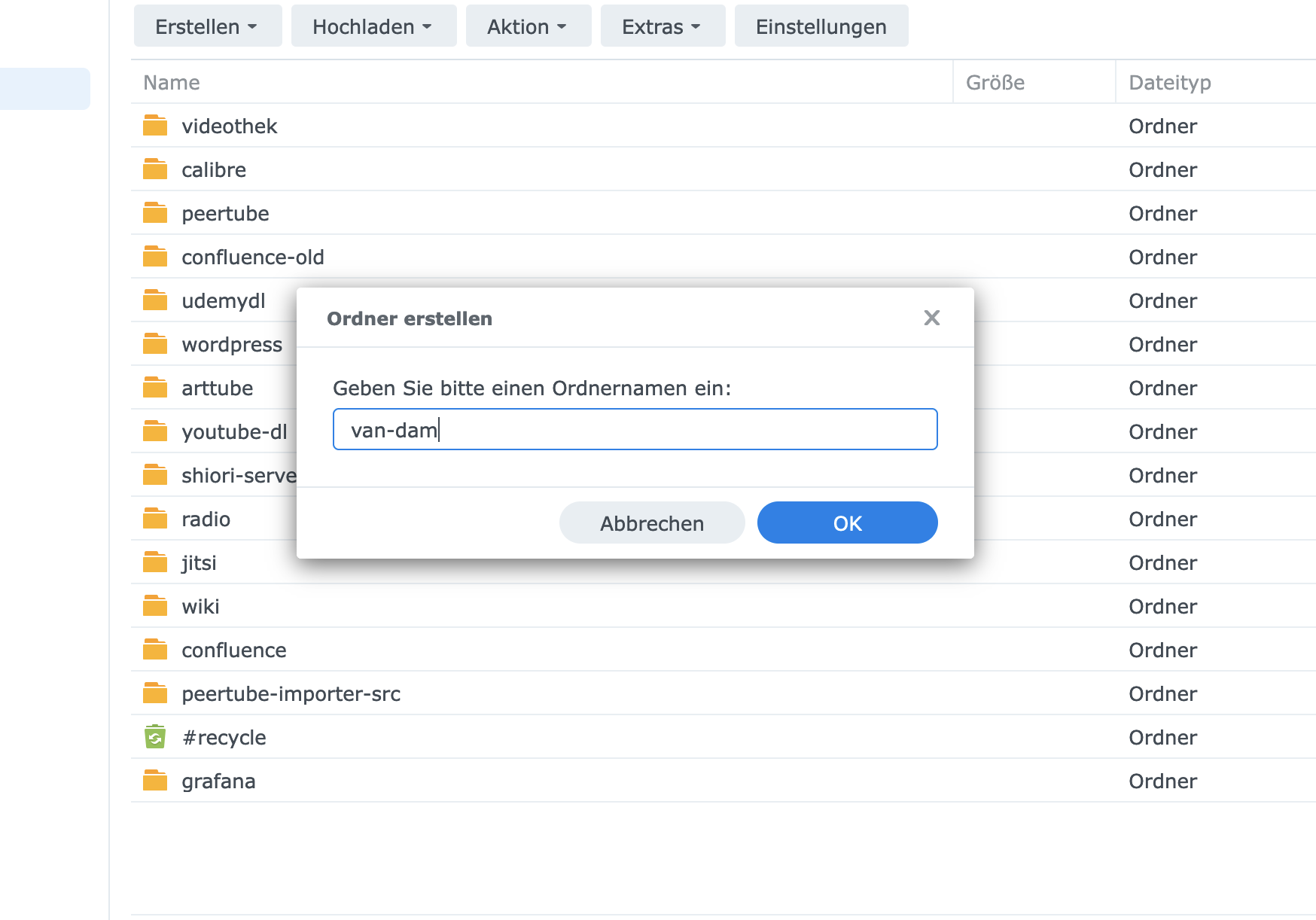
A “cd” paranccsal megkeresem a VanDam könyvtárat, és létrehozok két almappát:
$ cd /volume1/docker/van-dam/
$ mkdir db_data
$ mkdir libraries
version: "3"

services:
  app:
    image: ghcr.io/floppy/van_dam:latest
    ports:
      - 3214:3214
    volumes:
      - ./libraries:/libraries
    environment:
      DATABASE_URL: postgresql://van_dam:password@db/van_dam?pool=5
      SECRET_KEY_BASE: a_nice_long_random_string
      GRID_SIZE: 260
    depends_on:
      - db
      - redis

  db:
    image: postgres:13
    volumes:
      - db_data:/var/lib/postgresql/data
    environment:
      POSTGRES_USER: van_dam
      POSTGRES_PASSWORD: password
    restart: on-failure

  redis:
    image: redis:6
    restart: on-failure

volumes:
  db_data:
Most indítsa el a vanDAM szervert ezzel a Compose hívással:
$ sudo docker-compose -f van-dam.yml up
3. lépés: Konfiguráció
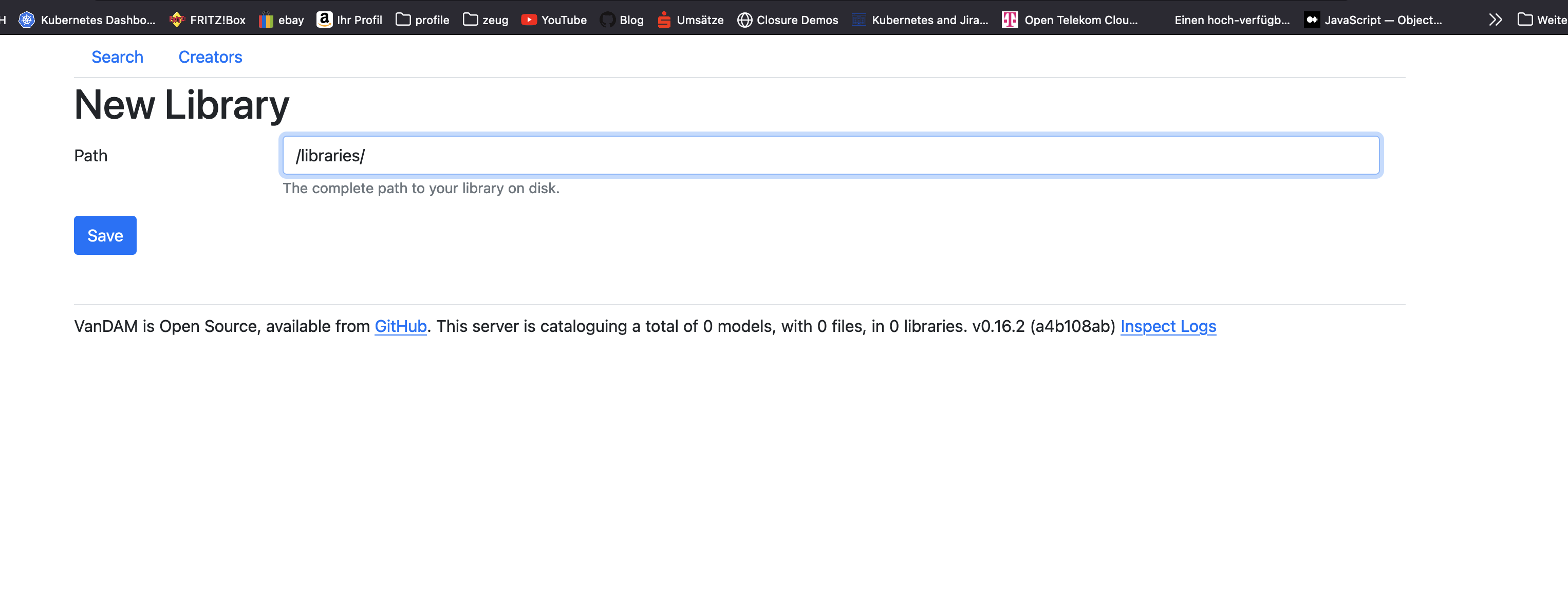
Most már meg tudom hívni a vanDAM szervert, és konfigurálhatom a könyvtárakat.