


-
Schwierigkeitsgrad: Nicht zu leicht und nicht zu schwer
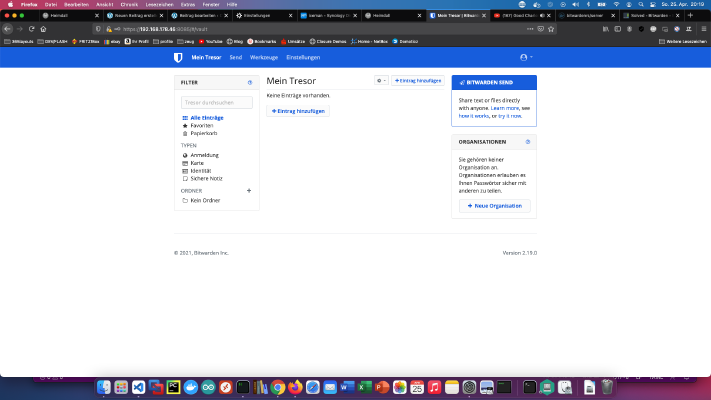 Bitwarden adalah layanan manajemen kata sandi sumber terbuka gratis yang menyimpan informasi rahasia seperti kredensial situs web dalam brankas terenkripsi. Hari ini saya menunjukkan cara menginstal BitwardenRS pada Synology DiskStation. Langkah 1: Siapkan folder BitwardenRS Saya membuat direktori baru yang disebut “bitwarden” di direktori Docker. Langkah 2: Instal BitwardenRS Saya klik pada tab “Registration” di jendela Synology Docker dan mencari “bitwarden”. Saya memilih citra Docker “bitwardenrs/server” dan kemudian klik pada tag “latest”.
 -
Schwierigkeitsgrad: Nicht zu leicht und nicht zu schwer
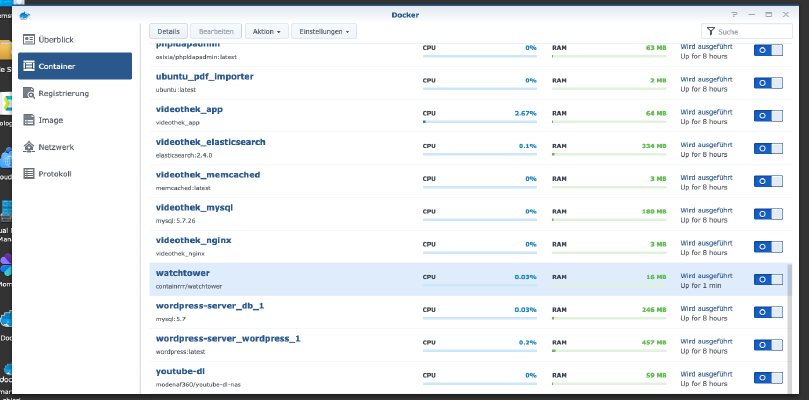 Jika Anda menjalankan kontainer Docker pada disk station Anda, Anda tentu saja ingin kontainer-kontainer itu selalu diperbarui. Watchtower memperbarui gambar dan kontainer secara otomatis. Dengan cara ini, Anda bisa menikmati fitur-fitur terbaru dan keamanan data yang paling mutakhir. Hari ini saya akan menunjukkan kepada Anda cara memasang Menara Pengawal pada stasiun disk Synology. Langkah 1: Siapkan Synology Pertama, login SSH harus diaktifkan pada DiskStation. Untuk melakukan ini, buka “Control Panel” > “Terminal Kemudian Anda bisa log masuk melalui “SSH”, port yang ditentukan dan kata sandi administrator (pengguna Windows menggunakan Putty atau WinSCP).
 -
Schwierigkeitsgrad: Es kann etwas länger dauern
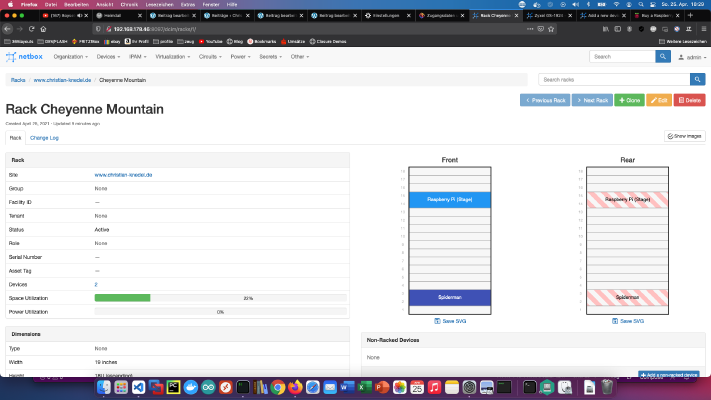 NetBox adalah perangkat lunak gratis yang digunakan untuk manajemen jaringan komputer. Hari ini saya menunjukkan cara menginstal layanan Netbox pada Synology DiskStation. Langkah 1: Siapkan Synology Pertama, login SSH harus diaktifkan pada DiskStation. Untuk melakukan ini, buka “Control Panel” > “Terminal Kemudian Anda bisa log masuk melalui “SSH”, port yang ditentukan dan kata sandi administrator (pengguna Windows menggunakan Putty atau WinSCP). Saya log masuk melalui Terminal, winSCP atau Putty dan membiarkan konsol ini terbuka untuk nanti.
 -
Schwierigkeitsgrad: Es kann etwas länger dauern
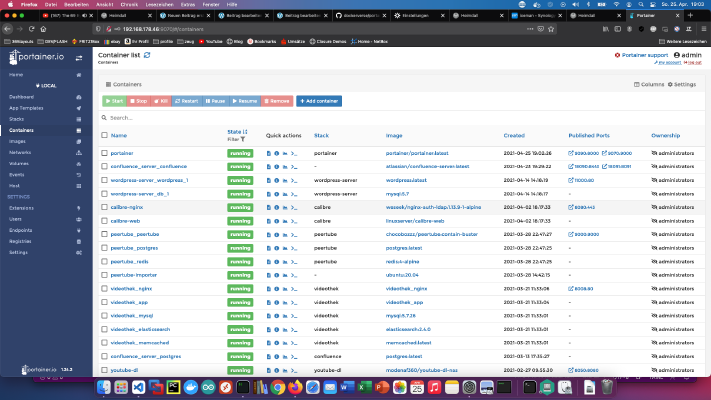 Langkah 1: Siapkan Synology Pertama, login SSH harus diaktifkan pada DiskStation. Untuk melakukan ini, buka “Control Panel” > “Terminal Kemudian Anda bisa log masuk melalui “SSH”, port yang ditentukan dan kata sandi administrator (pengguna Windows menggunakan Putty atau WinSCP). Saya log masuk melalui Terminal, winSCP atau Putty dan membiarkan konsol ini terbuka untuk nanti. Langkah 2: Buat folder portainer Saya membuat direktori baru yang disebut “portainer” di direktori Docker.
 -
Schwierigkeitsgrad: Nicht zu leicht und nicht zu schwer
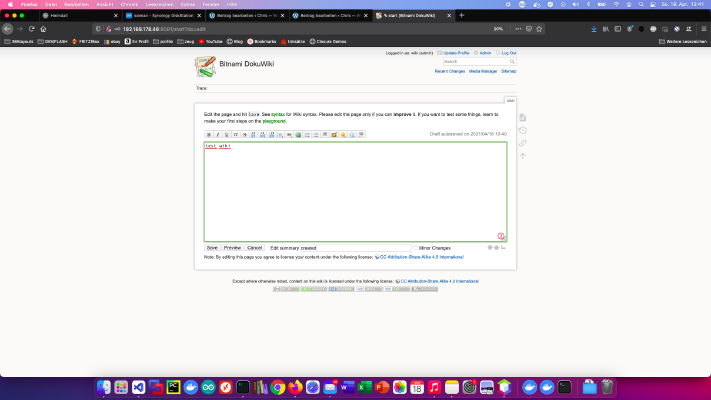 DokuWiki adalah perangkat lunak wiki open source yang sesuai standar, mudah digunakan, dan sangat serbaguna. Hari ini saya menunjukkan cara menginstal layanan DokuWiki pada stasiun disk Synology. Opsi untuk para profesional Sebagai pengguna Synology yang berpengalaman, Anda tentu saja dapat masuk dengan SSH dan menginstal seluruh pengaturan melalui file Docker Compose. version: '3' services: dokuwiki: image: bitnami/dokuwiki:latest restart: always ports: - 8080:8080 - 8443:8443 environment: TZ: 'Europe/Berlin' DOKUWIKI_USERNAME: 'admin' DOKUWIKI_FULL_NAME: 'wiki' DOKUWIKI_PASSWORD: 'password' volumes: - .
 -
Schwierigkeitsgrad: Nicht zu leicht und nicht zu schwer
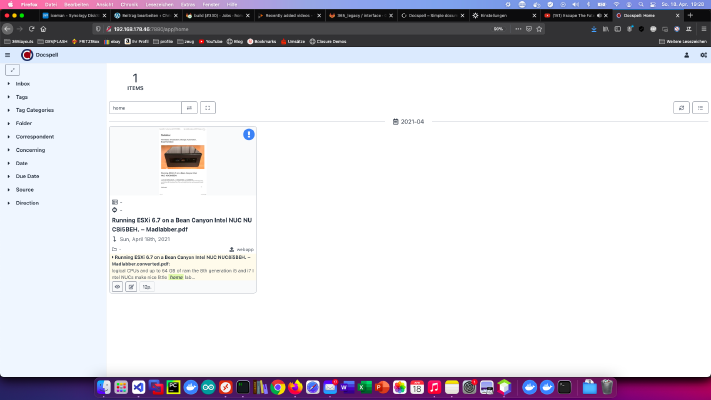 Docspell adalah sistem manajemen dokumen untuk Synology DiskStation. Melalui Docspell, dokumen dapat diindeks, dicari dan ditemukan jauh lebih cepat. Hari ini saya menunjukkan cara menginstal layanan Docspell pada stasiun disk Synology. Langkah 1: Siapkan Synology Pertama, login SSH harus diaktifkan pada DiskStation. Untuk melakukan ini, buka “Control Panel” > “Terminal Kemudian Anda bisa log masuk melalui “SSH”, port yang ditentukan dan kata sandi administrator (pengguna Windows menggunakan Putty atau WinSCP).diskstation Docker docker-compose Synology Document-Managment-System Created
Sun, 18 Apr 2021 00:00:00 +0000 -
Schwierigkeitsgrad: Für jeden machbar
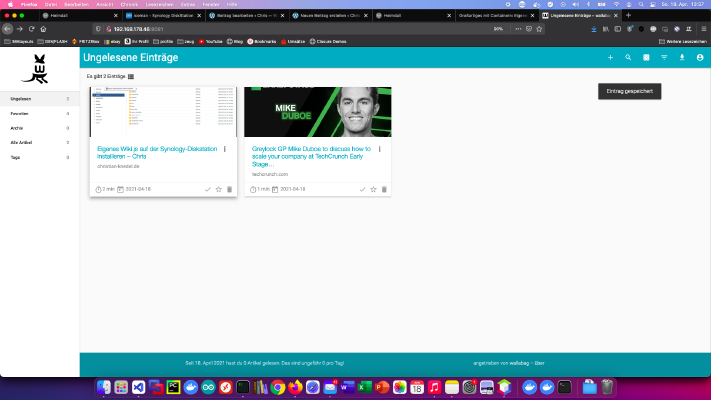 Wallabag adalah program untuk mengarsipkan situs web atau artikel yang menarik. Hari ini saya menunjukkan cara memasang layanan Wallabag pada stasiun disk Synology. Opsi untuk para profesional Sebagai pengguna Synology yang berpengalaman, Anda tentu saja dapat masuk dengan SSH dan menginstal seluruh pengaturan melalui file Docker Compose. version: '3' services: wallabag: image: wallabag/wallabag environment: - MYSQL_ROOT_PASSWORD=wallaroot - SYMFONY__ENV__DATABASE_DRIVER=pdo_mysql - SYMFONY__ENV__DATABASE_HOST=db - SYMFONY__ENV__DATABASE_PORT=3306 - SYMFONY__ENV__DATABASE_NAME=wallabag - SYMFONY__ENV__DATABASE_USER=wallabag - SYMFONY__ENV__DATABASE_PASSWORD=wallapass - SYMFONY__ENV__DATABASE_CHARSET=utf8mb4 - SYMFONY__ENV__DOMAIN_NAME=http://192.
 -
Schwierigkeitsgrad: Nicht zu leicht und nicht zu schwer
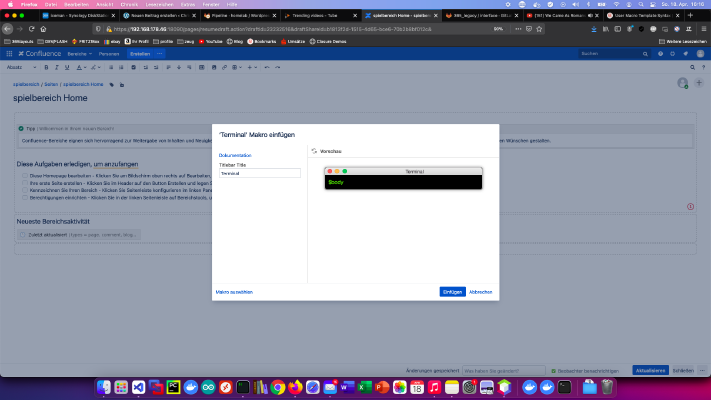 Confluence adalah standar emas di area basis pengetahuan. Membuat makro pengguna Confluence Anda sendiri juga merupakan permainan anak-anak. Hari ini saya menunjukkan bagaimana saya membuat makro terminal. Langkah 1: Buat makro pengguna Saya klik “User Macro” > “Create User Macro” di area “Administration”. Saya kemudian memasukkan nama makro pengguna dan memilih opsi “Define user macro” “Rendered”. Langkah 2: Mengembangkan makro pengguna Setiap makro pengguna yang “dirender” memiliki variabel tubuh secara default:
 -
Schwierigkeitsgrad: Für jeden machbar
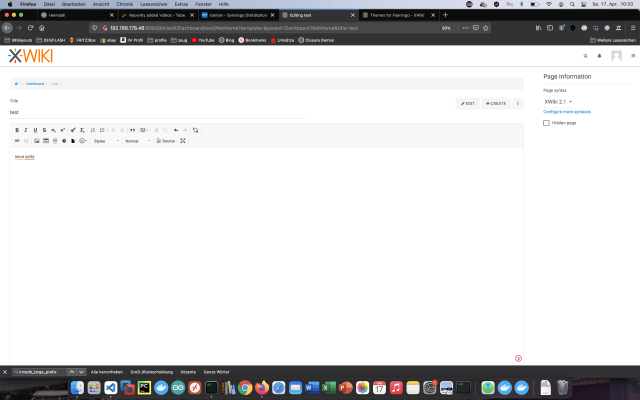 XWiki adalah platform perangkat lunak wiki gratis yang ditulis dalam Java dan dirancang dengan mempertimbangkan ekstensibilitas. Hari ini saya menunjukkan cara menginstal layanan xWiki pada Synology DiskStation. Opsi untuk para profesional Sebagai pengguna Synology yang berpengalaman, Anda tentu saja dapat masuk dengan SSH dan menginstal seluruh pengaturan melalui file Docker Compose. version: '3' services: xwiki: image: xwiki:10-postgres-tomcat restart: always ports: - 8080:8080 links: - db environment: DB_HOST: db DB_DATABASE: xwiki DB_DATABASE: xwiki DB_PASSWORD: xwiki TZ: 'Europe/Berlin' db: image: postgres:latest restart: always volumes: - .
 -
Schwierigkeitsgrad: Für jeden machbar
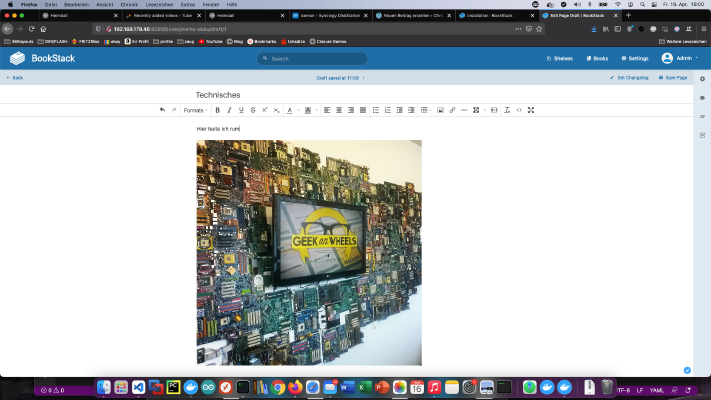 Bookstack adalah alternatif “open source” untuk MediaWiki atau Confluence. Hari ini saya menunjukkan cara menginstal layanan Bookstack pada stasiun disk Synology. Opsi untuk para profesional Sebagai pengguna Synology yang berpengalaman, Anda tentu saja dapat masuk dengan SSH dan menginstal seluruh pengaturan melalui file Docker Compose. version: '3' services: bookstack: image: solidnerd/bookstack:0.27.4-1 restart: always ports: - 8080:8080 links: - database environment: DB_HOST: database:3306 DB_DATABASE: my_wiki DB_USERNAME: wikiuser DB_PASSWORD: my_wiki_pass database: image: mariadb restart: always volumes: - .