


-
Schwierigkeitsgrad: Es kann etwas länger dauern
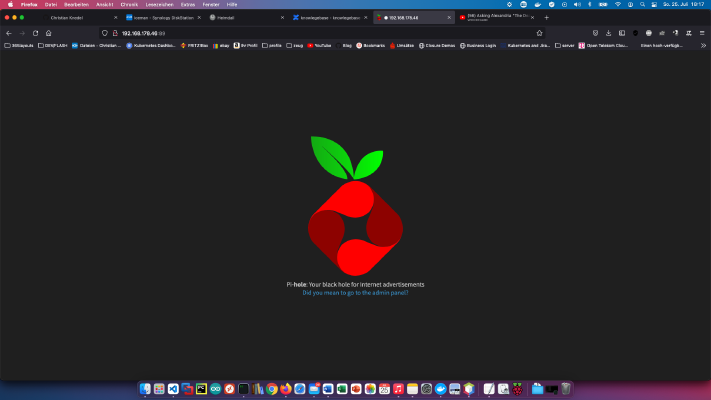 Oggi mostro come installare un servizio Pihole sulla stazione disco Synology e collegarla al Fritzbox. Passo 1: Preparare Synology In primo luogo, il login SSH deve essere attivato sulla DiskStation. Per farlo, andate nel “Pannello di controllo” > “Terminale Poi si può accedere tramite “SSH”, la porta specificata e la password dell’amministratore (gli utenti Windows usano Putty o WinSCP). Mi collego tramite Terminale, winSCP o Putty e lascio questa console aperta per dopo.
 -
Schwierigkeitsgrad: Es kann etwas länger dauern
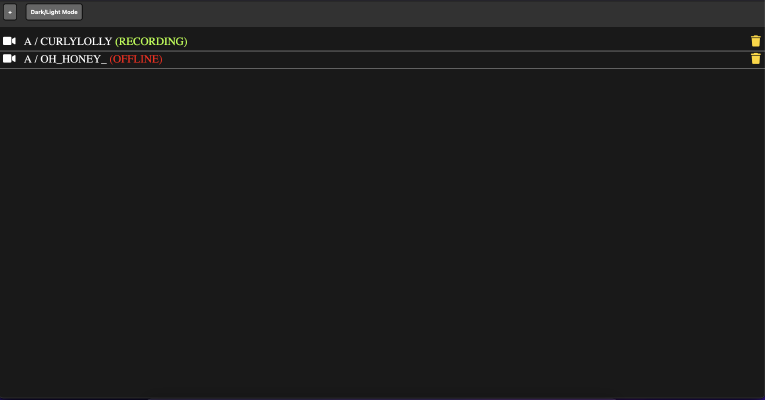 Nella seguente esercitazione, si installerà “chaturbate-downloader” come contenitore Docker sul disco Synology. Questo programma è in grado di registrare sessioni dal vivo e di effettuare ricerche indipendenti con filtri. Passo 1: Preparare Synology Innanzitutto, è necessario attivare il login SSH sulla DiskStation. A tal fine, accedere a “Pannello di controllo” > “Terminale”. Quindi è possibile accedere tramite “SSH”, la porta specificata e la password dell’amministratore (gli utenti di Windows utilizzano Putty o WinSCP).chaturbate Docker Internet-Archiv Synology chaturbate-downloader Created
Tue, 07 Apr 2020 00:00:00 +0000 -
Schwierigkeitsgrad: Es kann etwas länger dauern
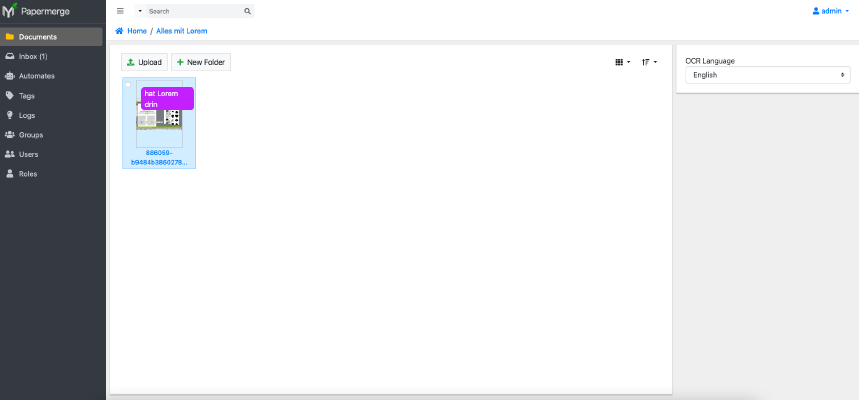 Papermerge è un giovane sistema di gestione dei documenti (DMS) che può assegnare ed elaborare automaticamente i documenti. In questo tutorial mostro come ho installato Papermerge sulla mia Synology disk station e come funziona il DMS. Opzione per i professionisti Come utente esperto di Synology, puoi ovviamente accedere con SSH e installare l’intera configurazione tramite il file Docker Compose. version: "2.1" services: papermerge: image: ghcr.io/linuxserver/papermerge container_name: papermerge environment: - PUID=1024 - PGID=100 - TZ=Europe/Berlin volumes: - .
 -
Schwierigkeitsgrad: Für jeden machbar
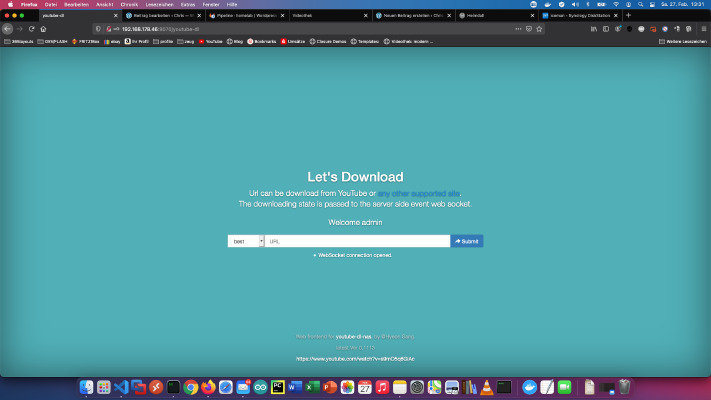 Molti dei miei amici sanno che gestisco un portale privato di video apprendimento sul mio Homelab - Network. Ho salvato sul mio NAS i video corsi delle passate iscrizioni al portale di apprendimento e i buoni tutorial di Youtube per l’uso offline. Nel corso del tempo ho raccolto 8845 video corsi con 282616 video individuali. Il tempo totale di esecuzione è pari a circa 2 anni. In questo tutorial mostro come fare il backup di buoni tutorial di Youtube con un servizio di download di Docker per scopi offline.
 -
Schwierigkeitsgrad: Für jeden machbar
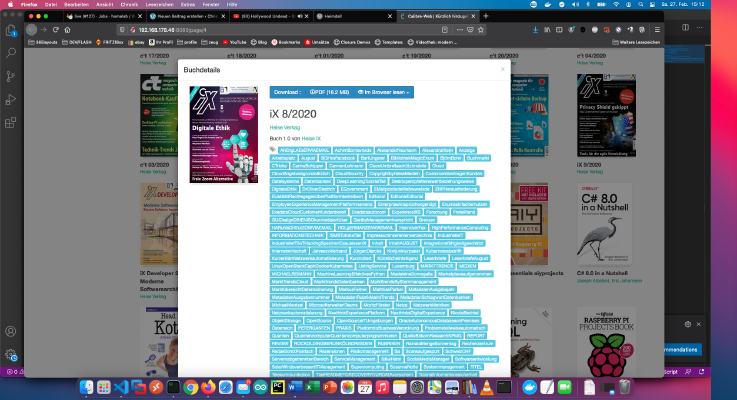 Spesso può essere noioso aggiungere le giuste meta-informazioni ai PDF. Io stesso ordino i PDF scaricati dal mio account di abbonamento Heise IX nella mia biblioteca privata Calibre. Siccome questo processo si ripete ogni mese, ho trovato il seguente setup. Io trascino solo i miei nuovi PDF nella mia libreria. Ho creato un contenitore che ottiene la mia libreria Calibre come volume (-v …:/books). In questo contenitore ho installato i seguenti pacchetti: x – + Terminal $ apt-get update && apt-get install -y xpdf calibre Ora il mio script cerca nuovi PDF che corrispondono al modello “IX*.
 -
Schwierigkeitsgrad: Es kann etwas länger dauern
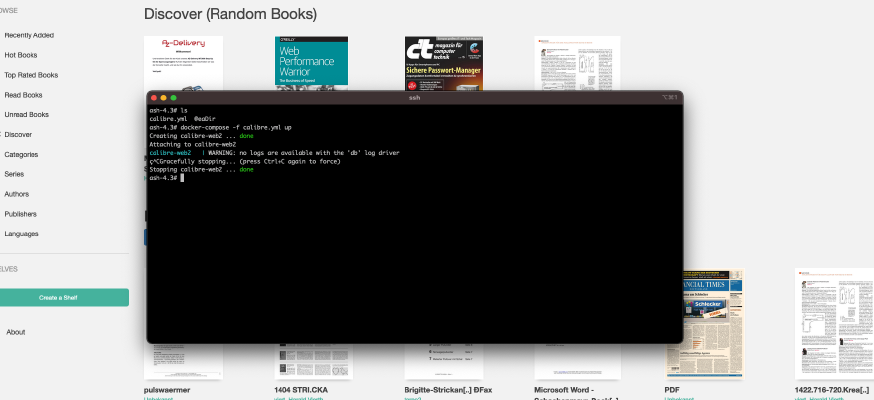 C’è già un tutorial più semplice su questo blog: Synology-Nas: installare Calibre Web come libreria di ebook. Questo tutorial è per tutti i professionisti di Synology DS. Passo 1: Preparare Synology In primo luogo, il login SSH deve essere attivato sulla DiskStation. Per farlo, andate nel “Pannello di controllo” > “Terminale Poi si può accedere tramite “SSH”, la porta specificata e la password dell’amministratore (gli utenti Windows usano Putty o WinSCP).
 -
Schwierigkeitsgrad: Nicht zu leicht und nicht zu schwer
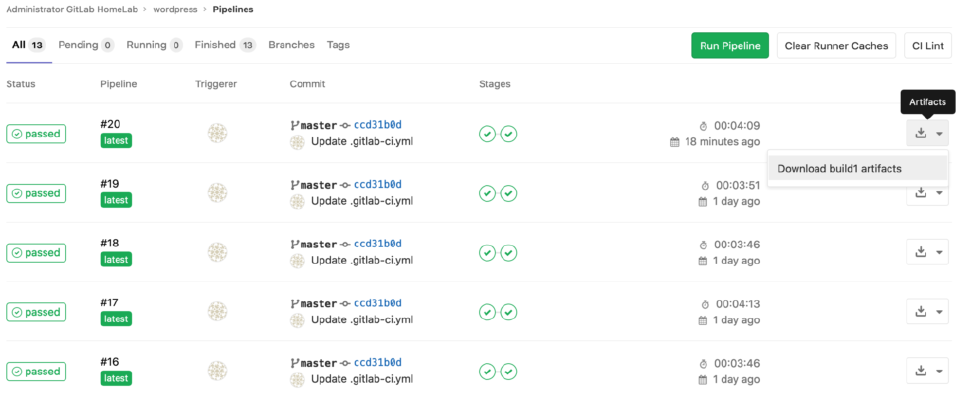 I siti web statici si caricano più velocemente e offrono meno superficie di attacco. Vi mostro come convertire una pagina CMS tramite Gitlab Pipline. Per prima cosa, creo una fase di compilazione che genera una copia statica tramite wget. uild: stage: build when: always only: - master script: - mkdir static - rm -r .git - wget -k -K -E -r -l 10 -p -N -F --restrict-file-names=windows -nH http://wordpress-adresse/ -P static >> /dev/null 2>&1 || true - find .
 -
Schwierigkeitsgrad: Für jeden machbar
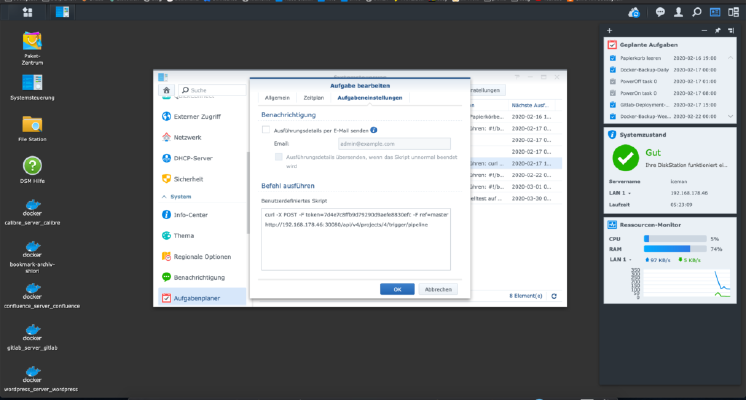 Per attivare automaticamente una pipeline Gitlab, è necessario creare un cosiddetto trigger. Potete creare tutti i trigger che volete nelle impostazioni del progetto. Questi trigger hanno questo aspetto. Naturalmente, i (segnaposto) devono essere sostituiti. x – + Terminal $ curl -X POST -F token=(TOKEN) -F ref=(BRANCH) http://(ip):(port)/api/v4/projects/(project-id)/trigger/pipeline This curl call can be entered into the Synology task scheduler, Done!
 -
Schwierigkeitsgrad: Nicht zu leicht und nicht zu schwerÈ incredibilmente facile installare 104.6 RTL sul tuo Fritzphone. Puoi quindi ascoltare l’Hitradion di Haus- und Garten- Weit Berlin. Accedete al vostro Fritzbox e selezionate la voce di menu “Rete domestica” > “Media server”. Lì, sotto la scheda “Internet radio”, troverete tutte le stazioni che sono già installate sul Fritzbox. Scorrere fino al fondo della pagina. Seleziona “Altra stazione radio Internet” sotto “Aggiungi stazione radio Internet”. Inserisci un nome “104.
-
Schwierigkeitsgrad: Es kann etwas länger dauern
 Se volete creare un’immagine panoramica della pagina da un file PDF, allora siete nel posto giusto! Passo 1: creare la cartella di lavoro Usa questo comando per creare una cartella di lavoro temporanea: x – + Terminal $ mkdir /tmp/bilder Passo 2: pagina separata Il seguente comando crea un’immagine di ogni pagina PDF: x – + Terminal $ convert 716023b632a9cbe6cad3ab368c202288.