


38
results
for Synology
-
Schwierigkeitsgrad: Für jeden machbar
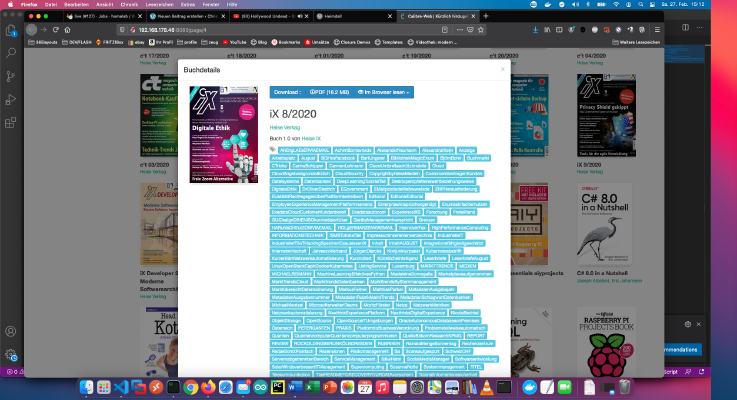 Spesso può essere noioso aggiungere le giuste meta-informazioni ai PDF. Io stesso ordino i PDF scaricati dal mio account di abbonamento Heise IX nella mia biblioteca privata Calibre. Siccome questo processo si ripete ogni mese, ho trovato il seguente setup. Io trascino solo i miei nuovi PDF nella mia libreria. Ho creato un contenitore che ottiene la mia libreria Calibre come volume (-v …:/books). In questo contenitore ho installato i seguenti pacchetti: x – + Terminal $ apt-get update && apt-get install -y xpdf calibre Ora il mio script cerca nuovi PDF che corrispondono al modello “IX*.
 -
Schwierigkeitsgrad: Es kann etwas länger dauern
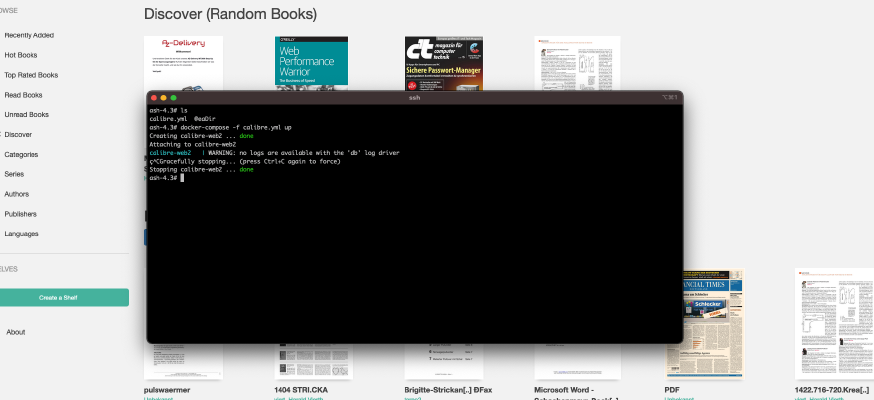 C’è già un tutorial più semplice su questo blog: Synology-Nas: installare Calibre Web come libreria di ebook. Questo tutorial è per tutti i professionisti di Synology DS. Passo 1: Preparare Synology In primo luogo, il login SSH deve essere attivato sulla DiskStation. Per farlo, andate nel “Pannello di controllo” > “Terminale Poi si può accedere tramite “SSH”, la porta specificata e la password dell’amministratore (gli utenti Windows usano Putty o WinSCP).
 -
Schwierigkeitsgrad: Für jeden machbar
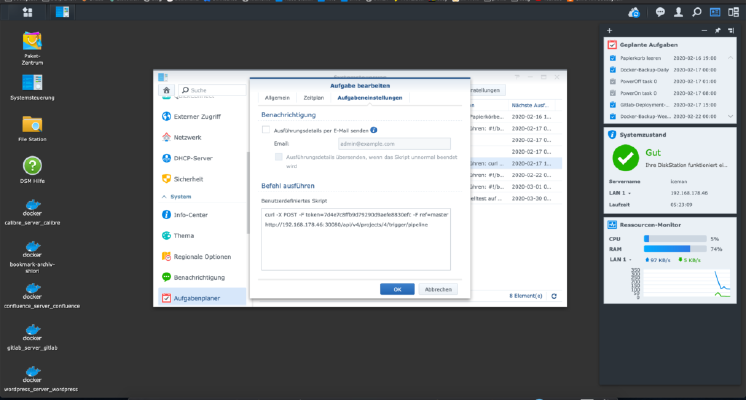 Per attivare automaticamente una pipeline Gitlab, è necessario creare un cosiddetto trigger. Potete creare tutti i trigger che volete nelle impostazioni del progetto. Questi trigger hanno questo aspetto. Naturalmente, i (segnaposto) devono essere sostituiti. x – + Terminal $ curl -X POST -F token=(TOKEN) -F ref=(BRANCH) http://(ip):(port)/api/v4/projects/(project-id)/trigger/pipeline This curl call can be entered into the Synology task scheduler, Done!
 -
Schwierigkeitsgrad: Für jeden machbarVolete impostare attività automatiche nel Synology NAS? Cliccate su “Task Scheduler” nel “Pannello di controllo”. Tempi e ripetizioni stabiliti Nel “task planner”, nuovi “compiti” possono essere creati quasi cron jobs. I tempi e le ripetizioni sono fissati qui. Script Lo script di destinazione è memorizzato in “Impostazioni attività”. Nel mio caso, viene creato un archivio zip. Dovreste testare voi stessi questa funzione.
-
Schwierigkeitsgrad: Sehr sportlich
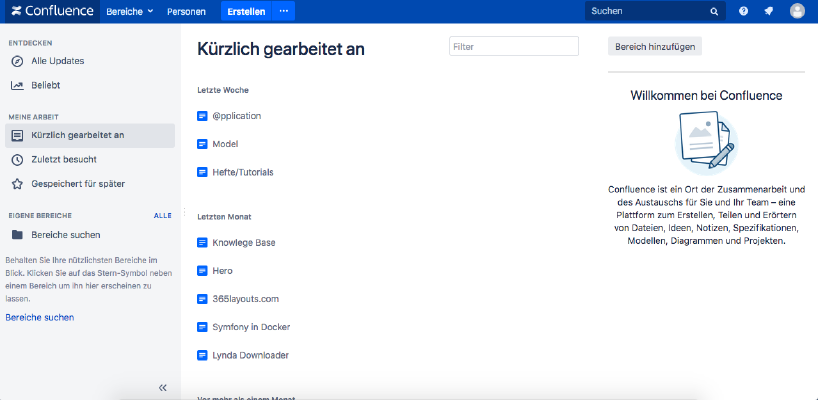 Se vuoi installare Atlassian Confluence su un NAS Synology, allora sei nel posto giusto. Passo 1 Per prima cosa, apro l’app Docker nell’interfaccia Synology e poi vado alla sottovoce “Registrazione”. Lì cerco “Confluence” e clicco sulla prima immagine “Atlassian Confluence”. Passo 2 Dopo il download dell’immagine, l’immagine è disponibile come immagine. Docker distingue tra 2 stati, container “stato dinamico” e immagine/immagine (stato fisso). Prima di poter creare un contenitore dall’immagine, devono essere fatte alcune impostazioni.
 -
Schwierigkeitsgrad: Für jeden machbar
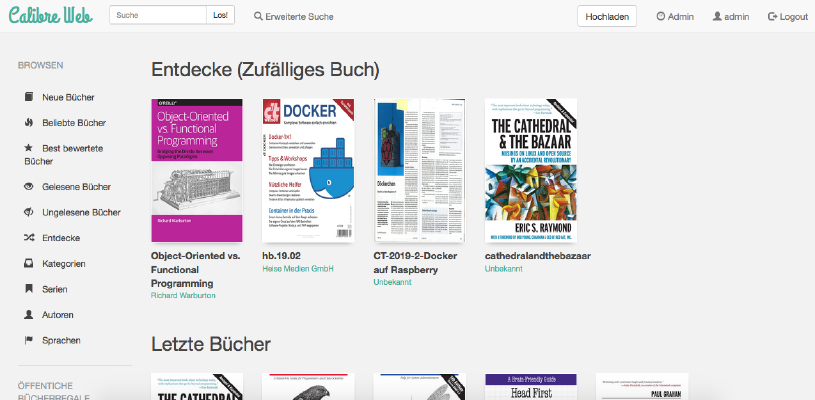 Come posso installare Calibre-Web come contenitore Docker sul mio Synology NAS? Attenzione: questo metodo di installazione è obsoleto e non è compatibile con l’attuale software Calibre. Date un’occhiata a questo nuovo tutorial:Grandi cose con i container: eseguire Calibre con Docker Compose. Questo tutorial è per tutti i professionisti di Synology DS. Passo 1: Creare la cartella Per prima cosa, creo una cartella per la libreria di Calibre. Richiamo il “Controllo di sistema” -> “Cartella condivisa” e creo una nuova cartella “Libri”.
 -
Schwierigkeitsgrad: Es kann etwas länger dauern
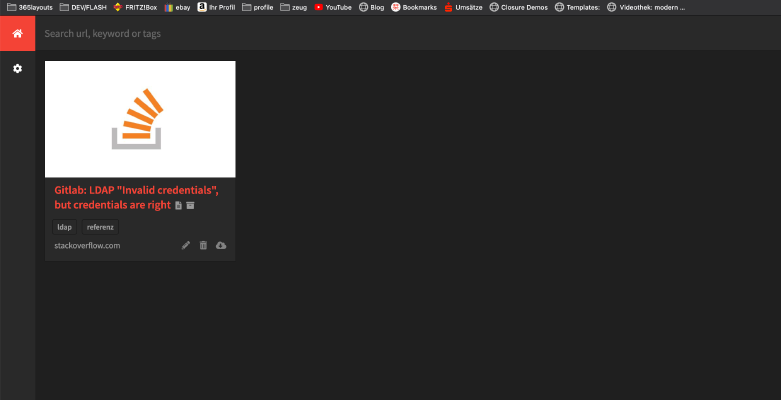 Nel seguente tutorial, installerete un “archivio Internet” privato come contenitore Docker. Tutto ciò di cui avete bisogno è questo file “Docker-compose”: version: '2' services: db: image: radhifadlillah/shiori:latest container_name: bookmark-archiv-shiori volumes: - ./shiori-server:/srv/shiori ports: - "18080:8080" Dopo aver avviato il file yml con Docker-Compose tramite “docker-compose -f your-file.yml up -d”, è possibile accedere all’archivio internet locale tramite la porta specificata, per esempio http://localhost:18080 . Il login di default può essere trovato sul seguente sito web: https://github.
 -
Schwierigkeitsgrad: Für jeden machbarQui mostro come ho installato Gitlab e un runner Gitlab sul mio Synology NAS. Innanzitutto, l’applicazione GitLab deve essere installata come pacchetto Synology. Cerca “Gitlab” nel “Centro Pacchetti” e clicca su “Installa”. Il servizio ascolta la porta “30000” per me. Quando tutto ha funzionato, richiamo il mio Gitlab con http://SynologyHostName:30000 e vedo questa immagine: Quando accedo per la prima volta, mi viene chiesta la futura password “admin”.