


38
results
for Synology
-
Schwierigkeitsgrad: Für jeden machbar
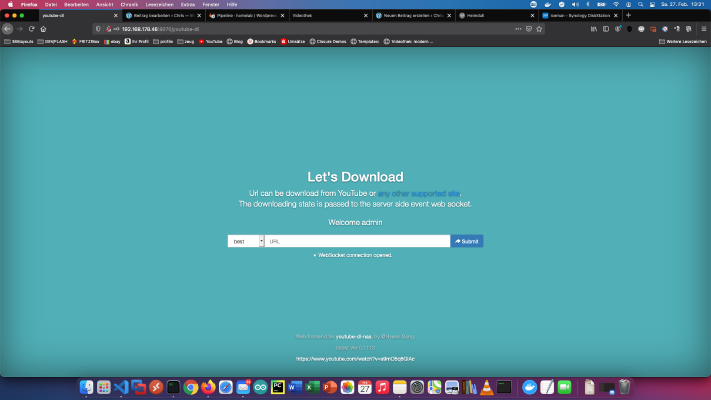 Wielu moich znajomych wie, że prowadzę prywatny portal wideo do nauki w sieci Homelab. Zapisałem kursy wideo z poprzednich członkostw w portalach edukacyjnych i dobre samouczki z serwisu Youtube do wykorzystania w trybie offline na moim serwerze NAS. Z czasem zgromadziłem 8845 kursów wideo z 282616 pojedynczymi filmami. Całkowity czas pracy wynosi około 2 lat. W tym poradniku pokazuję, jak tworzyć kopie zapasowe dobrych tutoriali z Youtube za pomocą usługi pobierania Docker dla celów offline.
 -
Schwierigkeitsgrad: Es kann etwas länger dauern
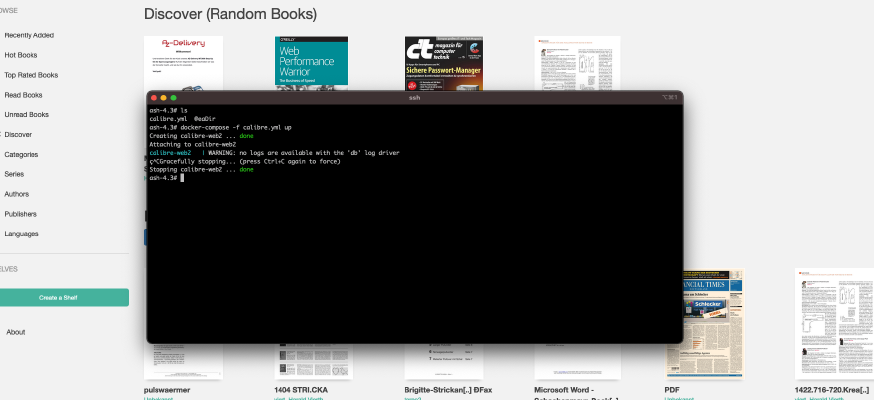 Na tym blogu jest już dostępny łatwiejszy poradnik: Synology-Nas: Zainstaluj Calibre Web jako bibliotekę ebooków. Ten samouczek jest przeznaczony dla wszystkich profesjonalistów zajmujących się obsługą Synology DS. Krok 1: Przygotuj Synology Najpierw należy aktywować logowanie SSH na serwerze DiskStation. W tym celu należy przejść do “Panelu sterowania” > “Terminal Następnie można zalogować się przez “SSH”, podany port i hasło administratora (użytkownicy systemu Windows używają Putty lub WinSCP). Loguję się za pomocą Terminala, winSCP lub Putty i zostawiam tę konsolę otwartą na później.
 -
Schwierigkeitsgrad: Für jeden machbar
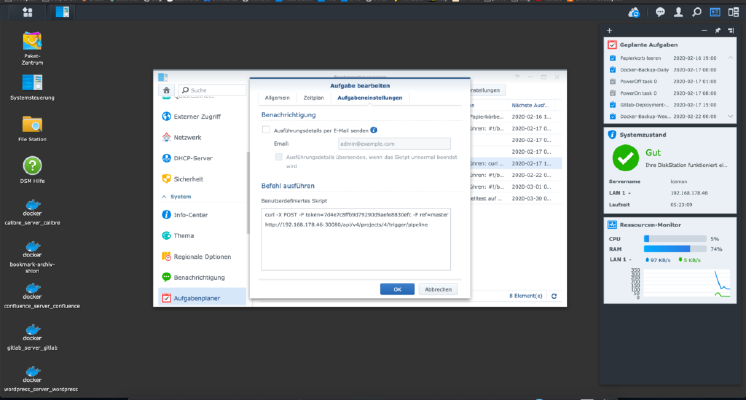 Aby automatycznie uruchamiać potok Gitlab, należy utworzyć tzw. wyzwalacz. W ustawieniach projektu można utworzyć dowolną liczbę wyzwalaczy. Wyzwalacze te wyglądają następująco. Oczywiście należy zastąpić (placeholders). x – + Terminal $ curl -X POST -F token=(TOKEN) -F ref=(BRANCH) http://(ip):(port)/api/v4/projects/(project-id)/trigger/pipeline This curl call can be entered into the Synology task scheduler, Done!
 -
Schwierigkeitsgrad: Sehr sportlich
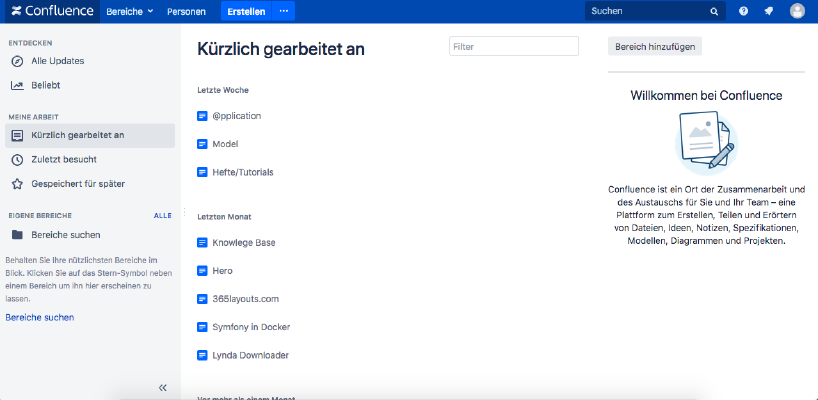 Jeśli chcesz zainstalować Atlassian Confluence na serwerze NAS firmy Synology, to jesteś we właściwym miejscu. Krok 1 Najpierw otwieram aplikację Docker w interfejsie Synology, a następnie przechodzę do podpunktu “Rejestracja”. Wyszukuję tam hasło “Confluence” i klikam na pierwszy obrazek “Atlassian Confluence”. Krok 2 Po pobraniu obrazu jest on dostępny jako obraz. Docker rozróżnia dwa stany: kontener (stan dynamiczny) i obraz/obraz (stan stały). Zanim będziemy mogli utworzyć kontener z obrazu, należy dokonać kilku ustawień.
 -
Schwierigkeitsgrad: Für jeden machbarCzy chcesz ustawić automatyczne zadania w serwerze Synology NAS? Kliknij “Harmonogram zadań” w “Panelu sterowania”. Ustawione czasy i powtórzenia W “Planerze zadań” można tworzyć nowe “zadania”, które są niejako zadaniami cron. Czasy i powtórzenia są określone tutaj. Skrypt Skrypt docelowy jest przechowywany w zakładce “Ustawienia zadań”. W moim przypadku tworzone jest archiwum zip. Należy samodzielnie przetestować tę funkcję.
-
Schwierigkeitsgrad: Für jeden machbar
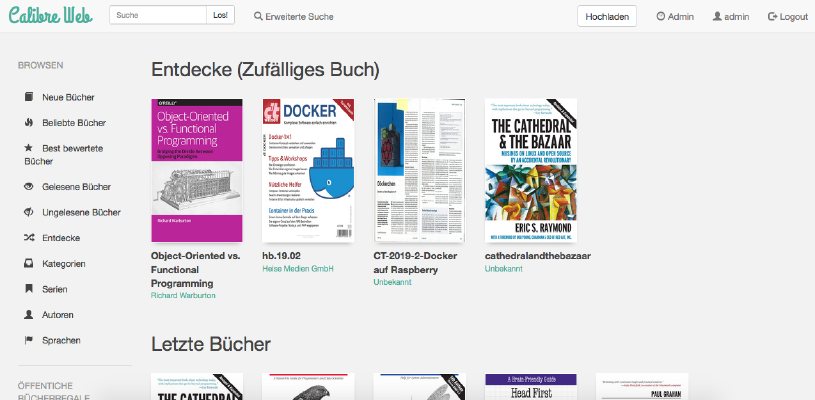 Jak zainstalować Calibre-Web jako kontener Docker na serwerze Synology NAS? Uwaga: Ta metoda instalacji jest przestarzała i nie jest zgodna z aktualnym oprogramowaniem Calibre. Zapoznaj się z tym nowym samouczkiem:Wielkie rzeczy z kontenerami: Uruchamianie Calibre za pomocą Docker Compose. Ten samouczek jest przeznaczony dla wszystkich profesjonalistów zajmujących się obsługą Synology DS. Krok 1: Utwórz folder Najpierw tworzę folder dla biblioteki Calibre. Wywołuję “Kontrolę systemu” -> “Folder współdzielony” i tworzę nowy folder “Książki”.
 -
Schwierigkeitsgrad: Es kann etwas länger dauern
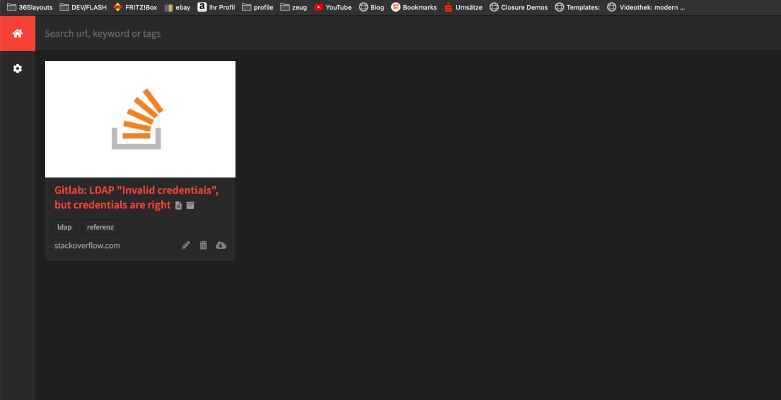 W poniższym poradniku zostanie zainstalowane prywatne “archiwum internetowe” w postaci kontenera Docker. Wszystko, czego potrzebujesz, to plik “Docker-compose”: version: '2' services: db: image: radhifadlillah/shiori:latest container_name: bookmark-archiv-shiori volumes: - ./shiori-server:/srv/shiori ports: - "18080:8080" Po uruchomieniu pliku yml za pomocą Docker-Compose za pomocą polecenia “docker-compose -f your-file.yml up -d” można uzyskać dostęp do lokalnego archiwum internetowego przez podany port, na przykład http://localhost:18080 . Domyślny login można znaleźć na następującej stronie internetowej: https://github.com/go-shiori/shiori/wiki/Usage.
 -
Schwierigkeitsgrad: Für jeden machbarTutaj pokazuję, jak zainstalowałem Gitlab i program uruchamiający Gitlab na serwerze NAS firmy Synology. Najpierw należy zainstalować aplikację GitLab jako pakiet Synology. Wyszukaj “Gitlab” w “Centrum pakietów” i kliknij “Zainstaluj”. W moim przypadku usługa nasłuchuje na porcie “30000”. Gdy wszystko działa, wywołuję Gitlab z witryny http://SynologyHostName:30000 i widzę taki oto obrazek: Gdy loguję się po raz pierwszy, jestem proszony o podanie przyszłego hasła “admin”. To było to!