


-
Schwierigkeitsgrad: Nicht zu leicht und nicht zu schwerEs ist unfassbar einfach 104.6 RTL auf den Fritzphone zu installieren. Sie können dann Haus- und Garten- Weit Berlins Hitradion hören. Loggen Sie sich auf Ihre Fritzbox ein und wählen dort den Menüpunkt “Heimnetz“ > Mediaserver”. Dort finden Sie unter dem Reiter “Internetradio” alle Sender, die bereits auf der Fritzbox installiert sind. Scrollen Sie bis zum Ende der Seite. Bitte Sie wählen Sie “Andere Internetradio-Station” unter “Internetradio-Station hinzufügen” aus.
-
Schwierigkeitsgrad: Es kann etwas länger dauern
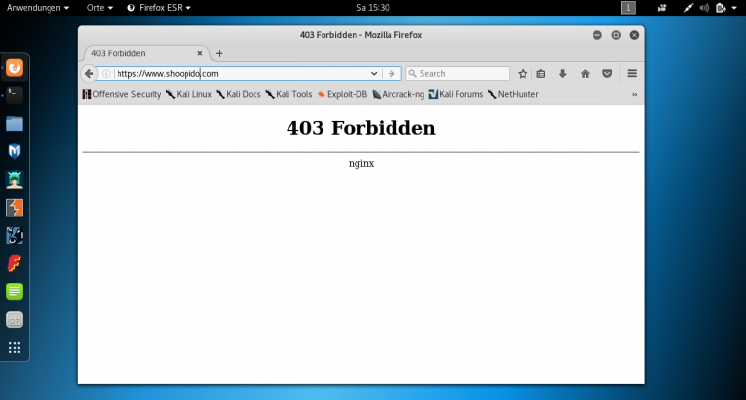 Für meinen Darknet – Blocker brauche ich nur eine Tor-Exit-Node-IO-Liste und die folgende rule: location / { limit_req zone=one; #request limit limit_conn addr include /etc/nginx/conf.d/tor-ips.conf; #tor ips blocken ... } Mit dem folgenden Script kann ich eine Ip-Blacklist erzeugen: IP-Update Script #!/bin/sh # Copyright 2012, Nico R. Wohlgemuth <nico@lifeisabug.com> WGET=/usr/bin/wget LIST=/etc/nginx/conf.d/tor-ips.conf #ziel der blacklist LISTBAK=/etc/nginx/conf.d/tor-ips.bak TEMPLIST=/tmp/torlist.txt wget -qO- https://check.torproject.org/exit-addresses | grep ExitAddress | cut -d ' ' -f 2 | sed "s/^/deny /g; s/$/;/g" > $TEMPLIST if [ !
-
Schwierigkeitsgrad: Es kann etwas länger dauern
 Wenn Sie ein Seiten-Übersichts-Bild von einer PDF-Datei erstellen wollen, dann sind Sie hier richtig! Schritt 1: Arbeitsordner erstellen Mit diesem Befehl erstellen Sie einen temporären Arbeitsordner: x – + Terminal $ mkdir /tmp/bilder Schritt 2: Seite separieren Mit dem folgenden Befehl wird ein Bild von jeder PDF-Seite erstellt: x – + Terminal $ convert 716023b632a9cbe6cad3ab368c202288.
-
Schwierigkeitsgrad: Es kann etwas länger dauern
 Wenn Sie einen Raspberry ab einer bestimmten Temperatur abschalten wollen, dann sind Sie hier richtig. Ich habe ein Script, dass per Crontab die CPU-Temperatur prüft: #!/bin/sh # This script reads the Broadcom SoC temperature value and shuts down if it # exceeds a particular value. # 80ºC is the maximum allowed for a Raspberry Pi. # Get the reading from the sensor and strip the non-number parts SENSOR="`/opt/vc/bin/vcgencmd measure_temp | cut -d "=" -f2 | cut -d "'" -f1`" # -gt only deals with whole numbers, so round it.
-
Schwierigkeitsgrad: Für jeden machbar
 Wie installiere ich Calibre-Web als Docker-Container auf meinen Synology-Nas? Achtung: Dieser Installationsweg ist veraltet und ist mit der aktuellen Calibre-Software nicht kompatible. Bitte gucken Sie sich diese neue Anleitung an: Großartiges mit Containern: Calibre mit Docker-Compose betreiben. Diese Tutorial ist für alle Synology-DS-Profis. Schritt 1: Ordner erstellen Als erstes erstelle ich einen Ordner für die Calibre- Bibliothek. Ich rufe die „Systemsteurung“ -> „Gemeinsamer Ordner“ auf und erstelle einen neuen Ordner „Buecher“.
-
Schwierigkeitsgrad: Sehr sportlich
 Wenn Sie Atlassian Confluence auf einen Synology NAS installieren wollen, dann sind Sie hier richtig. Schritt 1 Als erstes öffne ich die Docker-App im Synology-Interface und gehe anschließend auf den Unterpunkt „Registrierung“. Dort suche ich nach „Confluence“ und klicke auf das erste Image „Atlassian Confluence“. Schritt 2 Nach dem Image – Download liegt das Image als Abbild bereit. Docker unterscheide zwischen 2 Zuständen, Container „Dynamisch zustand“ und Image/Abbild (Festzustand).
-
Schwierigkeitsgrad: Für jeden machbarWollen Sie automatische Aufgaben im Synology-Nas einstellen? Bitte klicken Sie auf den „Aufgabenplaner“ in der „Systemsteuerung“. Zeiten und Wiederholungen eingestellt Im „Aufgabenplaner“ können neue „Aufgaben“ quasi Cronjobs erstellt werden. Hier werden die Zeiten und die Wiederholungen eingestellt. Script Unter „Aufgabeneinstellungen“ wird das Ziel-Skript hinterlegt. In meinem Fall wird ein Zip-Archiv angefertigt. Sie sollte diese Funktion selbst einmal testen.
-
Schwierigkeitsgrad: Es kann etwas länger dauern
 Im folgenden Tutorial installieren Sie sich ein privates „Internet-Archiv“ als Docker-Container. Alles was Sie brauchen ist diese „Docker-compose“-Datei: version: '2' services: db: image: radhifadlillah/shiori:latest container_name: bookmark-archiv-shiori volumes: - ./shiori-server:/srv/shiori ports: - "18080:8080" Nach dem Start der Yml-Datei mit Docker-Compose via „docker-compose -f ihre-datei.yml up -d„, können Sie das lokale Internet-Archiv über den angegeben Port aufrufen, zum Beispiel http://localhost:18080 . Der Standard-Login ist auf der folgenden Website zu finden: https://github.com/go-shiori/shiori/wiki/Usage username: shiori password: gopher Großartig!
-
Schwierigkeitsgrad: Nicht zu leicht und nicht zu schwer
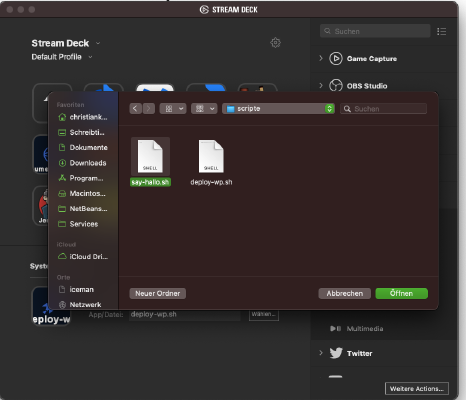 Wenn man ein Bash – Skript im Elgato Stream-Deck einzubinden will, dann benötigt man zuerst ein Bash-Skript. Schritt 1: Bash-Skript erstellen: Ich lege eine Datei namens „say-hallo.sh“ mit folgendem Inhalt an: #!/bin/bash say "hallo" Schritt 2: Rechte setzen Mit dem folgenden Befehl wird die Datei ausführbar gemacht: x – + Terminal $ chmod 755 say-hallo.sh Schritt 3: Bash-Skript ins Deck aufnehmen 3.1) Nun kann die Stream-Deck-App geöffnet werden: 3.
-
Schwierigkeitsgrad: Richtig anspruchsvoll
 UiPath ist ein etablierter Standard in der Robotic-Process-Automation. Mit uiPath können Sie einen software-basierenden Roboter/Bot entwickeln, der ihnen komplexe Datenverarbeitungs- bzw. Klick-Aufgaben abnimmt. Aber lässt sich so ein Roboter auch mit Gitlab steuern? Kurze Antwort „Ja". Und wie genau sehen Sie hier. Für die folgenden Schritte benötigen Sie neben den Administrationsrechten auch etwas uiPath-, Windows- und Gitlab- Erfahrung. Schritt 1: Als erstes muss ein Gitlab-Runner installiert werden. 1.1.) Legen Sie einen neuen Gitlab-User für ihr Ziel-Betriebssytem an.