


-
Schwierigkeitsgrad: Es kann etwas länger dauern
 Die Installation mit Raspberry-Noobs ist kinderleicht! Alles was Sie brauchen ist ein RaspberryZeroW und eine leere SD-Karte. Schritt 1: Noobs-Installer Laden Sie den Noobs-Installer von https://www.raspberrypi.org/downloads/noobs/ herunter. Schritt 2: SD-Karte Entpacken Sie dieses Zip-Archiv auf der leeren SD-Karte. Fertig! Nun können Sie den RaspberryPiZero am Fernseher anschließen. Anschließend sehen Sie das Installations-Menü. Wenn Sie NoobsLite auf der Karte haben, dann müssen Sie zunächst eine WLAN – Verbindung herstellen.
-
Schwierigkeitsgrad: Es kann etwas länger dauern
 Ich betreibe viele Dienste in meinem Homelab-Network, zum Beispiel LDAP, Gitlab, Atlassian Bamboo, Atlassian Confluence, Atlassian Jira, Jenkins, WordPress, Grafana, Graylog ,ESXI/VMware, Calibre und vieles mehr. Da kann man schon einmal den Überblick verlieren. Schritt 1: Arbeitsordner erstellen Mit diesem Befehl erstellen Sie einen temporären Arbeitsordner: x – + Terminal $ mkdir /tmp/bilder Heimdall ist ein Dienst, mit den man Bookmarks via Dashboard verwalten kann.
-
Schwierigkeitsgrad: Es kann etwas länger dauern
 Heute zeige ich, wie man einen Pihole-Dienst auf der Synology-Diskstation installiert und mit der Fritzbox verbindet. Schritt 1: Synology vorbereiten Als erstes muss der SSH-Login auf der Diskstation aktiviert werden. Dazu geht man in die „Systemsteuerung“ > „Terminal & SNMP“ und aktiviert dort die „SSH-Dienst aktivieren“-Einstellung. Danach kann man sich via „SSH„, den angegebenen Port und den Administrator-Password anmelden (Windows-Nutzer nehmen Putty oder WinSCP). Ich logge mich via Terminal, winSCP oder Putty ein und lasse diese Konsole für später offen.
-
Schwierigkeitsgrad: Es kann etwas länger dauern
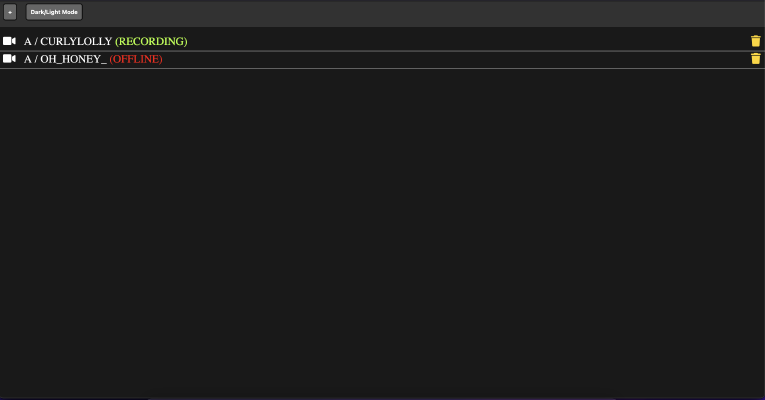 Im folgenden Tutorial installieren Sie sich den „chaturbate-downloader“ als Docker-Container auf Ihrer Synology-Diskstaion. Dieses Program kann Live-Sessions aufzeichnen und auch selbstständig mit Filtern suchen. Schritt 1: Synology vorbereiten Als erstes muss der SSH-Login auf der Diskstation aktiviert werden. Dazu geht man in die „Systemsteuerung“ > „Terminal & SNMP“ und aktiviert dort die „SSH-Dienst aktivieren“-Einstellung. Danach kann man sich via „SSH„, den angegebenen Port und den Administrator-Password anmelden (Windows-Nutzer nehmen Putty oder WinSCP).chaturbate Docker Internet-Archiv Synology chaturbate-downloader Created
Tue, 07 Apr 2020 00:00:00 +0000 -
Schwierigkeitsgrad: Es kann etwas länger dauern
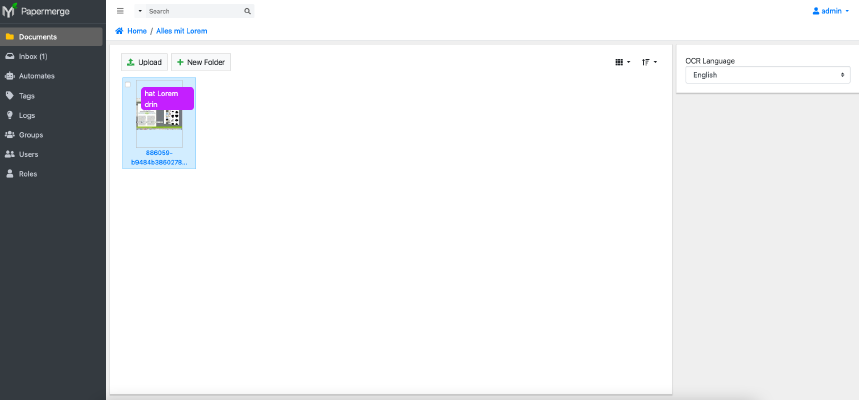 Papermerge ist ein junges Document-Managment-System (DMS), dass Dokumente automatisch zuordnen und verarbeiten kann. In diesem Tutorial zeige ich, wie ich Papermerge auf meiner Synology-Diskstation installiert habe und wie das DMS funktioniert. Option für Profis Als erfahrener Synology-Nutzer kann man sich natürlich gleich mit SSH einloggen und das ganze Setup via Docker-Compose-Datei installieren. version: "2.1" services: papermerge: image: ghcr.io/linuxserver/papermerge container_name: papermerge environment: - PUID=1024 - PGID=100 - TZ=Europe/Berlin volumes: - ./config>:/config - .
-
Schwierigkeitsgrad: Für jeden machbar
 Es kann oft mühselig sein, PDFs mit den richtigen Metainfos zu versehen. Ich selbst sortiere die gedownloadeten PDFs aus meinem Heise-IX-Abo-Account, in meine private Calibre-Bibliothek ein. Weil sich dieser Vorgang jeden Monat wiederholt, habe ich mir folgendes Setup überlegt. Ich ziehe meine neuen PDFs nur noch in meine Bibliothek. Ich habe mir einen Container erstellt, der meine Calibre-Bibliothek als Volumen bekommt (-v …:/books). In diesem Container habe ich folgende Pakete installiert: x – + Terminal $ apt-get update && apt-get install -y xpdf calibre
-
Schwierigkeitsgrad: Für jeden machbar
 Viele meiner Freunde wissen, dass ich ein privates Lern-Video-Portal in meinem Homelab – Network betreibe. Ich habe mir Videos-Kurse aus vergangenen Lernportal-Mitgliedschaften und guten Youtube-Tutorials für den Offline-Gebrauch auf meinen NAS gesichert. Über die Zeit habe ich 8845 Video-Kurse mit 282616 Einzelvideos gesammelt. Die Gesamtlaufzeit entspricht ca. 2 Jahre. Absolut verrückt! In diesem Tutorial zeige ich, wie man sich gute Youtube-Tutorials mit einem Docker-Download-Dienst für Offline-Zwecke sichern kann.
-
Schwierigkeitsgrad: Es kann etwas länger dauern
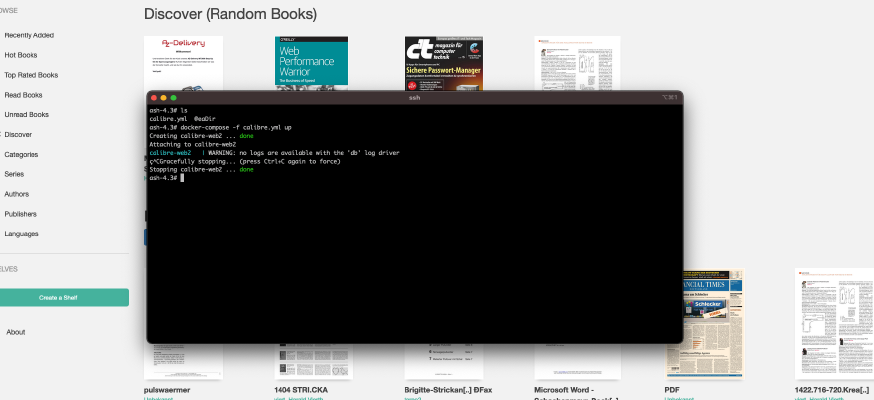 Es gibt bereits ein einfacheres Tutorial auf diesem Blog: Synology-Nas: Calibre Web als ebook-Bibliothek installieren. Diese Tutorial ist für alle Synology-DS-Profis. Schritt 1: Synology vorbereiten Als erstes muss der SSH-Login auf der Diskstation aktiviert werden. Dazu geht man in die „Systemsteuerung“ > „Terminal & SNMP“ und aktiviert dort die „SSH-Dienst aktivieren“-Einstellung. Danach kann man sich via „SSH„, den angegebenen Port und den Administrator-Password anmelden (Windows-Nutzer nehmen Putty oder WinSCP).
-
Schwierigkeitsgrad: Nicht zu leicht und nicht zu schwer
 Statische Webseiten laden schneller und bieten weniger Angriffsfläche. Ich zeige Ihnen, wie man eine CMS-Seite über Gitlab-Pipline konvertiert. Zunächst lege ich eine Build-Stage an, die eine statische Kopie via wget erzeugt. uild: stage: build when: always only: - master script: - mkdir static - rm -r .git - wget -k -K -E -r -l 10 -p -N -F --restrict-file-names=windows -nH http://wordpress-adresse/ -P static >> /dev/null 2>&1 || true - find .
-
Schwierigkeitsgrad: Für jeden machbar
 In order to trigger a Gitlab pipeline automatically, a so-called trigger must be created. You can create as many triggers as you want in the project - settings. These triggers look like this. Of course, the (placeholders) must be replaced. x – + Terminal $ curl -X POST -F token=(TOKEN) -F ref=(BRANCH) http://(ip):(port)/api/v4/projects/(project-id)/trigger/pipeline This curl call can be entered into the Synology task scheduler, Done!