


-
Schwierigkeitsgrad: Für jeden machbar
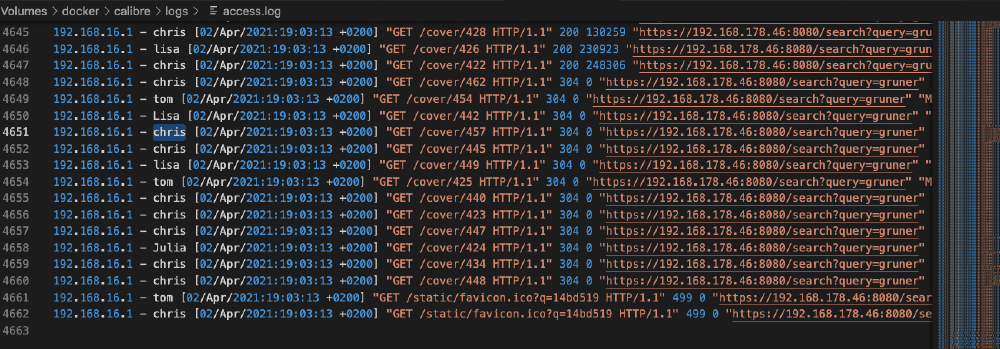 Як користувач Synology Diskstation, я запускаю багато служб у своїй мережі Homelab. Розгортаю програмне забезпечення в Gitlab, документую знання в Confluence та читаю технічні довідники через веб-сервер Calibre. Всі мережеві служби обмінюються даними в зашифрованому вигляді і захищені за допомогою центрального адміністрування користувачів. Сьогодні я покажу, як я захистив свою службу Calibre за допомогою SSL-шифрування, реєстрації доступу і обмеження доступу через LDAP. Для цього посібника необхідні попередні знання з “х0” та “х1”.
 -
Schwierigkeitsgrad: Es kann etwas länger dauernПісля мого першого уроку на тему “Gitlab на дисковій станції Synology” мене вже кілька разів запитували, чи користуюсь я досі цим рішенням. Ні! Тим часом я перемістив свої інструменти Atlassian і наступну інсталяцію GitLab на intel NUC. У додатку я показую свій поточний файл Compose, який, звичайно, також можна запустити на дискової станції Synology. Ви можете чітко бачити, що я тепер використовую спеціальні налаштування для OpenLDAP, реєстру контейнерів, пошти, сертифікатів і ведення журналів.
-
Schwierigkeitsgrad: Es kann etwas länger dauern
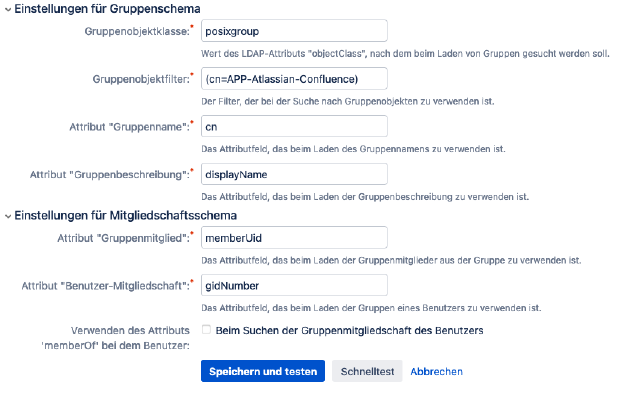 Вам пощастило, якщо у вас є власна інсталяція Atlassian. Сьогодні я покажу, як я підключив Jira, Bamboo і Confluence до свого LDAP-сервера. Крок 1: Встановлення OpenLDAP Я налаштував OpenLDAP за допомогою цього файлу Docker Compose на своєму NAS Synology. ersion: '2' services: openldap: restart: always image: osixia/openldap container_name: openldap environment: LDAP_TLS: 'true' LDAP_TLS_CRT_FILENAME: '....pem' LDAP_TLS_KEY_FILENAME: '......pem' LDAP_TLS_CA_CRT_FILENAME: '......pem' LDAP_ORGANISATION: "365Layouts" LDAP_DOMAIN: "homelab.local" LDAP_BASE_DN: "dc=homelab,dc=local" LDAP_ADMIN_PASSWORD: "......" LDAP_TLS_CIPHER_SUITE: "NORMAL" LDAP_TLS_VERIFY_CLIENT: "allow" LDAP_TLS_CIPHER_SUITE: NORMAL tty: true stdin_open: true volumes: - .
 -
Schwierigkeitsgrad: Es kann etwas länger dauern
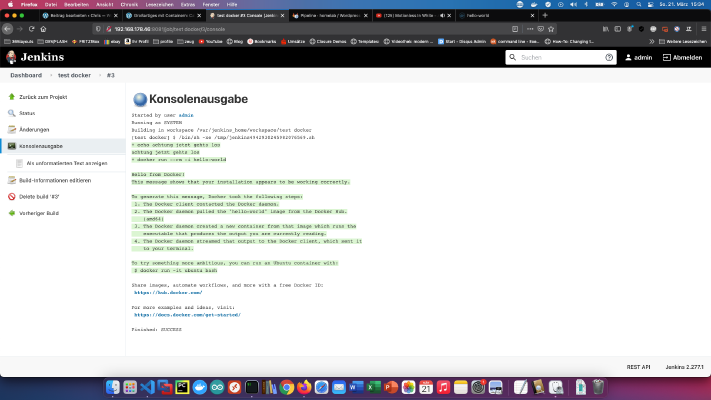 Крок 1: Підготуйте Synology По-перше, на DiskStation повинен бути активований вхід по SSH. Для цього необхідно зайти в “Панель управління” > “Термінал Далі можна увійти через “SSH”, вказаний порт та пароль адміністратора (користувачі Windows використовують Putty або WinSCP). Заходжу через Термінал, winSCP або Putty і залишаю цю консоль відкритою на потім. Крок 2: Підготуйте папку Docker Створюю новий каталог з назвою “jenkins” в каталозі Docker.
 -
Schwierigkeitsgrad: Nicht zu leicht und nicht zu schwer
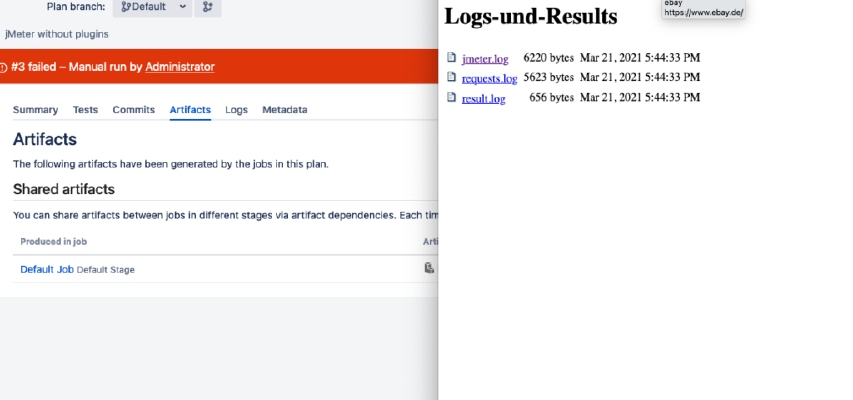 Сьогодні я створюю тест jMeter в Bamboo. Звичайно, ви також можете реалізувати цю тестову установку за допомогою бігунів Gitlab або підлеглих Jenkins. Крок 1: Створення тесту jMeter Спочатку, звичайно, потрібно створити тест jMeter. Я завантажив jMeter за наступним посиланням https://jmeter.apache.org/ і запустив його цією командою: x – + Terminal $ java -jar bin/ApacheJMeter.jar Дивіться: Мій демонстраційний тест для цього підручника містить несправні та робочі семплери.
 -
Schwierigkeitsgrad: Nicht zu leicht und nicht zu schwer
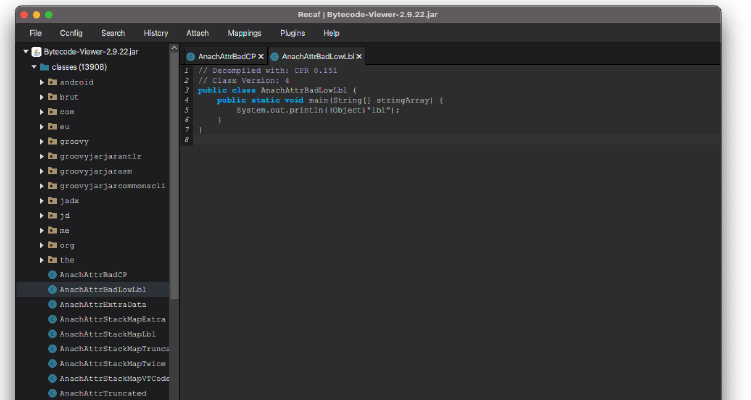 Днями я хотів адаптувати методи в іноземній бібліотеці Java і тому шукав відповідний інструмент. Я багато вивчав редактори байт-коду і байт-код. Але нарешті я зупинився на Recaf і я абсолютно в захваті: https://github.com/Col-E/Recaf. З інструментом можна ознайомитися за наступною адресою: https://github.com/Col-E/Recaf/releases. Декомпіляція, перекомпіляція та маніпуляції з бібліотеками - дитяча забавка з Recaf! Найкраще спробувати одразу. x – + Terminal $ java -jar recaf-2.
 -
Schwierigkeitsgrad: Für jeden machbar
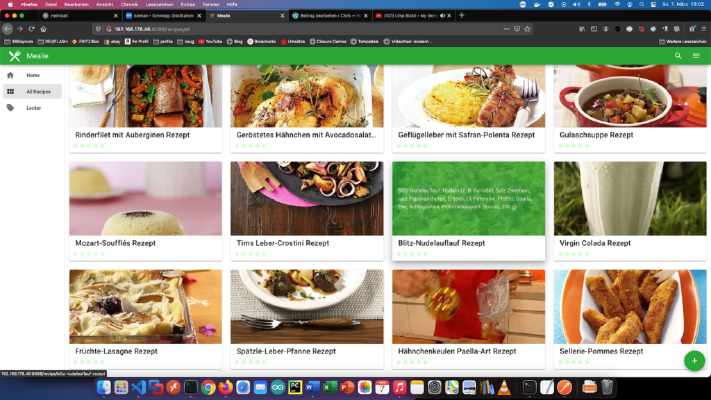 Зберіть всі свої улюблені рецепти в контейнері Docker і організуйте їх на свій розсуд. Пишіть власні рецепти або імпортуйте рецепти з сайтів, наприклад, “Chefkoch”, “Essen Варіант для професіоналів Як досвідчений користувач Synology, ви, звичайно, можете увійти в систему за допомогою SSH і встановити всю установку за допомогою файлу Docker Compose. version: "2.0" services: mealie: container_name: mealie image: hkotel/mealie:latest restart: always ports: - 9000:80 environment: db_type: sqlite TZ: Europa/Berlin volumes: - .diskstation Docker docker-compose docker-for-desktop rezepte Created
Sun, 07 Mar 2021 00:00:00 +0000 -
Schwierigkeitsgrad: Sehr sportlich
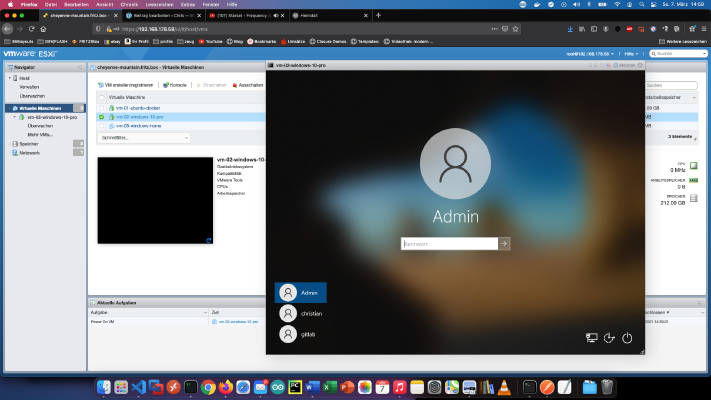 За допомогою ESXi “intel NUC” можна розділити на будь-яку кількість комп’ютерів. У цьому посібнику я покажу, як я встановив VMware ESXi на свій NUC.Невелика передмова: Я рекомендую оновити BIOS перед установкою ESXi. Вам також знадобиться USB-накопичувач об’ємом 32 ГБ. Я купив цілу пачку менш ніж за 5 євро за штуку на Амазоні. Мій NUC-8I7BEH має 2x 16 ГБ HyperX Impact Ram, 1x 256 ГБ модуль Samsung 970 EVO M2 і 2,5-дюймовий жорсткий диск WD-RED ємністю 1 ТБ.
 -
Schwierigkeitsgrad: Es kann etwas länger dauern
 Інсталяція з Raspberry Noobs - це дитяча гра! Все, що вам потрібно - це RaspberryZeroW і чиста SD-карта. Крок 1: Інсталятор Noobs Завантажте інсталятор Noobs з сайту https://www.raspberrypi.org/downloads/noobs/. Крок 2: SD-карта Розпакуйте цей zip-архів на порожню SD-карту. Готово! Тепер ви можете підключити RaspberryPiZero до телевізора. Після цього ви побачите меню інсталяції. Якщо у вас є NoobsLite на картці, спочатку необхідно встановити з’єднання з бездротовою локальною мережею (WLAN).
 -
Schwierigkeitsgrad: Es kann etwas länger dauern
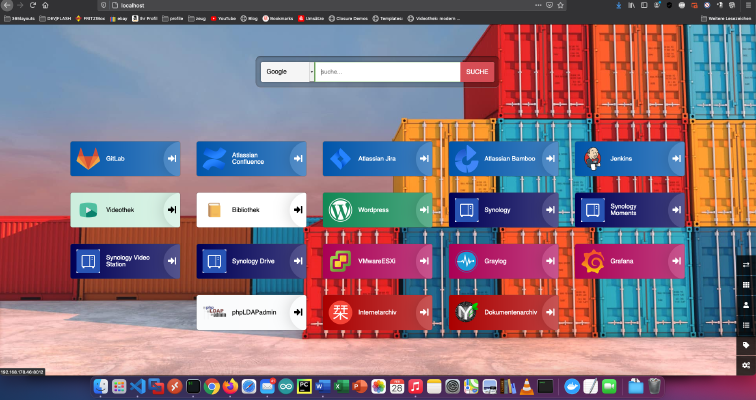 Я використовую багато служб у своїй мережі Homelab, наприклад, LDAP, Gitlab, Atlassian Bamboo, Atlassian Confluence, Atlassian Jira, Jenkins, WordPress, Grafana, Graylog, ESXI/VMware, Calibre та багато іншого. Легко все втратити з поля зору. Крок 1: Створіть робочу папку Використовуйте цю команду для створення тимчасової робочої папки: x – + Terminal $ mkdir /tmp/bilder Heimdall - це сервіс, який дозволяє керувати закладками через Dashboard.