


34
results
for Docker
-
难度等级: 很有运动精神
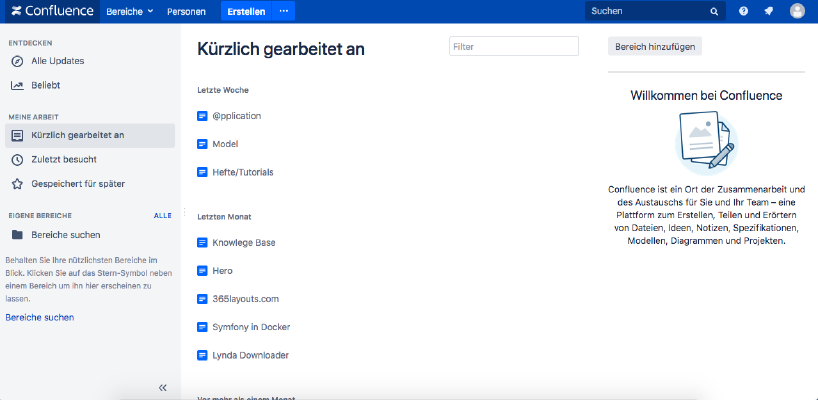 如果你想在Synology NAS上安装Atlassian Confluence,那么你就来对地方了。 步骤1 首先,我在Synology界面上打开Docker应用,然后进入 “注册 “子项。我在那里搜索 “Confluence “并点击第一张图片 “Atlassian Confluence”。 第2步 图像下载后,可作为图像使用。Docker区分了两种状态,容器 “动态状态 “和图像/影像(固定状态)。在我们从镜像中创建一个容器之前,必须进行一些设置。 自动重新启动 我双击我的Confluence图像。 然后我点击 “高级设置”,激活 “自动重新启动”。 码头 我为Confluence容器分配了固定的端口。如果没有固定的端口,Confluence可能在重启后运行在不同的端口上。 记忆 我创建了一个物理文件夹,并把它挂在容器里(/var/atlassian/application-data/confluence/)。这一设置使备份和恢复数据更加容易。 完成这些设置后,Confluence就可以启动了!
-
难度等级: 人人可做
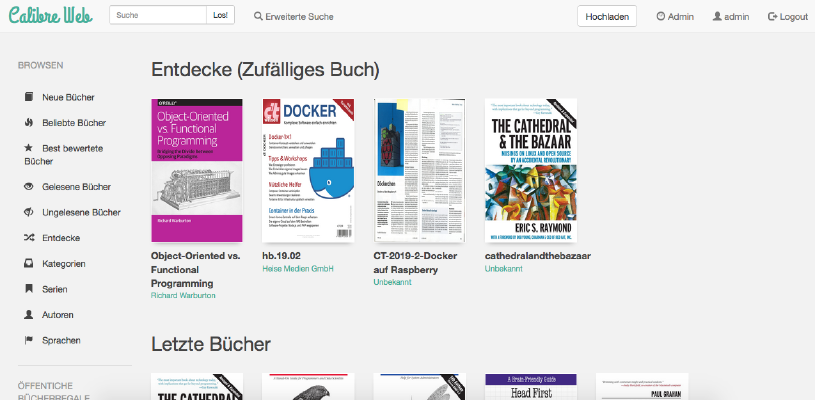 我如何将Calibre-Web作为Docker容器安装在我的Synology NAS上? 注意:这种安装方法已经过时了,与当前的Calibre软件不兼容。请看一下这个新的教程:容器的伟大之处:用Docker Compose运行Calibre。本教程适用于所有Synology DS的专业人士。 第1步:创建文件夹 首先,我为Calibre库创建一个文件夹。 我调出 “系统控制”->“共享文件夹”,并创建一个新的文件夹 “书籍”。 第2步:创建Calibre库 现在我复制一个现有的库或"这个空的样本库 “到新的目录。我自己已经复制了桌面应用程序的现有库。 第3步:搜索Docker镜像 我在Synology Docker窗口中点击 “注册 “标签,并搜索 “Calibre”。我选择Docker镜像 “janeczku/calibre-web”,然后点击 “最新 “标签。 图像下载后,可作为图像使用。Docker区分了两种状态,容器 “动态状态 “和图像/影像(固定状态)。在我们从镜像中创建一个容器之前,必须进行一些设置。 第四步:将图像投入运行。 我双击我的Calibre图像。 然后我点击 “高级设置”,激活 “自动重新启动”。我选择 “卷 “选项卡并点击 “添加文件夹”。我在那里创建了一个新的数据库文件夹,挂载路径为”/calibre”。 我为Calibre容器分配了固定的端口。没有固定的端口,可能是Calibre在重启后运行在不同的端口上。 完成这些设置后,就可以启动Calibre了! 我现在用指定的Calibre端口调用我的Synology IP,并看到以下图片。我输入”/calibre “作为 “Calibre数据库的位置”。其余的设置是一个品味的问题。 默认登录是 “admin”,密码是 “admin123”。 完成了!当然,我现在也可以通过我的 “图书文件夹 “连接桌面应用程序。我在我的应用程序中交换了库,然后选择我的Nas文件夹。 类似这样的事情。 如果我现在在桌面应用中编辑元信息,它们也会在网络应用中自动更新。
-
难度等级: 可能需要更长的时间
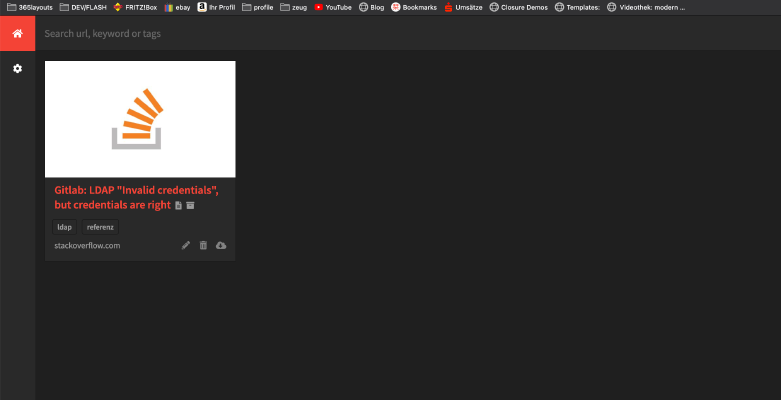 在下面的教程中,你将把一个私有的 “互联网档案 “安装成一个Docker容器。你所需要的就是这个 “Docker-compose “文件。 version: '2' services: db: image: radhifadlillah/shiori:latest container_name: bookmark-archiv-shiori volumes: - ./shiori-server:/srv/shiori ports: - "18080:8080" 通过 “docker-compose -f your-file.yml up -d “用Docker-Compose启动yml文件后,你可以通过指定的端口访问本地互联网存档,例如http://localhost:18080 。默认登录可以在以下网站找到:https://github.com/go-shiori/shiori/wiki/Usage username: shiori password: gopher 很好!你可以使用你的互联网档案。
-
难度等级: 很有运动精神如何将Gitlab运行程序作为Docker容器安装在我的Synology NAS上? 第1步:搜索Docker镜像 我点击Synology Docker窗口中的 “注册 “标签,并搜索Gitlab。我选择Docker镜像 “gitlab/gitlab-runner”,然后选择标签 “bleeding”。 第2步:将图像投入运行。 主机问题 我的synology-gitlab-insterlation总是只用主机名来识别自己。由于我从软件包中心提取了Synology Gitlab的原始软件包,所以这个行为在之后无法改变。 作为一种变通方法,我可以包括我自己的hosts文件。在这里你可以看到,主机名 “peter “属于Nas的IP地址192.168.12.42。 127.0.0.1 localhost ::1 localhost ip6-localhost ip6-loopback fe00::0 ip6-localnet ff00::0 ip6-mcastprefix ff02::1 ip6-allnodes ff02::2 ip6-allrouters 192.168.12.42 peter 这个文件只是存储在Synology NAS上。 第3步:设置GitLab运行器 我点击了我的亚军图像。 我激活了 “启用自动重新启动 “的设置。 然后我点击 “高级设置”,选择 “音量 “标签。 我点击添加文件,并通过路径”/etc/hosts “包括我的hosts文件。只有在主机名不能被解决的情况下,才有必要进行这一步骤。 我接受设置并点击下一步。 现在我在Container下找到了初始化的图像。 我选择容器(对我来说是gitlab-gitlab-runner2)并点击 “详细信息”。然后我点击 “终端 “标签,创建一个新的bash会话。我在这里输入 “gitlab-runner register “命令。对于注册,我需要在我的GitLab安装中找到的信息,在http://gitlab-adresse:port/admin/runners。