


34
results
for Docker
-
Schwierigkeitsgrad: Für jeden machbar
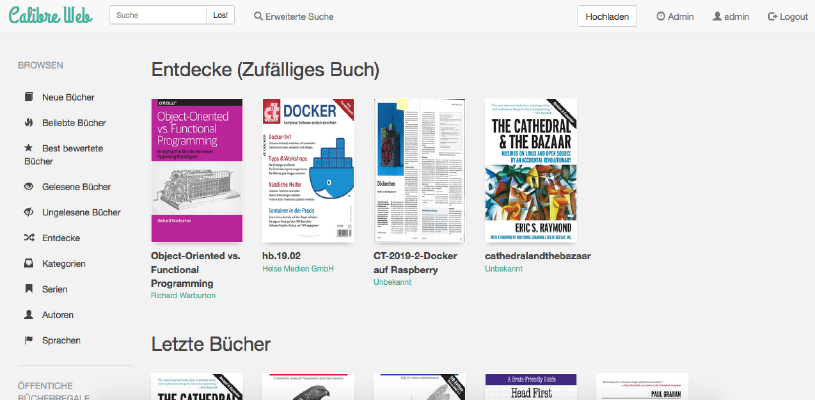 Synology NAS に Docker コンテナとして Calibre-Web をインストールするには? 注意: このインストール方法は古く、現在の Calibre ソフトウェアと互換性がありません。この新しいチュートリアルをご覧ください:コンテナで素晴らしいことを: Docker ComposeでCalibreを実行する.このチュートリアルは、すべての Synology DS プロフェッショナルのためのものです。 ステップ1:フォルダの作成 まず、キャリバーライブラリ用のフォルダを作成します。 システムコントロール」→「共有フォルダ」を呼び出して、「Books」というフォルダを新規に作成しました。 ステップ2:キャリバーライブラリの作成 ここで、既存のライブラリや「この空のサンプルライブラリ」を新しいディレクトリにコピーしてみます。私自身は、デスクトップアプリケーションの既存のライブラリをコピーしています。 ステップ3:Dockerイメージの検索 Synology Dockerウィンドウの「登録」タブをクリックし、「Calibre」を検索しています。Dockerイメージ「janeczku/calibre-web」を選択し、「latest」タグをクリックしています。 画像ダウンロード後、画像として利用可能です。Dockerでは、コンテナ(動的状態)とイメージ/画像(固定状態)の2つの状態を区別しています。イメージからコンテナを作成する前に、いくつかの設定を行う必要があります。 ステップ4:画像を運用に乗せる。 キャリバーイメージをダブルクリックする。 そして、「詳細設定」をクリックして「自動再起動」を有効にしています。ボリューム」タブを選択し、「フォルダの追加」をクリックしています。そこで、マウントパス「/calibre」で新しいデータベースフォルダを作成します。 キャリバーコンテナには固定ポートを割り当てています。固定ポートがなければ、キャリバーが再起動後に別のポートで動作する可能性があります。 これらの設定の後、Calibreを起動することができます! ここで、割り当てられたキャリバーポートでSynologyのIPを呼び出すと、次のような画像が表示されます。キャリバーデータベースの場所」として「/calibre」を入力しています。残りの設定は好みの問題です。 デフォルトのログインは “admin”、パスワードは “admin123 “です。 完了!もちろん、「ブックフォルダ」経由でデスクトップアプリも接続できるようになりました。アプリでライブラリを入れ替えて、Nasのフォルダを選択するんです。 こんな感じ。 現在、デスクトップアプリケーションでメタ情報を編集すると、ウェブアプリケーションでも自動的に更新されるようになっています。
-
Schwierigkeitsgrad: Sehr sportlich
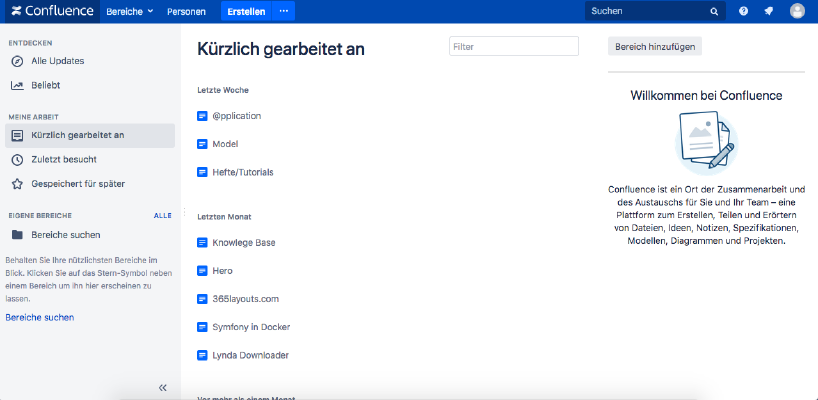 Synology NAS に Atlassian Confluence をインストールしたいのであれば、正しい場所にいることになります。 ステップ1 まず、SynologyのインターフェイスでDockerアプリを開き、「登録」というサブアイテムに進みます。そこで「Confluence」を検索し、最初の画像「Atlassian Confluence」をクリックします。 ステップ2 画像ダウンロード後、画像として利用可能です。Dockerでは、コンテナ(動的状態)とイメージ/画像(固定状態)の2つの状態を区別しています。イメージからコンテナを作成する前に、いくつかの設定を行う必要があります。 自動再起動 Confluenceのイメージをダブルクリックする。 そして、「詳細設定」をクリックして「自動再起動」を有効にしています。 港湾 Confluenceのコンテナには固定ポートを割り当てています。固定ポートがなければ、Confluence は再起動後に異なるポートで動作する可能性があります。 メモリ 物理フォルダを作り、コンテナ(/var/atlassian/application-data/confluence/)にマウントしています。この設定により、データのバックアップや復元が容易になります。 これらの設定後、Confluenceを起動することができます!
-
Schwierigkeitsgrad: Es kann etwas länger dauern
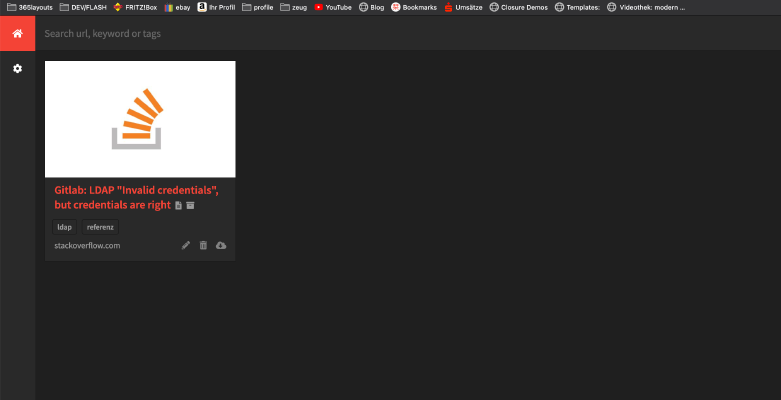 以下のチュートリアルでは、プライベートな「インターネットアーカイブ」をDockerコンテナとしてインストールします。必要なのは、この「Docker-compose」ファイルだけです。 version: '2' services: db: image: radhifadlillah/shiori:latest container_name: bookmark-archiv-shiori volumes: - ./shiori-server:/srv/shiori ports: - "18080:8080" docker-compose -f your-file.yml up -d “でymlファイルをDocker-Composeで起動した後、指定したポート経由でローカルのインターネットアーカイブにアクセスできます。例えば、http://localhost:18080 。デフォルトのログインは、次のウェブサイトで確認できます: https://github.com/go-shiori/shiori/wiki/Usage username: shiori password: gopher 素晴らしいインターネットアーカイブを利用することができます。
-
Schwierigkeitsgrad: Sehr sportlichSynology NAS に Gitlab ランナーを Docker コンテナとしてインストールするにはどうしたらいいですか? ステップ1:Dockerイメージの検索 Synology Docker ウィンドウの「登録」タブをクリックし、Gitlab を検索しています。Dockerイメージ「gitlab/gitlab-runner」を選択し、「bleding」というタグを選択しています。 ステップ2:画像を運用に乗せる ホストの問題 私の synology-gitlab-insterlation は、常にホスト名のみで自分自身を識別します。パッケージセンターからオリジナルのSynology Gitlabパッケージを取り出したので、この挙動は後から変更することはできません。 回避策として、自分のhostsファイルを入れることができる。ここでは、ホスト名「peter」がNasのIPアドレス192.168.12.42に所属していることがわかります。 127.0.0.1 localhost ::1 localhost ip6-localhost ip6-loopback fe00::0 ip6-localnet ff00::0 ip6-mcastprefix ff02::1 ip6-allnodes ff02::2 ip6-allrouters 192.168.12.42 peter このファイルは、単に Synology NAS に保存されます。 ステップ3:GitLab Runnerのセットアップ 私は自分のランナー画像をクリックします。 自動再起動を有効にする」の設定を有効にしています。 そして、「詳細設定」をクリックし、「ボリューム」タブを選択します。 ファイルの追加」をクリックし、「/etc/hosts」のパスでhostsファイルをインクルードしています。このステップは、ホスト名が解決できない場合にのみ必要です。 設定に同意して、次へをクリックします。 これで、Containerの下に初期化されたイメージが表示されました。 コンテナ(私の場合はgitlab-gitlab-runner2)を選択し、「詳細」をクリックします。そして、「ターミナル」タブをクリックし、新しいbashセッションを作成します。ここでは、“gitlab-runner register “というコマンドを入力します。登録には、GitLabのインストール先である http://gitlab-adresse:port/admin/runners にある情報が必要です。