


38
results
for Synology
-
难度等级: 人人可做
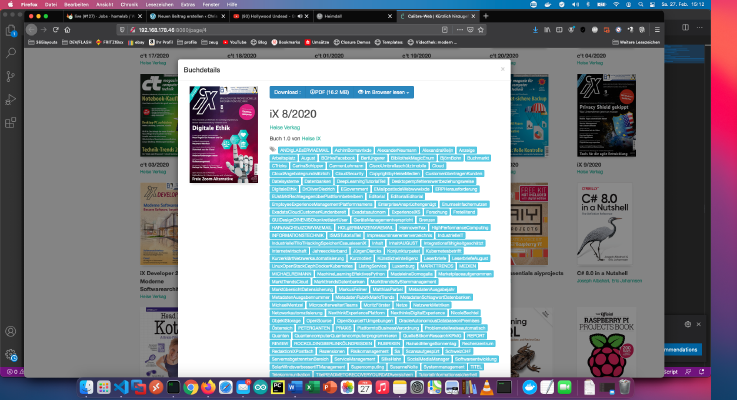 在PDF中添加正确的元信息往往是很乏味的。我自己将下载的PDF文件从我的Heise IX订阅账户中分类到我的私人Calibre图书馆。 因为这个过程每个月都在重复,所以我想出了以下设置。我只把我的新PDF拖入我的资料库。 我已经创建了一个容器,将我的Calibre库作为一个卷(-v …:/books)获得。在这个容器中,我安装了以下软件包。 x – + Terminal $ apt-get update && apt-get install -y xpdf calibre 现在我的脚本搜索符合 “IX*.pdf “模式的新PDF文件。从每个PDF中,前5页被导出为文本。然后,所有出现在这个单词列表中的单词都被删除:https://raw.githubusercontent.com/ChristianKnedel/heise-ix-reader-for-calibre/master/blacklist.txt #!/bin/bash export LANG=C.UTF-8 mkdir /tmp/worker1/ find /books/ -type f -iname '*.pdf' -newermt 20201201 -print0 | while IFS= read -r -d '' line; do calibreID=$(echo "$line" | sed -r 's/.*\(([0-9]+)\).*/\1/g') echo "bearbeite $clearName" echo "id $calibreID"; cp "$line" /tmp/worker1/test.
 -
难度等级: 可能需要更长的时间
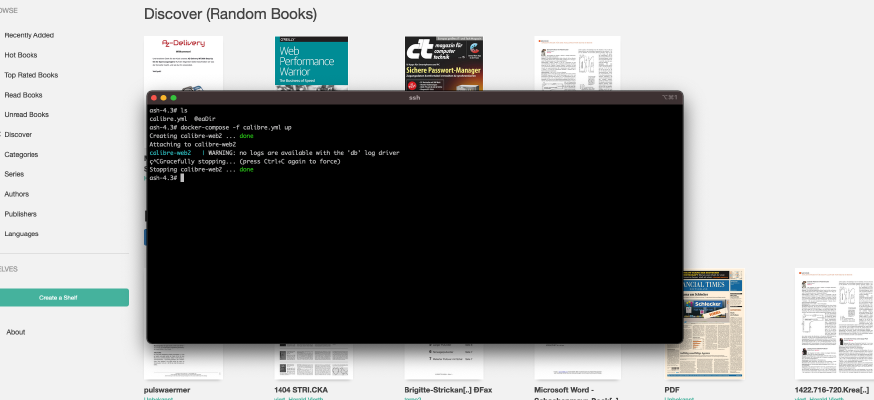 这个博客上已经有一个比较简单的教程:X0。本教程适用于所有Synology DS专业人员。 第1步:准备好Synology 首先,必须在 DiskStation 上激活 SSH 登录。要做到这一点,请进入 “控制面板”>“终端”。 然后你可以通过 “SSH”、指定的端口和管理员密码来登录(Windows用户使用Putty或WinSCP)。 我通过终端、winSCP或Putty登录,并将这个控制台打开以备不时之需。 第2步:创建一个图书文件夹 我为Calibre库创建一个新的文件夹。要做到这一点,我调用 “系统控制”->“共享文件夹”,并创建一个名为 “书籍 “的新文件夹。如果还没有 “Docker “文件夹,那么也必须创建它。 第3步:准备好书夹 现在必须下载并解压以下文件:https://drive.google.com/file/d/1zfeU7Jh3FO_jFlWSuZcZQfQOGD0NvXBm/view。内容(“metadata.db”)必须放在新书目录中,见。 第4步:准备好Docker文件夹 我在Docker目录下创建一个名为 “calibre “的新目录。 然后我换到新的目录,并创建一个名为 “calibre.yml “的新文件,内容如下。 version: '2' services: calibre-web: image: linuxserver/calibre-web container_name: calibre-web-server environment: - PUID=1026 - PGID=100 - TZ=Europe/Berlin volumes: - /volume1/Buecher:/books - /volume1/docker/calibre:/briefkaste ports: - 8055:8083 restart: unless-stopped 在这个新文件中,有几个地方必须调整如下:* PUID/PGID:必须在PUID/PGID中输入DS用户的用户和组ID。这里我使用 “步骤1 “中的控制台和 “id -u “命令来查看用户ID。用 “id -g “命令,我得到了组的ID。* ports: 对于端口,前面的部分 “8055: “必须被调整。directories这个文件中的所有目录必须被纠正。正确的地址可以在DS的属性窗口中看到。(屏幕截图如下) 第5步:测试开始 在这一步,我也可以很好地利用控制台。我换到Calibre目录,通过Docker Compose启动那里的Calibre服务器。 x – + Terminal $ cd /volume1/docker/calibre $ sudo docker-compose -f calibre.
 -
难度等级: 人人可做
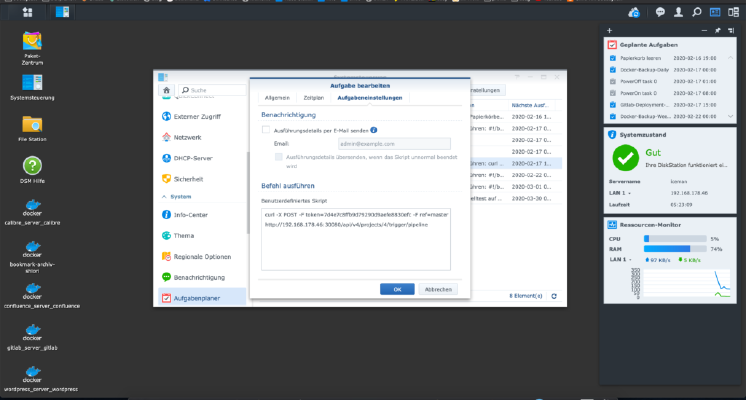 为了自动触发Gitlab流水线,必须创建一个所谓的触发器。你可以在项目设置中创建任意多的触发器。 这些触发器看起来像这样。当然,(占位符)必须被替换。 x – + Terminal $ curl -X POST -F token=(TOKEN) -F ref=(BRANCH) http://(ip):(port)/api/v4/projects/(project-id)/trigger/pipeline This curl call can be entered into the Synology task scheduler, Done!
 -
难度等级: 很有运动精神
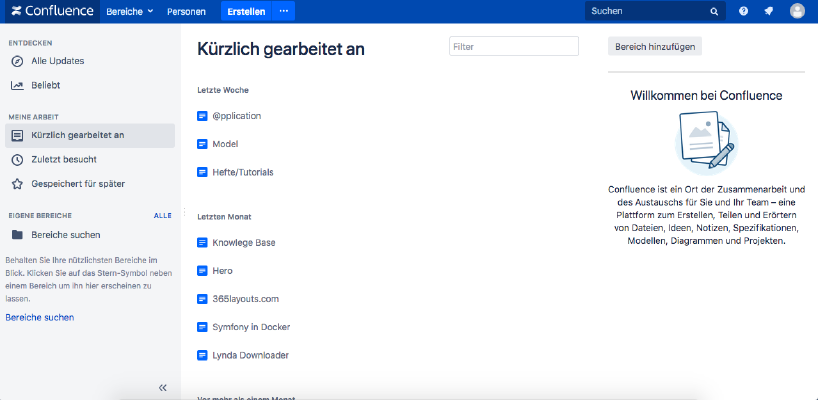 如果你想在Synology NAS上安装Atlassian Confluence,那么你就来对地方了。 步骤1 首先,我在Synology界面上打开Docker应用,然后进入 “注册 “子项。我在那里搜索 “Confluence “并点击第一张图片 “Atlassian Confluence”。 第2步 图像下载后,可作为图像使用。Docker区分了两种状态,容器 “动态状态 “和图像/影像(固定状态)。在我们从镜像中创建一个容器之前,必须进行一些设置。 自动重新启动 我双击我的Confluence图像。 然后我点击 “高级设置”,激活 “自动重新启动”。 码头 我为Confluence容器分配了固定的端口。如果没有固定的端口,Confluence可能在重启后运行在不同的端口上。 记忆 我创建了一个物理文件夹,并把它挂在容器里(/var/atlassian/application-data/confluence/)。这一设置使备份和恢复数据更加容易。 完成这些设置后,Confluence就可以启动了!
 -
难度等级: 人人可做
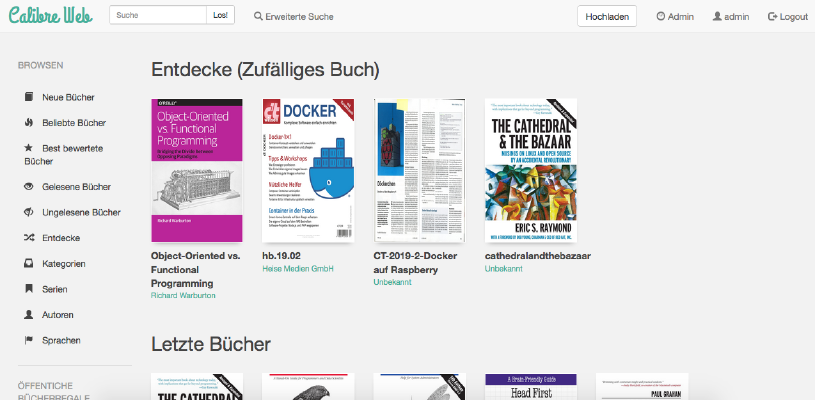 我如何将Calibre-Web作为Docker容器安装在我的Synology NAS上? 注意:这种安装方法已经过时了,与当前的Calibre软件不兼容。请看一下这个新的教程:容器的伟大之处:用Docker Compose运行Calibre。本教程适用于所有Synology DS的专业人士。 第1步:创建文件夹 首先,我为Calibre库创建一个文件夹。 我调出 “系统控制”->“共享文件夹”,并创建一个新的文件夹 “书籍”。 第2步:创建Calibre库 现在我复制一个现有的库或"这个空的样本库 “到新的目录。我自己已经复制了桌面应用程序的现有库。 第3步:搜索Docker镜像 我在Synology Docker窗口中点击 “注册 “标签,并搜索 “Calibre”。我选择Docker镜像 “janeczku/calibre-web”,然后点击 “最新 “标签。 图像下载后,可作为图像使用。Docker区分了两种状态,容器 “动态状态 “和图像/影像(固定状态)。在我们从镜像中创建一个容器之前,必须进行一些设置。 第四步:将图像投入运行。 我双击我的Calibre图像。 然后我点击 “高级设置”,激活 “自动重新启动”。我选择 “卷 “选项卡并点击 “添加文件夹”。我在那里创建了一个新的数据库文件夹,挂载路径为”/calibre”。 我为Calibre容器分配了固定的端口。没有固定的端口,可能是Calibre在重启后运行在不同的端口上。 完成这些设置后,就可以启动Calibre了! 我现在用指定的Calibre端口调用我的Synology IP,并看到以下图片。我输入”/calibre “作为 “Calibre数据库的位置”。其余的设置是一个品味的问题。 默认登录是 “admin”,密码是 “admin123”。 完成了!当然,我现在也可以通过我的 “图书文件夹 “连接桌面应用程序。我在我的应用程序中交换了库,然后选择我的Nas文件夹。 类似这样的事情。 如果我现在在桌面应用中编辑元信息,它们也会在网络应用中自动更新。
 -
难度等级: 人人可做你想在Synology NAS中设置自动任务吗?请点击 “控制面板 “中的 “任务调度器”。 设定的时间和重复次数 在 “任务规划器 “中,可以创建新的 “任务”,即准cron作业。时间和重复次数在此设定。 脚本 目标脚本存储在 “任务设置 “下。在我的案例中,创建了一个压缩档案。你应该自己测试这个功能。
-
难度等级: 可能需要更长的时间
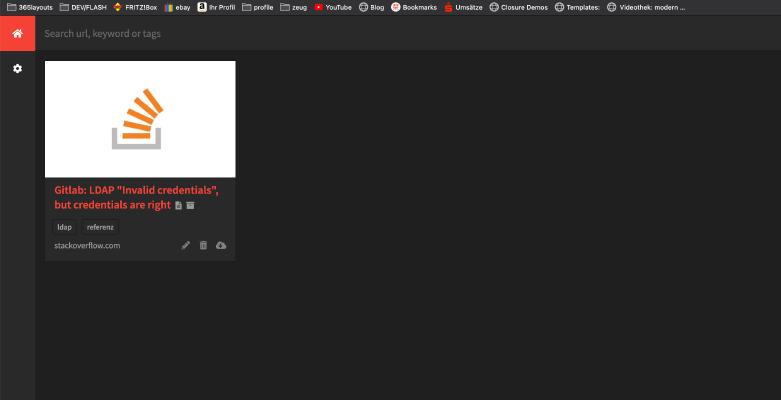 在下面的教程中,你将把一个私有的 “互联网档案 “安装成一个Docker容器。你所需要的就是这个 “Docker-compose “文件。 version: '2' services: db: image: radhifadlillah/shiori:latest container_name: bookmark-archiv-shiori volumes: - ./shiori-server:/srv/shiori ports: - "18080:8080" 通过 “docker-compose -f your-file.yml up -d “用Docker-Compose启动yml文件后,你可以通过指定的端口访问本地互联网存档,例如http://localhost:18080 。默认登录可以在以下网站找到:https://github.com/go-shiori/shiori/wiki/Usage username: shiori password: gopher 很好!你可以使用你的互联网档案。
 -
难度等级: 人人可做这里我展示了我如何在我的Synology NAS上安装Gitlab和Gitlab runner。首先,GitLab应用程序必须以Synology软件包的形式安装。在 “软件包中心 “搜索 “Gitlab “并点击 “安装”。 该服务为我监听端口 “30000”。当一切都成功后,我用 http://SynologyHostName:30000 调用我的 Gitlab,看到这个图片。 当我第一次登录时,我被要求提供未来的 “管理员 “密码。就是这样!现在我可以组织项目了。现在可以安装一个Gitlab运行器了。