


34
results
for Docker
-
Schwierigkeitsgrad: Für jeden machbar
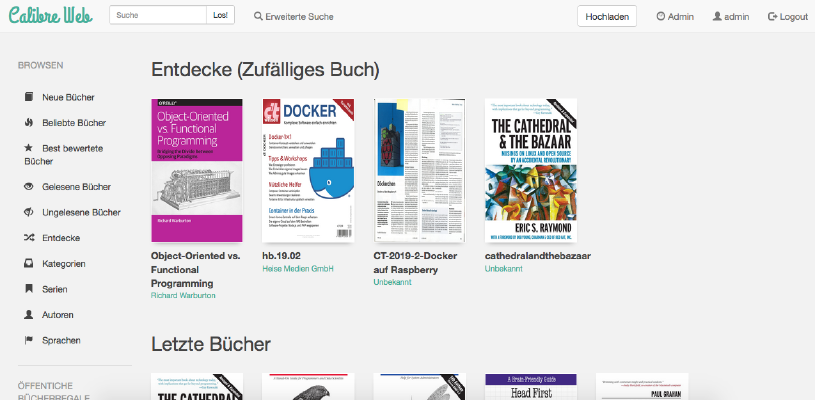 Kuidas paigaldada Calibre-Web Docker-konteinerina oma Synology NAS-i? Tähelepanu: See paigaldusmeetod on vananenud ja ei ühildu praeguse Calibre’i tarkvaraga. Palun vaadake seda uut õpetust:Suurepärased asjad konteineritega: Calibre käivitamine Docker Compose’iga. See õpetus on mõeldud kõigile Synology DS-i spetsialistidele. Samm 1: Loo kaust Kõigepealt loen ma Calibre’i raamatukogu jaoks kausta. Ma kutsun üles “System control” -> “Shared folder” ja loen uue kausta “Books”. 2. samm: Calibre raamatukogu loomine Nüüd kopeerin olemasoleva raamatukogu või “see tühi näidisraamatukogu” uude kataloogi.
-
Schwierigkeitsgrad: Sehr sportlich
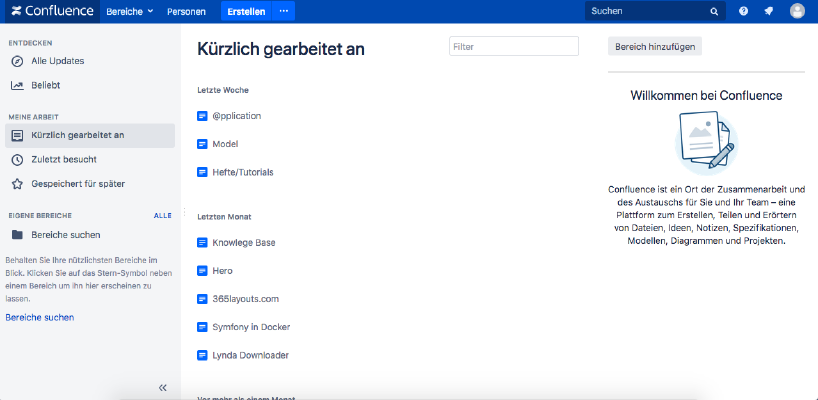 Kui soovite paigaldada Atlassian Confluence’i Synology NAS-i, siis olete õiges kohas. 1. samm Kõigepealt avan ma Synology kasutajaliideses Dockeri rakenduse ja seejärel lähen alapunktile “Registreerimine”. Seal otsin “Confluence” ja klõpsan esimesel pildil “Atlassian Confluence”. 2. samm Pärast pildi allalaadimist on pilt saadaval pildina. Docker eristab 2 olekut, konteineri “dünaamilist olekut” ja kujutist/kujutist (fikseeritud olek). Enne kui me saame luua konteineri kujutisest, tuleb teha mõned seaded. Automaatne taaskäivitamine Ma topeltklõpsan oma Confluence’i pildil.
-
Schwierigkeitsgrad: Es kann etwas länger dauern
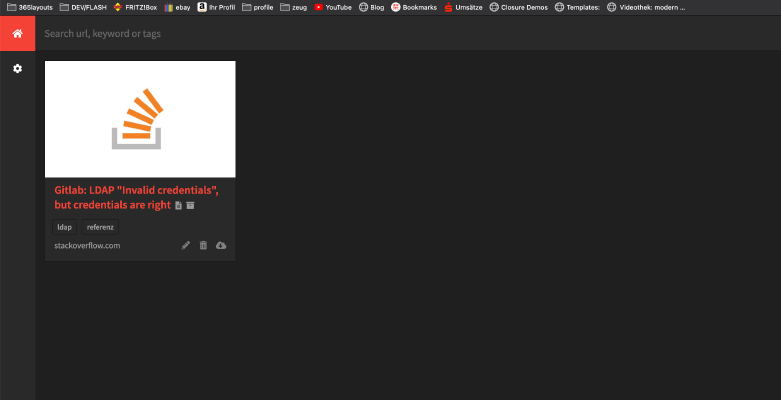 Järgnevas õpetuses paigaldate privaatse “Interneti-arhiivi” Dockeri konteinerina. Kõik, mida vajate, on see “Docker-compose” fail: version: '2' services: db: image: radhifadlillah/shiori:latest container_name: bookmark-archiv-shiori volumes: - ./shiori-server:/srv/shiori ports: - "18080:8080" Pärast yml-faili käivitamist Docker-Compose’i abil “docker-compose -f your-file.yml up -d”, saate ligipääsu kohalikule internetiarhiivile määratud pordi kaudu, näiteks http://localhost:18080 . Vaikimisi sisselogimise leiab järgmiselt veebilehelt: https://github.com/go-shiori/shiori/wiki/Usage username: shiori password: gopher Suurepärane! Võite kasutada oma Interneti-arhiivi:
-
Schwierigkeitsgrad: Sehr sportlichKuidas paigaldada Gitlabi jooksja Dockeri konteinerina oma Synology NAS-i? Samm 1: Otsige Docker image’i Klõpsan Synology Dockeri aknas vahekaardil “Registreerimine” ja otsin Gitlabi. Ma valin Dockeri kujutise “gitlab/gitlab-runner” ja seejärel valin sildi “bleeding”. 2. samm: Pange pilt tööle: Peremeeste probleem Minu synology-gitlab-insterlation tuvastab end alati ainult hostinime järgi. Kuna ma võtsin pakendikeskusest Synology Gitlabi originaalpaketi, ei saa seda käitumist hiljem muuta. Ümbersõidu lahendusena võin lisada oma hosts-faili. Siin näete, et hostinimi “peter” kuulub Nas IP-aadressile 192.