


38
results
for Synology
-
Schwierigkeitsgrad: Für jeden machbar
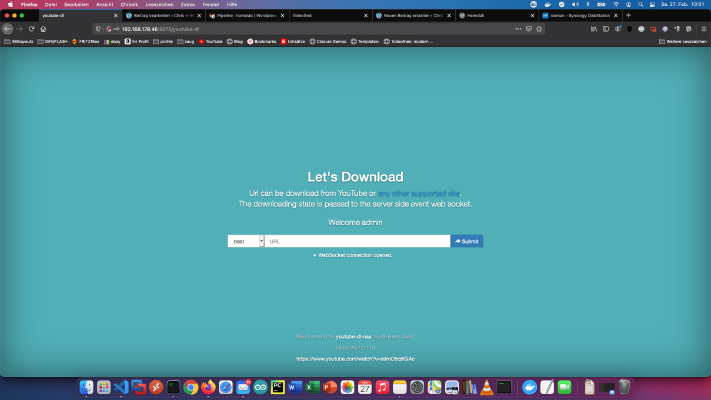 Paljud mu sõbrad teavad, et ma haldan oma Homelab - võrgustikus privaatset õppevideoportaali. Ma olen salvestanud videokursused varasematest õppeportaali liikmelisustest ja head Youtube’i õpetused võrguühenduseta kasutamiseks oma NAS-is. Aja jooksul olen kogunud 8845 videokursust koos 282616 individuaalse videoga. Koguaeg on umbes 2 aastat. Absoluutselt hull! Selles õpetuses näitan, kuidas varundada häid Youtube’i õpetusi Dockeri allalaadimisteenuse abil võrguühenduseta kasutamiseks. Võimalus spetsialistidele Kogenud Synology kasutajana saate muidugi SSH kaudu sisse logida ja kogu seadistuse Docker Compose faili kaudu paigaldada.
 -
Schwierigkeitsgrad: Es kann etwas länger dauern
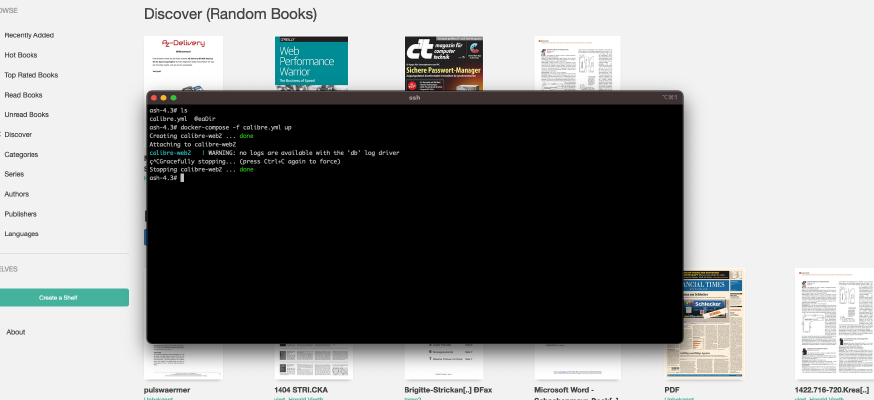 Selles blogis on juba lihtsam õpetus: Synology-Nas: Calibre Webi paigaldamine e-raamatute raamatukoguna. See õpetus on mõeldud kõigile Synology DS-i spetsialistidele. Samm 1: Synology ettevalmistamine Kõigepealt tuleb DiskStationil aktiveerida SSH-sisselogimine. Selleks mine “Juhtpaneel” > “Terminal” > “Terminal”. Seejärel saate sisse logida “SSH”, määratud pordi ja administraatori parooliga (Windowsi kasutajad kasutavad Putty või WinSCP). Ma login sisse terminali, winSCP või Putty kaudu ja jätan selle konsooli hiljem avatuks.
 -
Schwierigkeitsgrad: Für jeden machbar
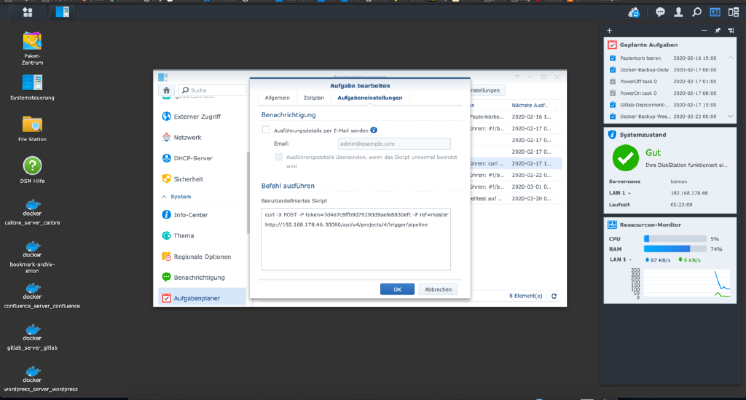 Gitlabi torujuhtme automaatseks käivitamiseks tuleb luua nn päästik. Projekti seadetes saate luua nii palju päästikuid, kui soovite. Need päästikud näevad välja järgmiselt. Loomulikult tuleb (paigutajad) asendada. x – + Terminal $ curl -X POST -F token=(TOKEN) -F ref=(BRANCH) http://(ip):(port)/api/v4/projects/(project-id)/trigger/pipeline This curl call can be entered into the Synology task scheduler, Done!
 -
Schwierigkeitsgrad: Für jeden machbar
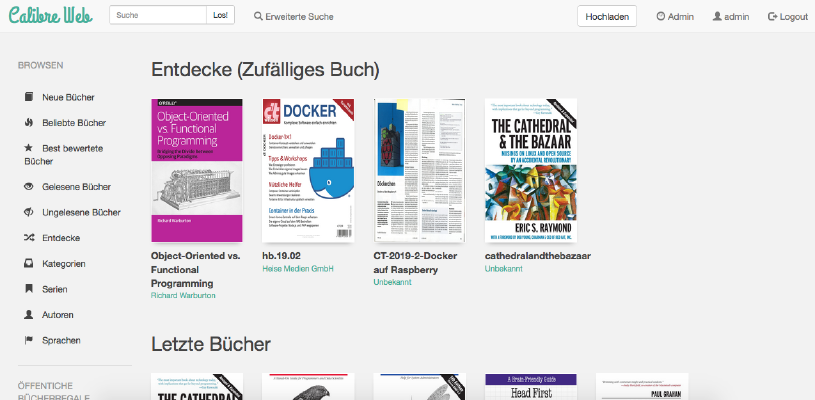 Kuidas paigaldada Calibre-Web Docker-konteinerina oma Synology NAS-i? Tähelepanu: See paigaldusmeetod on vananenud ja ei ühildu praeguse Calibre’i tarkvaraga. Palun vaadake seda uut õpetust:Suurepärased asjad konteineritega: Calibre käivitamine Docker Compose’iga. See õpetus on mõeldud kõigile Synology DS-i spetsialistidele. Samm 1: Loo kaust Kõigepealt loen ma Calibre’i raamatukogu jaoks kausta. Ma kutsun üles “System control” -> “Shared folder” ja loen uue kausta “Books”. 2. samm: Calibre raamatukogu loomine Nüüd kopeerin olemasoleva raamatukogu või “see tühi näidisraamatukogu” uude kataloogi.
 -
Schwierigkeitsgrad: Sehr sportlich
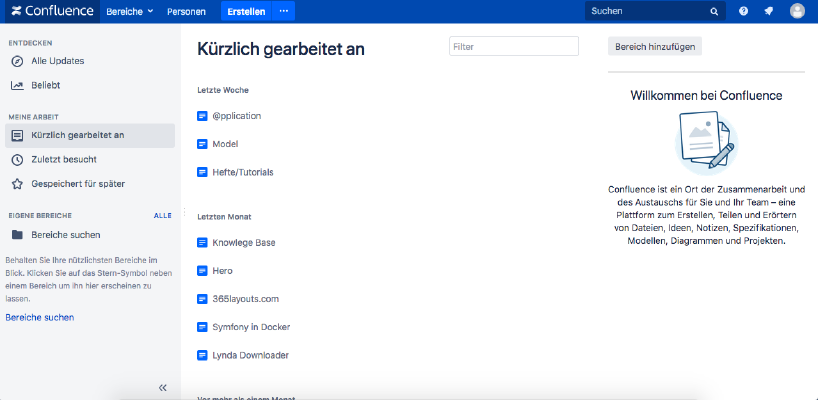 Kui soovite paigaldada Atlassian Confluence’i Synology NAS-i, siis olete õiges kohas. 1. samm Kõigepealt avan ma Synology kasutajaliideses Dockeri rakenduse ja seejärel lähen alapunktile “Registreerimine”. Seal otsin “Confluence” ja klõpsan esimesel pildil “Atlassian Confluence”. 2. samm Pärast pildi allalaadimist on pilt saadaval pildina. Docker eristab 2 olekut, konteineri “dünaamilist olekut” ja kujutist/kujutist (fikseeritud olek). Enne kui me saame luua konteineri kujutisest, tuleb teha mõned seaded. Automaatne taaskäivitamine Ma topeltklõpsan oma Confluence’i pildil.
 -
Schwierigkeitsgrad: Für jeden machbarKas soovite Synology NAS-i automaatsete ülesannete seadistamist? Palun klõpsake “Juhtpaneelis” nupule “Task Scheduler”. Kordade ja korduste arv “Ülesannete planeerijas” saab luua uusi “ülesandeid”, mis on justkui cron-tööd. Ajad ja kordused on määratud siin. Skript Sihtskript on salvestatud jaotises “Ülesande seaded”. Minu puhul luuakse zip-arhiiv. Te peaksite seda funktsiooni ise katsetama.
-
Schwierigkeitsgrad: Es kann etwas länger dauern
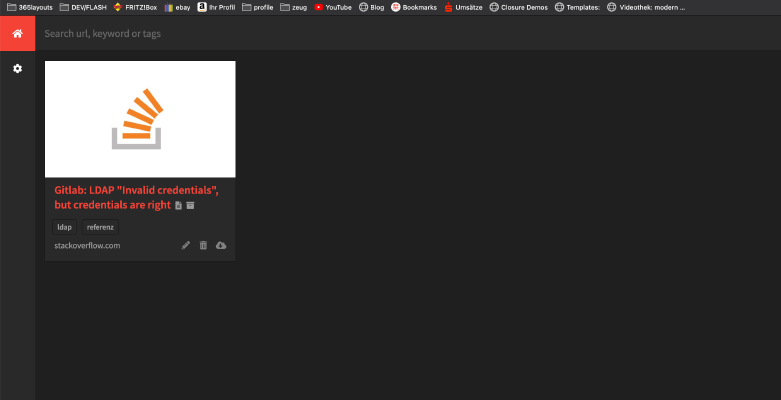 Järgnevas õpetuses paigaldate privaatse “Interneti-arhiivi” Dockeri konteinerina. Kõik, mida vajate, on see “Docker-compose” fail: version: '2' services: db: image: radhifadlillah/shiori:latest container_name: bookmark-archiv-shiori volumes: - ./shiori-server:/srv/shiori ports: - "18080:8080" Pärast yml-faili käivitamist Docker-Compose’i abil “docker-compose -f your-file.yml up -d”, saate ligipääsu kohalikule internetiarhiivile määratud pordi kaudu, näiteks http://localhost:18080 . Vaikimisi sisselogimise leiab järgmiselt veebilehelt: https://github.com/go-shiori/shiori/wiki/Usage username: shiori password: gopher Suurepärane! Võite kasutada oma Interneti-arhiivi:
 -
Schwierigkeitsgrad: Für jeden machbarSiin ma näitan, kuidas ma paigaldasin Gitlabi ja Gitlabi jooksja minu Synology NAS-i. Kõigepealt tuleb GitLabi rakendus paigaldada Synology paketina. Otsige “Gitlab” paketikeskusest ja klõpsake nupul “Installida”. Teenus kuulab minu jaoks sadamat “30000”. Kui kõik on toiminud, kutsun oma Gitlab’i üles aadressil http://SynologyHostName:30000 ja näen seda pilti: Kui ma esimest korda sisse login, küsitakse minult tulevast “admin” parooli. See oli see! Nüüd saan ma projekte korraldada.