


-
Rekommendationer: Det kan ta lite längre tid
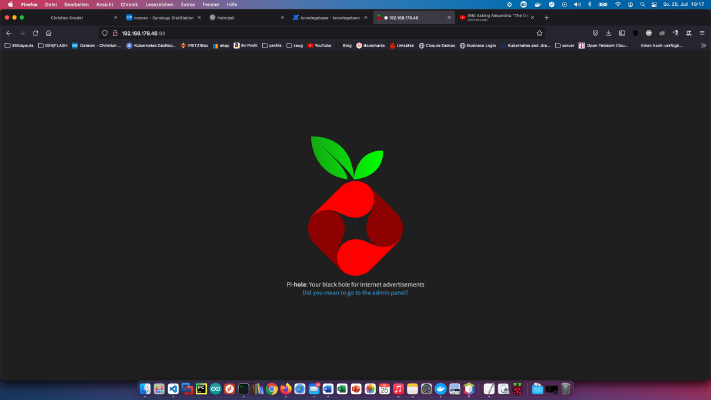 Idag visar jag hur man installerar en Pihole-tjänst på Synology diskstationen och ansluter den till Fritzboxen. Steg 1: Förbered Synology Först måste SSH-inloggningen aktiveras på DiskStationen. Detta gör du genom att gå till “Kontrollpanelen” > “Terminal”. Därefter kan du logga in via “SSH”, den angivna porten och administratörslösenordet (Windows-användare använder Putty eller WinSCP). Jag loggar in via Terminal, winSCP eller Putty och lämnar denna konsol öppen för senare.
 -
Rekommendationer: Det kan ta lite längre tid
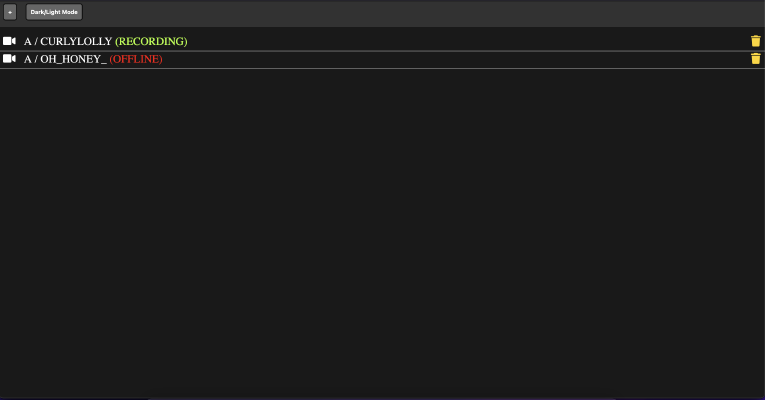 I följande handledning kommer du att installera “chaturbate-downloader” som en Docker-behållare på din Synology-disk. Programmet kan spela in live-sessioner och även söka självständigt med filter. Steg 1: Förbered Synology Först måste SSH-inloggningen aktiveras på DiskStationen. Detta gör du genom att gå till “Kontrollpanelen” > “Terminal”. Därefter kan du logga in via “SSH”, den angivna porten och administratörslösenordet (Windows-användare använder Putty eller WinSCP). Jag loggar in via Terminal, winSCP eller Putty och lämnar denna konsol öppen för senare.chaturbate Docker Internet-Archiv Synology chaturbate-downloader Created
Tue, 07 Apr 2020 00:00:00 +0000 -
Rekommendationer: Det kan ta lite längre tid
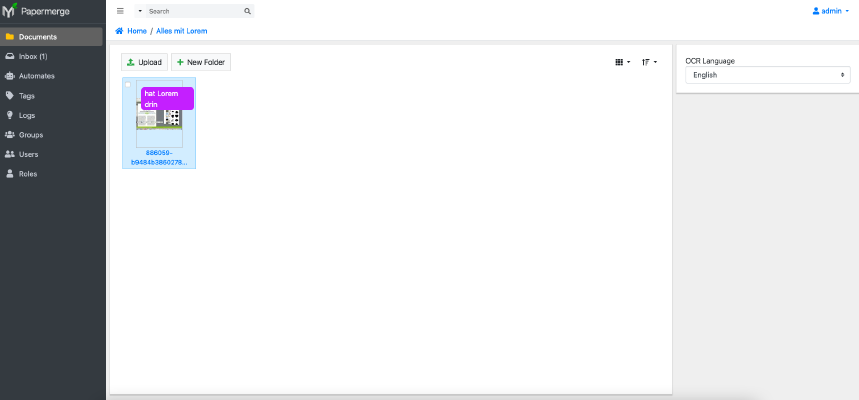 Papermerge är ett nytt dokumenthanteringssystem (DMS) som automatiskt kan tilldela och bearbeta dokument. I den här handledningen visar jag hur jag installerade Papermerge på min Synology diskstation och hur DMS fungerar. Alternativ för yrkesverksamma Som erfaren Synology-användare kan du naturligtvis logga in med SSH och installera hela installationen via Docker Compose-filen. version: "2.1" services: papermerge: image: ghcr.io/linuxserver/papermerge container_name: papermerge environment: - PUID=1024 - PGID=100 - TZ=Europe/Berlin volumes: - ./config>:/config - .
 -
Rekommendationer: Görbart för alla
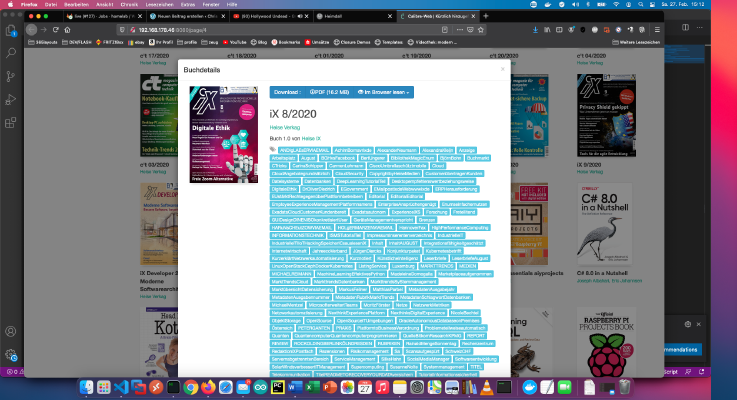 Det kan ofta vara besvärligt att lägga till rätt metainformation i PDF-filer. Jag sorterar själv de nedladdade PDF:erna från mitt Heise IX-abonnemangskonto i mitt privata Calibre-bibliotek. Eftersom denna process upprepas varje månad har jag kommit fram till följande upplägg. Jag drar bara mina nya PDF-filer till mitt bibliotek. Jag har skapat en behållare som hämtar mitt Calibre-bibliotek som en volym (-v …:/books). I denna behållare har jag installerat följande paket: x – + Terminal $ apt-get update && apt-get install -y xpdf calibre Nu söker mitt skript efter nya PDF-filer som matchar mönstret “IX*.
 -
Rekommendationer: Görbart för alla
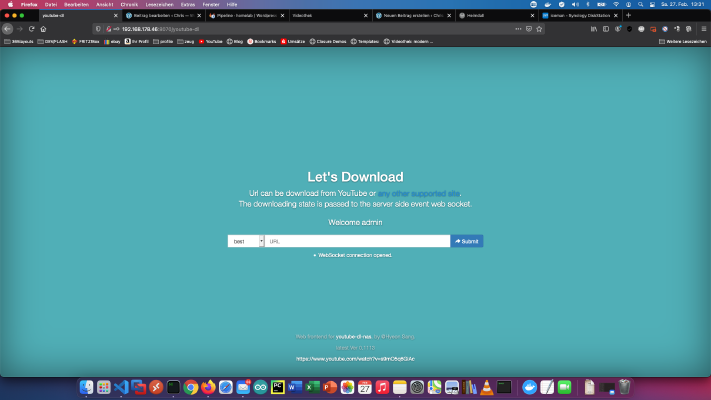 Många av mina vänner vet att jag driver en privat videoportal för inlärning på mitt Homelab-nätverk. Jag har sparat videokurser från tidigare medlemskap i lärportalerna och bra Youtube-handledningar för att kunna använda dem offline på min NAS. Med tiden har jag samlat 8845 videokurser med 282616 enskilda videor. Den totala drifttiden är ungefär 2 år. I den här handledningen visar jag hur du kan säkerhetskopiera bra Youtube-handledningar med en Docker-downloadtjänst för offlinebruk.
 -
Rekommendationer: Det kan ta lite längre tid
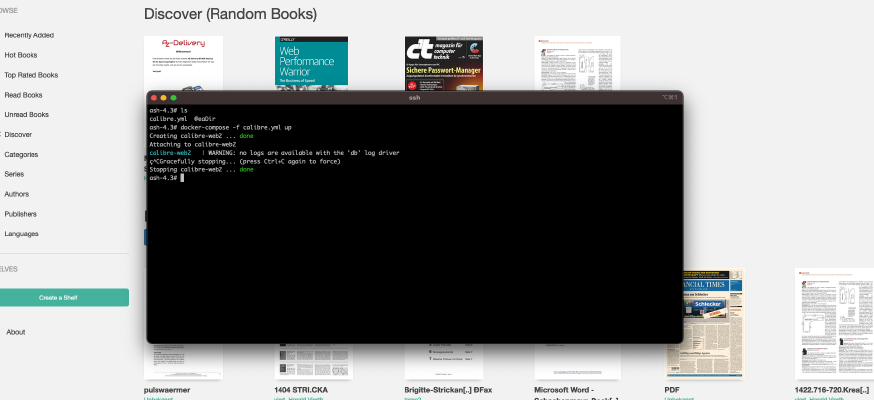 Det finns redan en enklare handledning på den här bloggen: Synology-Nas: Installera Calibre Web som ett e-boksbibliotek. Den här handledningen är avsedd för alla som arbetar med Synology DS. Steg 1: Förbered Synology Först måste SSH-inloggningen aktiveras på DiskStationen. Detta gör du genom att gå till “Kontrollpanelen” > “Terminal”. Därefter kan du logga in via “SSH”, den angivna porten och administratörslösenordet (Windows-användare använder Putty eller WinSCP). Jag loggar in via Terminal, winSCP eller Putty och lämnar denna konsol öppen för senare.
 -
Rekommendationer: Inte för lätt och inte för svårt
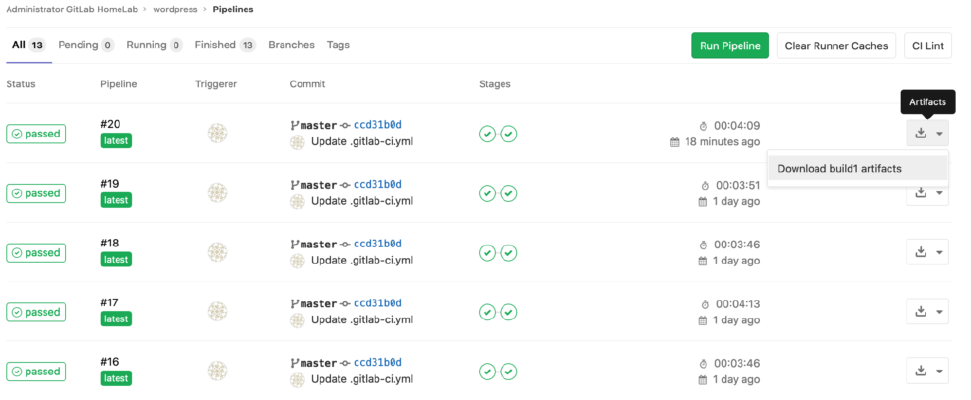 Statiska webbplatser laddas snabbare och erbjuder mindre angreppsytor. Jag visar hur man konverterar en CMS-sida via Gitlab Pipline. Först skapar jag ett byggskede som genererar en statisk kopia via wget. uild: stage: build when: always only: - master script: - mkdir static - rm -r .git - wget -k -K -E -r -l 10 -p -N -F --restrict-file-names=windows -nH http://wordpress-adresse/ -P static >> /dev/null 2>&1 || true - find . -type f -exec sed -i 's#http://wordpress-adresse/#\//m#g' {} + >> /dev/null 2>&1 artifacts: paths: - static/ expire_in: 24 week Resultatet eller den statiska artefakten arkiveras i 24 veckor och kan användas när som helst via pipeline.
 -
Rekommendationer: Görbart för alla
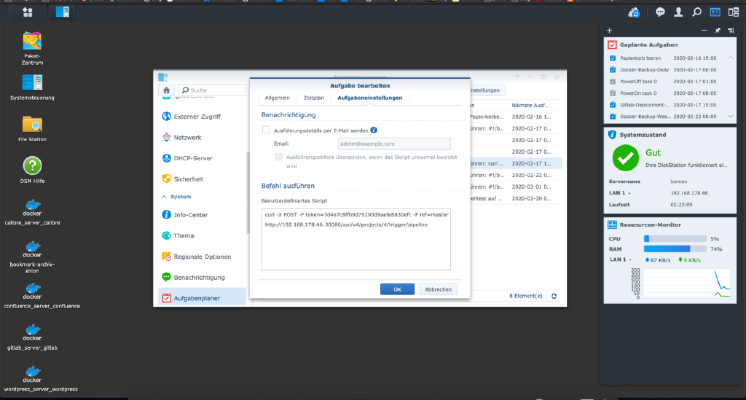 För att kunna utlösa en Gitlab-pipeline automatiskt måste en så kallad trigger skapas. Du kan skapa så många utlösare som du vill i projektinställningarna. Dessa utlösare ser ut så här. Naturligtvis måste (platshållarna) ersättas. x – + Terminal $ curl -X POST -F token=(TOKEN) -F ref=(BRANCH) http://(ip):(port)/api/v4/projects/(project-id)/trigger/pipeline This curl call can be entered into the Synology task scheduler, Done!
 -
Rekommendationer: Inte för lätt och inte för svårtDet är otroligt enkelt att installera 104.6 RTL på din Fritzphone. Då kan du lyssna på Haus- und Garten- Weit Berlins Hitradion. Logga in på din Fritzbox och välj menyalternativet “Home network” > “Media server”. Där, under fliken “Internetradio”, hittar du alla stationer som redan är installerade på Fritzboxen. Bläddra till botten av sidan. Välj “Annan internetradiostation” under “Lägg till internetradiostation”. Ange namnet “104.6 RTL Berlins Hitradio” och adressen “http://stream.
-
Rekommendationer: Det kan ta lite längre tid
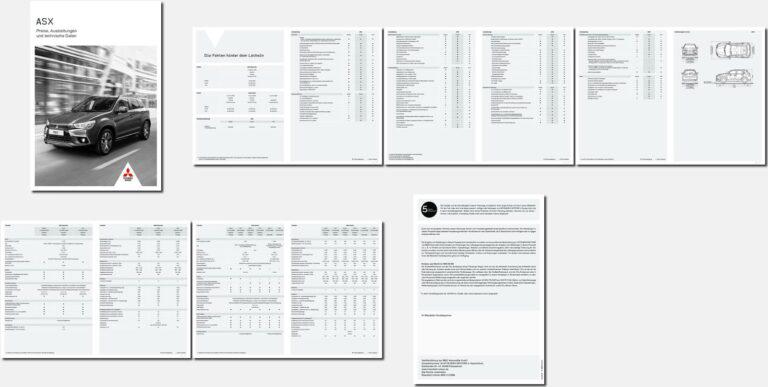 Om du vill skapa en sidöversiktsbild från en PDF-fil har du kommit till rätt ställe! Steg 1: Skapa en arbetsmapp Använd det här kommandot för att skapa en tillfällig arbetsmapp: x – + Terminal $ mkdir /tmp/bilder Steg 2: Separat sida Följande kommando skapar en bild av varje PDF-sida: x – + Terminal $ convert 716023b632a9cbe6cad3ab368c202288.