


-
难度等级: 人人可做
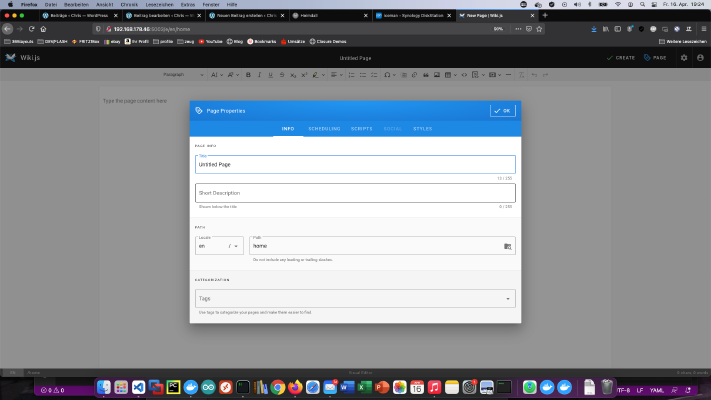 Wiki.js是一个强大的开源维基软件,它以简单的界面让文档成为一种乐趣。今天我展示了如何在Synology DiskStation上安装Wiki.js服务。 专业人士的选择 作为一个有经验的Synology用户,你当然可以用SSH登录并通过Docker Compose文件安装整个设置。 version: '3' services: wikijs: image: requarks/wiki:latest restart: always ports: - 8082:3000 links: - database environment: DB_TYPE: mysql DB_HOST: database DB_PORT: 3306 DB_NAME: my_wiki DB_USER: wikiuser DB_PASS: my_wiki_pass TZ: 'Europe/Berlin' database: image: mysql restart: always expose: - 3306 volumes: - ./mysql:/var/lib/mysql environment: MYSQL_ROOT_PASSWORD: my_wiki_pass MYSQL_DATABASE: my_wiki MYSQL_USER: wikiuser MYSQL_PASSWORD: my_wiki_pass 你可以在Dockerverse中找到更多有用的家庭用Docker镜像。 第1步:准备wiki文件夹 我在Docker目录下创建一个名为 “wiki “的新目录。 第2步:安装数据库 之后,必须创建一个数据库。我在Synology Docker窗口中点击 “注册 “标签,并搜索 “mysql”。我选择Docker镜像 “mysql”,然后点击标签 “最新”。 图像下载后,可作为图像使用。Docker区分了2种状态,容器 “动态状态 “和镜像(固定状态)。在我们从镜像中创建一个容器之前,必须进行一些设置。 我双击我的mysql镜像。 然后我点击 “高级设置”,激活 “自动重新启动”。我选择 “卷 “选项卡并点击 “添加文件夹”。我在那里创建了一个新的数据库文件夹,挂载路径为”/var/lib/mysql”。 在 “端口设置 “下,所有端口都被删除。这意味着我选择 “3306 “端口,并用”-“按钮将其删除。 变量名称 价值 它是什么? TZ Europe/Berlin 时区 MYSQL_ROOT_PASSWORD my_wiki_pass 数据库的主密码。 MYSQL_DATABASE my_wiki 这是数据库的名称。 MYSQL_USER wikiuser 维基数据库的用户名称。 MYSQL_PASSWORD my_wiki_pass wiki数据库用户的密码。 最后,我输入这四个环境变量:见。 完成这些设置后,Mariadb服务器就可以启动了!
-
难度等级: 人人可做
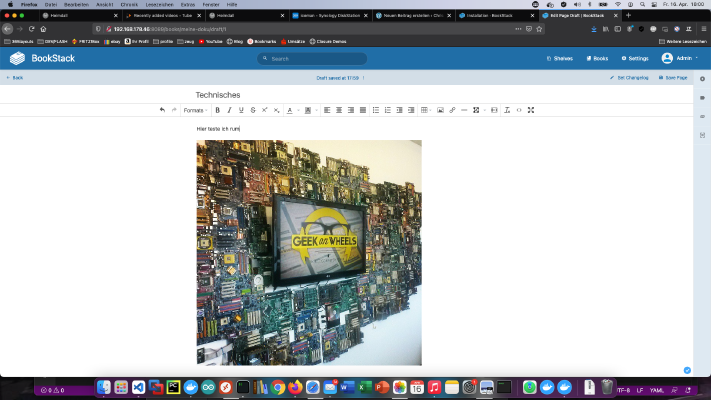 Bookstack是MediaWiki或Confluence的一个 “开源 “替代品。今天我展示了如何在Synology磁盘站上安装Bookstack服务。 专业人士的选择 作为一个有经验的Synology用户,你当然可以用SSH登录并通过Docker Compose文件安装整个设置。 version: '3' services: bookstack: image: solidnerd/bookstack:0.27.4-1 restart: always ports: - 8080:8080 links: - database environment: DB_HOST: database:3306 DB_DATABASE: my_wiki DB_USERNAME: wikiuser DB_PASSWORD: my_wiki_pass database: image: mariadb restart: always volumes: - ./mysql:/var/lib/mysql environment: MYSQL_ROOT_PASSWORD: my_wiki_pass1 MYSQL_DATABASE: my_wiki MYSQL_USER: wikiuser MYSQL_PASSWORD: my_wiki_pass 更多有用的家庭使用的Docker镜像可以在洛克王国(Dockerverse)中找到。 第1步:准备好书架文件夹 我在Docker目录下创建一个名为 “wiki “的新目录。 第2步:安装数据库 之后,必须创建一个数据库。我在Synology Docker窗口中点击 “注册 “标签,并搜索 “mariadb”。我选择Docker镜像 “mariadb”,然后点击 “最新 “标签。 图像下载后,可作为图像使用。Docker区分了2种状态,容器 “动态状态 “和镜像(固定状态)。在我们从镜像中创建一个容器之前,必须进行一些设置。 我双击我的mariadb镜像。 然后我点击 “高级设置”,激活 “自动重新启动”。我选择 “卷 “选项卡并点击 “添加文件夹”。我在那里创建了一个新的数据库文件夹,挂载路径为”/var/lib/mysql”。 在 “端口设置 “下,所有端口都被删除。这意味着我选择 “3306 “端口,并用”-“按钮将其删除。 变量名称 价值 它是什么? TZ Europe/Berlin 时区 MYSQL_ROOT_PASSWORD my_wiki_pass 数据库的主密码。 MYSQL_DATABASE my_wiki 这是数据库的名称。 MYSQL_USER wikiuser 维基数据库的用户名称。 MYSQL_PASSWORD my_wiki_pass wiki数据库用户的密码。 最后,我输入这些环境变量:见。 完成这些设置后,Mariadb服务器就可以启动了!
-
难度等级: 人人可做
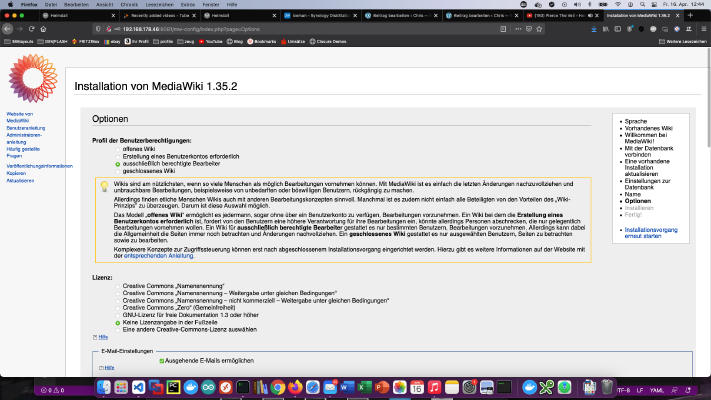 MediaWiki是一个基于PHP的wiki系统,作为一个开源产品可以免费使用。今天我展示了如何在Synology磁盘站上安装MediaWiki服务。 专业人士的选择 作为一个有经验的Synology用户,你当然可以用SSH登录并通过Docker Compose文件安装整个设置。 version: '3' services: mediawiki: image: mediawiki restart: always ports: - 8081:80 links: - database volumes: - ./images:/var/www/html/images # After initial setup, download LocalSettings.php to the same directory as # this yaml and uncomment the following line and use compose to restart # the mediawiki service # - ./LocalSettings.php:/var/www/html/LocalSettings.php database: image: mariadb restart: always volumes: - ./mysql:/var/lib/mysql environment: # @see https://phabricator.wikimedia.org/source/mediawiki/browse/master/includes/DefaultSettings.php MYSQL_ROOT_PASSWORD: my_wiki_pass1 MYSQL_DATABASE: my_wiki MYSQL_USER: wikiuser MYSQL_PASSWORD: my_wiki_pass 更多有用的家庭使用的Docker镜像可以在洛克王国(Dockerverse)中找到。
-
难度等级: 可能需要更长的时间
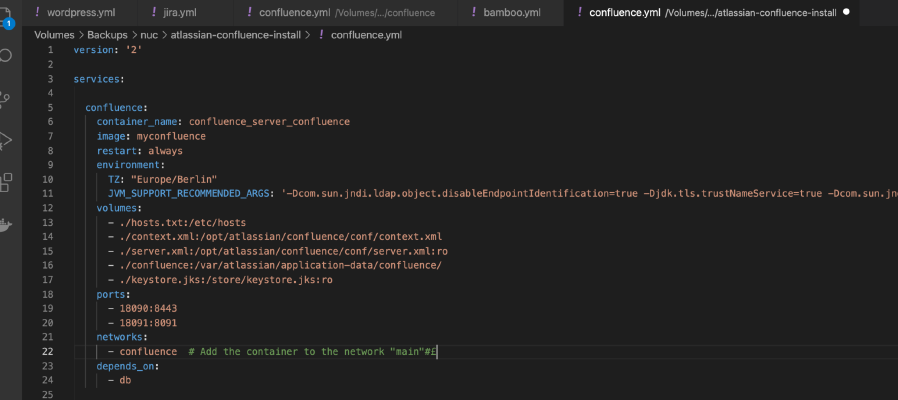 Atlassian已经停止销售小型服务器许可证,我已经考虑了很久,如何处理这个问题。由于我仍然想长期使用我的安装,我已经实施了以下措施。 措施1:我只使用Docker 我把所有Atlassian工具都作为Docker容器运行。旧的本地安装也可以通过数据库转储转移到Docker安装中。然后可以方便地在家庭实验室的intel Nuc或Synology磁盘站上运行这些程序。 version: '2' services: jira: image: atlassian/jira-software container_name: jira_application depends_on: - db restart: always environment: TZ: 'Europe/Berlin' ports: - 8080:8080 volumes: - ./jira-data:/var/atlassian/application-data/jira networks: - jira-network db: restart: always image: postgres:latest container_name: jira_db volumes: - ./postgresql:/var/lib/postgresql/data environment: - POSTGRES_USER=jira - POSTGRES_PASSWORD=jirapass - POSTGRES_DB=jira networks: - jira-network networks: jira-network: version: '2' services: confluence: container_name: confluence_server image: atlassian/confluence-server:latest restart: always environment: TZ: "Europe/Berlin" volumes: - ./confluence:/var/atlassian/application-data/confluence/ ports: - 8080:8080 networks: - confluence-network depends_on: - db db: image: postgres:latest container_name: confluence_postgres restart: always volumes: - /postgresql:/var/lib/postgresql/data environment: - POSTGRES_USER=confluencedb - POSTGRES_PASSWORD=confluence-password - POSTGRES_DB=confluenceUser networks: - confluence-network networks: confluence-network: version: '2' services: bamboo: container_name: bamboo_server image: atlassian/bamboo-server restart: always environment: TZ: "Europe/Berlin" volumes: - .
-
难度等级: 很有运动精神
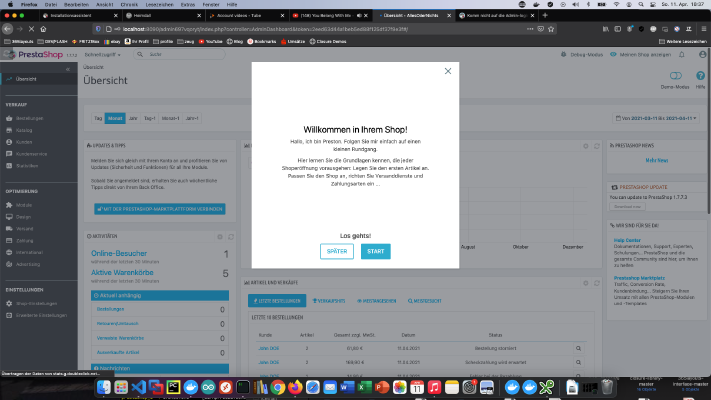 PrestaShop是一个欧洲的开源电子商务平台,根据它自己的信息,目前有超过300,000个安装。今天我在我的服务器上安装这个PHP软件。本教程需要一些Linux、Docker和Docker Compose知识。 第1步:安装PrestaShop 我在我的服务器上创建了一个名为 “prestashop “的新目录。 x – + Terminal $ mkdir prestashop $ cd prestashop 然后我进入prestashop目录,创建一个新文件,名为 “prestashop.yml”,内容如下。 version: '2' services: mariadb: image: mysql:5.7 environment: - MYSQL_ROOT_PASSWORD=admin - MYSQL_DATABASE=prestashop - MYSQL_USER=prestashop - MYSQL_PASSWORD=prestashop volumes: - ./mysql:/var/lib/mysql expose: - 3306 networks: - shop-network restart: always prestashop: image: prestashop/prestashop:1.7.7.2 ports: - 8090:80 depends_on: - mariadb volumes: - ./prestadata:/var/www/html - ./prestadata/modules:/var/www/html/modules - ./prestadata/themes:/var/www/html/themes - ./prestadata/override:/var/www/html/override environment: - PS_INSTALL_AUTO=0 networks: - shop-network restart: always networks: shop-network: 不幸的是,目前的最新版本对我不起作用,所以我安装了 “1.
-
难度等级: 人人可做
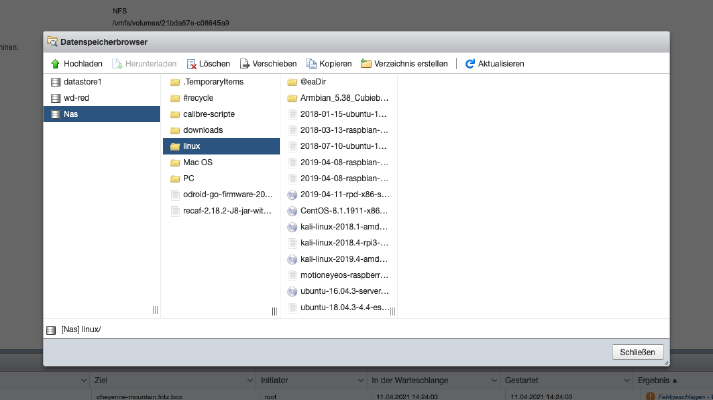 步骤1:激活 “NFS “服务 首先,必须在Diskstation上激活 “NFS “服务。要做到这一点,我进入 “控制面板”>“文件服务 “设置,点击 “启用NFS”。 然后我点击 “共享文件夹”,选择一个目录。 第2步:在ESXi中装载目录 在ESXi中,我点击 “存储”>“新数据存储”,在那里输入我的数据。 准备就绪 现在可以使用内存了。 为了测试,我通过这个挂载点安装了一个DOS安装和一个旧的会计软件。
-
难度等级: 人人可做
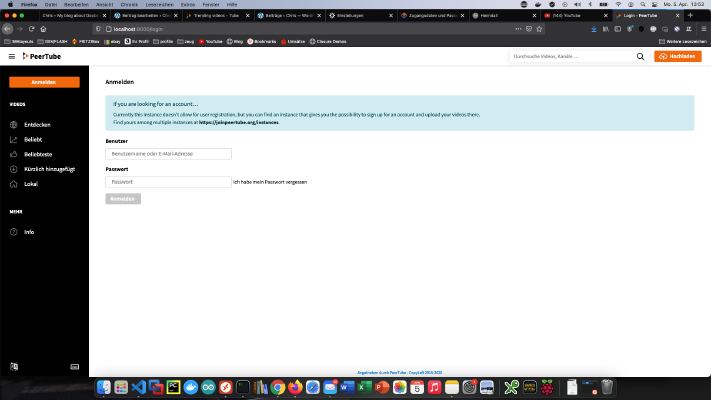 有了Peertube,你可以创建你自己的视频门户。今天我展示了我如何在我的Synology磁盘站上安装Peertube。 第1步:准备好Synology 首先,必须在 DiskStation 上激活 SSH 登录。要做到这一点,请进入 “控制面板”>“终端”。 然后你可以通过 “SSH”、指定的端口和管理员密码来登录。 我通过终端、winSCP或Putty登录,并将这个控制台打开以备不时之需。 第2步:准备好Docker文件夹 我在Docker目录下创建一个名为 “Peertube “的新目录。 然后我进入Peertube目录,创建一个名为 “peertube.yml “的新文件,内容如下。对于端口,前面的部分 “9000: “可以进行调整。第二卷包含所有视频、播放列表、缩略图等,因此必须进行调整。 version: "3.7" services: peertube: image: chocobozzz/peertube:contain-buster container_name: peertube_peertube ports: - "9000:9000" volumes: - ./config:/config - ./videos:/data environment: - TZ="Europe/Berlin" - PT_INITIAL_ROOT_PASSWORD=password - PEERTUBE_WEBSERVER_HOSTNAME=ip - PEERTUBE_WEBSERVER_PORT=port - PEERTUBE_WEBSERVER_HTTPS=false - PEERTUBE_DB_USERNAME=peertube - PEERTUBE_DB_PASSWORD=peertube - PEERTUBE_DB_HOSTNAME=postgres - POSTGRES_DB=peertube - POSTGRES_USER=postgres - POSTGRES_PASSWORD=postgres - PEERTUBE_REDIS_HOSTNAME=redis - PEERTUBE_ADMIN_EMAIL=himself@christian-knedel.
-
难度等级: 人人可做
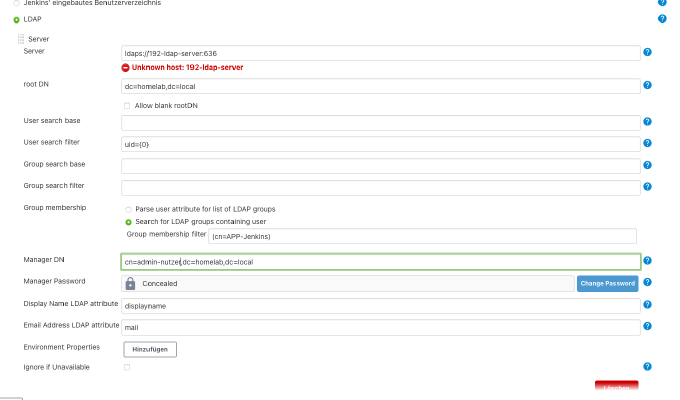 本教程是建立在以前的 “容器的伟大之处:在Synology DS上运行Jenkins “知识基础上的。如果你一开始就已经有了LDAP,你只需要创建一个合适的应用组。 之后,你需要在Jenkins中输入设置。我点击 “管理Jenkins”>“配置全球安全”。 重要提示:对于自签名的证书,信任库必须由Jenkins服务器的Java-Opts提供。由于我的Jenkins服务器是通过Docker Compose文件创建的,对我来说,它看起来像这样。 version: '2.0' services: jenkins: restart: always image: jenkins/jenkins:lts privileged: true user: root ports: - port:8443 - port:50001 container_name: jenkins environment: JENKINS_SLAVE_AGENT_PORT: 50001 TZ: 'Europe/Berlin' JAVA_OPTS: '-Dcom.sun.jndi.ldap.object.disableEndpointIdentification=true -Djdk.tls.trustNameService=true -Djavax.net.ssl.trustStore=/store/keystore.jks -Djavax.net.ssl.trustStorePassword=pass' JENKINS_OPTS: "--httpsKeyStore='/store/keystore.jks' --httpsKeyStorePassword='pass' --httpPort=-1 --httpsPort=8443" volumes: - ./data:/var/jenkins_home - /var/run/docker.sock:/var/run/docker.sock - /usr/local/bin/docker:/usr/local/bin/docker - ./keystore.jks:/store/keystore.jks - ./certs:/certs logging: ..... usw
-
难度等级: 可能需要更长的时间在本教程中,我展示了如何通过Bash控制Linux–桌面。Bash机器人需要以下软件包。 x – + Terminal $ apt-get install xdotool xclip 之后,你可以使用所有的xdotool命令,比如说。 #!/bin/bash #mouse bewegen xdotool mousemove 100 200 #Mouse - Koordinaten erfassen xdotool getmouselocation #Mouse-klick xdotool click 1 Mouse-Klick auf Koordinaten xdotool mousemove 100 200 click 1 #usw... 在下面的例子中,Firefox窗口被搜索到,一个新的标签被打开,上面是Ubuntu的地址。 WID=$(xdotool search firefox | head -n1) ## Window-ID von Firefox ermitteln xdotool windowactivate $WID xdotool key "ctrl+t" ## neuen Reiter öffnen xdotool key "ctrl+l" ## Fokussieren der Adressleiste xdotool type --delay 100 "ubuntuusers.
-
难度等级: 人人可做
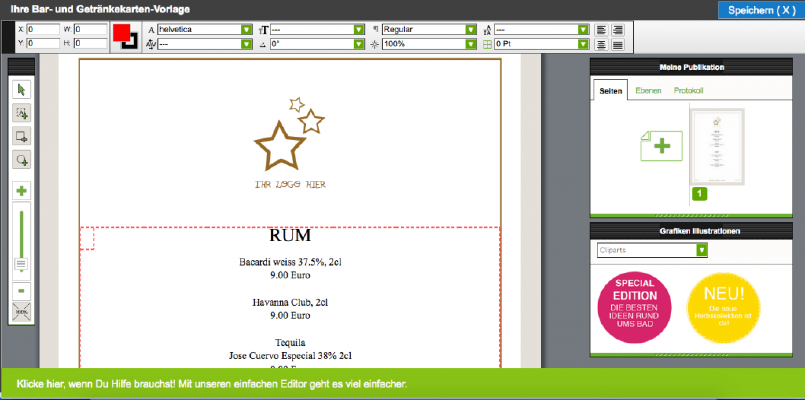 科罗娜危机对德国的餐馆老板和餐饮业者打击很大。数字工具和解决方案可以帮助尽可能安全地度过科罗纳大流行。在这个教程系列 “创造性地走出危机 “中,我展示了对小企业有用的技术或工具。今天,我正在为 “房屋外业务 “创建一个每周菜单。你可以在https://www.365layouts.com/de/vorlagen/menu/ 找到许多菜单模板。你也可以在365Layouts编辑器中立即定制这些模板。 第1步:寻找模板 选择一个模板并点击 “使用模板”。然后你可能需要认证自己。 第2步:自定义文本 成功登录后,模板以 “编辑模式 “打开。 当你把鼠标光标移到一个文本上时,它就被高亮显示。 现在点击一次 “文本元素”,就可以看到 “调整选项”。点击 “改变文本 “来调整一个文本。所有其他选项都被锁定。点击另一个页面元素来应用你的改变。 第3步:完成 调整完成后,只需点击 “保存(X)"。 你的菜单模板现在以打印分辨率创建为可下载打印的PDF。 你可以下载、打印和发送该PDF文件。