


-
难度等级: 可能需要更长的时间
 今天我展示了如何在Synology磁盘站上安装Pihole服务并将其连接到Fritzbox。 第1步:准备好Synology 首先,必须在 DiskStation 上激活 SSH 登录。要做到这一点,请进入 “控制面板”>“终端”。 然后你可以通过 “SSH”、指定的端口和管理员密码来登录(Windows用户使用Putty或WinSCP)。 我通过终端、winSCP或Putty登录,并将这个控制台打开以备不时之需。 第2步:创建Pihole文件夹 我在Docker目录下创建了一个名为 “pihole “的新目录。 然后我换到新的目录,创建两个文件夹 “etc-pihole “和 “etc-dnsmasq.d”。 x – + Terminal $ cd /volume1/docker/ $ mkdir -p {etc-pihole,etc-dnsmasq.d} 现在,以下名为 “pihole.yml “的Docker Compose文件必须放在Pihole目录中。 version: "3" services: pihole: container_name: pihole image: pihole/pihole:latest ports: - "53:53/tcp" - "53:53/udp" - "67:67/udp" - "8080:80/tcp" environment: TZ: 'Europe/Berlin' WEBPASSWORD: 'password' volumes: - '.
-
难度等级: 可能需要更长的时间
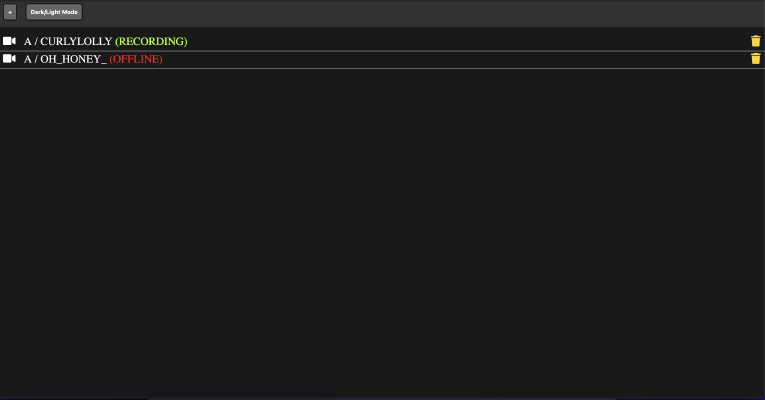 在下面的教程中,你将把 “chaturbat-downloader “作为一个Docker容器安装在你的Synology磁盘上。这个方案可以记录现场会议,也可以用过滤器独立搜索。 第1步:准备好Synology 首先,必须在 DiskStation 上激活 SSH 登录。要做到这一点,请进入 “控制面板”>“终端”。 然后你可以通过 “SSH”、指定的端口和管理员密码来登录(Windows用户使用Putty或WinSCP)。 我通过终端、winSCP或Putty登录,并将这个控制台打开以备不时之需。 第2步:创建Chaturbate文件夹 我为Chaturbate的下载创建了一个新文件夹。要做到这一点,我调用 “系统控制”->“共享文件夹 “并创建一个新的文件夹 “chaturbate”。如果还没有 “Docker “文件夹,那么也必须创建它。 然后我换到新的目录,创建一个新文件,名为 “chaturbat-downloader.yml”,内容如下。 version: '2' services: app: image: chrisknedel/chaturbate-recorder-gui container_name: recorder_app restart: always environment: TZ: "Europe/Berlin" ABSOLUTE_HOST_MEDIA: "/volume1/docker/chaturbate/" LIMIT_MAXIMUM_FOLDER_GB: 20 #or "0" to disable this limit LIMIT_MAXIMUM_DOWNLOADS: 10 #or "0" to disable this limit COMMAND_ADAPTER: 'DockerAdapter' CONTAINER_PREFFIX: 'cr_' RECORDER_IMAGE: 'chrisknedel/chaturbate-recorder' USER_UID: 0 USER_GID: 0 volumes: - /var/run/docker.chaturbate Docker Internet-Archiv Synology chaturbate-downloader Created
Tue, 07 Apr 2020 00:00:00 +0000 -
难度等级: 可能需要更长的时间
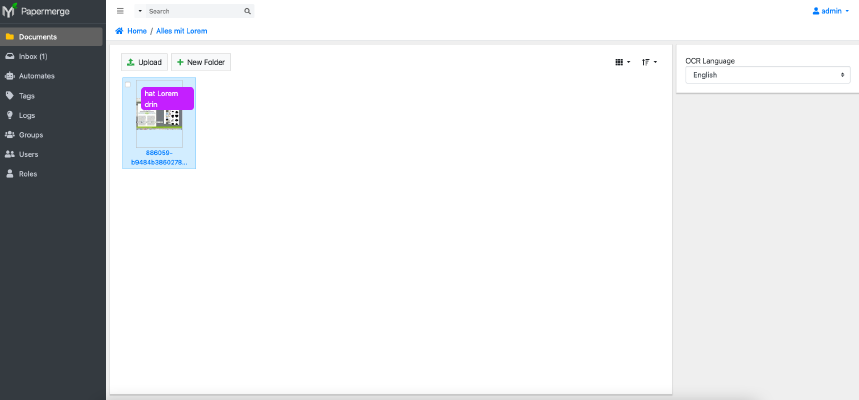 Papermerge是一个年轻的文件管理系统(DMS),可以自动分配和处理文件。在这个教程中,我展示了我是如何在Synology磁盘站上安装Papermerge以及DMS是如何工作的。 专业人士的选择 作为一个有经验的Synology用户,你当然可以用SSH登录并通过Docker Compose文件安装整个设置。 version: "2.1" services: papermerge: image: ghcr.io/linuxserver/papermerge container_name: papermerge environment: - PUID=1024 - PGID=100 - TZ=Europe/Berlin volumes: - ./config>:/config - ./appdata/data>:/data ports: - 8090:8000 restart: unless-stopped 第1步:创建文件夹 首先,我为纸张合并创建一个文件夹。我进入 “系统控制”->“共享文件夹”,创建了一个名为 “文件档案 “的新文件夹。 第二步:搜索Docker镜像我点击Synology Docker窗口中的 “注册 “标签,搜索 “Papermerge”。我选择Docker镜像 “linuxserver/papermerge”,然后点击 “最新 “标签。 图像下载后,可作为图像使用。Docker区分了两种状态,容器 “动态状态 “和图像/影像(固定状态)。在我们从镜像中创建一个容器之前,必须进行一些设置。 第3步:将图像投入运行。 我双击我的纸张合并图像。 然后我点击 “高级设置”,激活 “自动重新启动”。我选择 “卷 “选项卡并点击 “添加文件夹”。我在那里创建了一个新的数据库文件夹,挂载路径为”/data”。 我还在这里存储了第二个文件夹,我把它包括在挂载路径”/config “中。这个文件夹在哪里其实并不重要。然而,重要的是,它属于Synology管理员用户。 我为 “Papermerge “容器分配了固定端口。没有固定的端口,可能是 “Papermerge服务器 “在重启后运行在不同的端口。 最后,我输入三个环境变量。变量 “PUID “是用户ID,“PGID “是我的管理用户的组ID。你可以通过SSH用 “cat /etc/passwd | grep admin “命令找出PGID/PUID。 经过这些设置后,Papermerge服务器就可以启动了!
-
难度等级: 人人可做
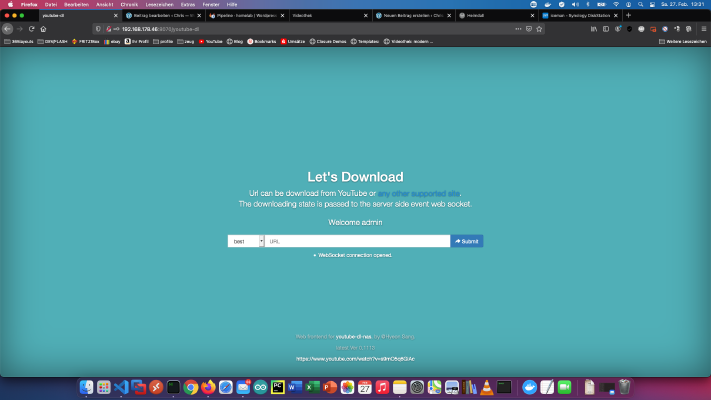 我的许多朋友都知道,我在我的Homelab - Network上运行一个私人学习视频门户。我把过去学习门户会员的视频课程和Youtube上的好教程保存在我的NAS上供离线使用。 随着时间的推移,我已经收集了8845个视频课程,其中有282616个独立视频。总的运行时间相当于2年左右。绝对疯狂!在本教程中,我展示了如何用Docker下载服务备份好的Youtube教程,以达到离线的目的。 专业人士的选择 作为一个有经验的Synology用户,你当然可以用SSH登录并通过Docker Compose文件安装整个设置。 version: "2" services: youtube-dl: image: modenaf360/youtube-dl-nas container_name: youtube-dl environment: - MY_ID=admin - MY_PW=admin volumes: - ./YouTube:/downfolder ports: - 8080:8080 restart: unless-stopped 步骤1 首先,我为下载创建一个文件夹。我进入 “系统控制”->“共享文件夹”,创建一个名为 “下载 “的新文件夹。 第2步:搜索Docker镜像 我在Synology Docker窗口中点击 “注册 “标签,并搜索 “youtube-dl-nas”。我选择Docker镜像 “modenaf360/youtube-dl-nas”,然后点击 “最新 “标签。 图像下载后,可作为图像使用。Docker区分了两种状态,容器 “动态状态 “和图像/影像(固定状态)。在我们从镜像中创建一个容器之前,必须进行一些设置。 第3步:将图像投入运行。 我双击我的YouTube-DL-NAS图像。 然后我点击 “高级设置”,激活 “自动重新启动”。我选择 “卷 “选项卡并点击 “添加文件夹”。我在那里创建了一个新的数据库文件夹,挂载路径为”/downfolder”。 我为 “Youtube下载器 “容器分配了固定的端口。如果没有固定的端口,可能是 “Youtube下载器 “在重启后运行在不同的端口。 最后,我输入两个环境变量。变量 “MY_ID “是我的用户名,“MY_PW “是我的密码。 做完这些设置后,就可以开始下载器了!
-
难度等级: 人人可做
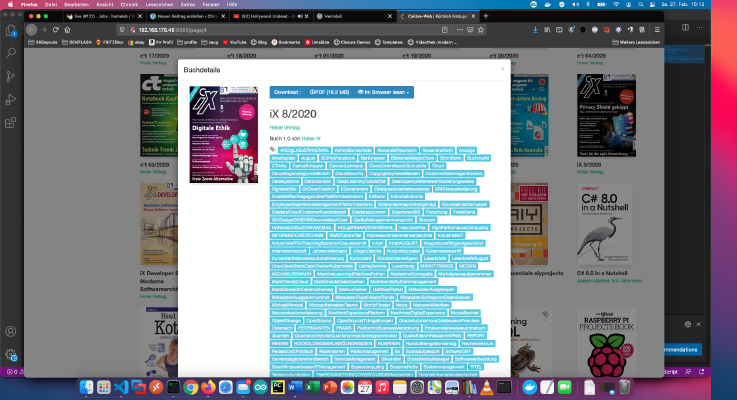 在PDF中添加正确的元信息往往是很乏味的。我自己将下载的PDF文件从我的Heise IX订阅账户中分类到我的私人Calibre图书馆。 因为这个过程每个月都在重复,所以我想出了以下设置。我只把我的新PDF拖入我的资料库。 我已经创建了一个容器,将我的Calibre库作为一个卷(-v …:/books)获得。在这个容器中,我安装了以下软件包。 x – + Terminal $ apt-get update && apt-get install -y xpdf calibre 现在我的脚本搜索符合 “IX*.pdf “模式的新PDF文件。从每个PDF中,前5页被导出为文本。然后,所有出现在这个单词列表中的单词都被删除:https://raw.githubusercontent.com/ChristianKnedel/heise-ix-reader-for-calibre/master/blacklist.txt #!/bin/bash export LANG=C.UTF-8 mkdir /tmp/worker1/ find /books/ -type f -iname '*.pdf' -newermt 20201201 -print0 | while IFS= read -r -d '' line; do calibreID=$(echo "$line" | sed -r 's/.*\(([0-9]+)\).*/\1/g') echo "bearbeite $clearName" echo "id $calibreID"; cp "$line" /tmp/worker1/test.
-
难度等级: 可能需要更长的时间
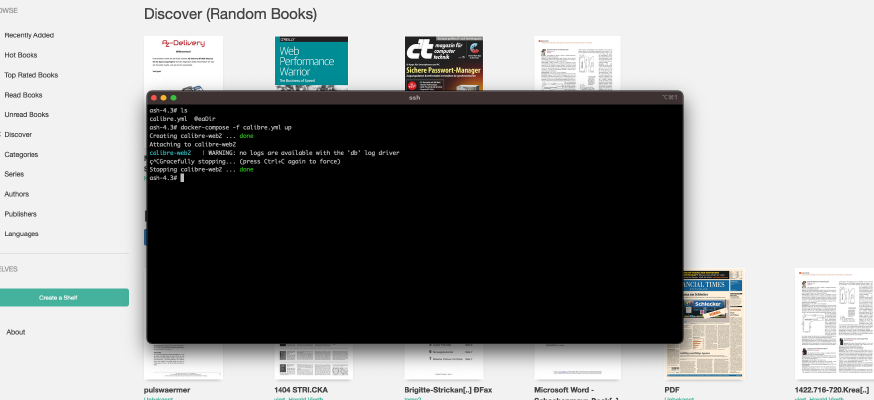 这个博客上已经有一个比较简单的教程:X0。本教程适用于所有Synology DS专业人员。 第1步:准备好Synology 首先,必须在 DiskStation 上激活 SSH 登录。要做到这一点,请进入 “控制面板”>“终端”。 然后你可以通过 “SSH”、指定的端口和管理员密码来登录(Windows用户使用Putty或WinSCP)。 我通过终端、winSCP或Putty登录,并将这个控制台打开以备不时之需。 第2步:创建一个图书文件夹 我为Calibre库创建一个新的文件夹。要做到这一点,我调用 “系统控制”->“共享文件夹”,并创建一个名为 “书籍 “的新文件夹。如果还没有 “Docker “文件夹,那么也必须创建它。 第3步:准备好书夹 现在必须下载并解压以下文件:https://drive.google.com/file/d/1zfeU7Jh3FO_jFlWSuZcZQfQOGD0NvXBm/view。内容(“metadata.db”)必须放在新书目录中,见。 第4步:准备好Docker文件夹 我在Docker目录下创建一个名为 “calibre “的新目录。 然后我换到新的目录,并创建一个名为 “calibre.yml “的新文件,内容如下。 version: '2' services: calibre-web: image: linuxserver/calibre-web container_name: calibre-web-server environment: - PUID=1026 - PGID=100 - TZ=Europe/Berlin volumes: - /volume1/Buecher:/books - /volume1/docker/calibre:/briefkaste ports: - 8055:8083 restart: unless-stopped 在这个新文件中,有几个地方必须调整如下:* PUID/PGID:必须在PUID/PGID中输入DS用户的用户和组ID。这里我使用 “步骤1 “中的控制台和 “id -u “命令来查看用户ID。用 “id -g “命令,我得到了组的ID。* ports: 对于端口,前面的部分 “8055: “必须被调整。directories这个文件中的所有目录必须被纠正。正确的地址可以在DS的属性窗口中看到。(屏幕截图如下) 第5步:测试开始 在这一步,我也可以很好地利用控制台。我换到Calibre目录,通过Docker Compose启动那里的Calibre服务器。 x – + Terminal $ cd /volume1/docker/calibre $ sudo docker-compose -f calibre.
-
难度等级: 不太容易,也不太难
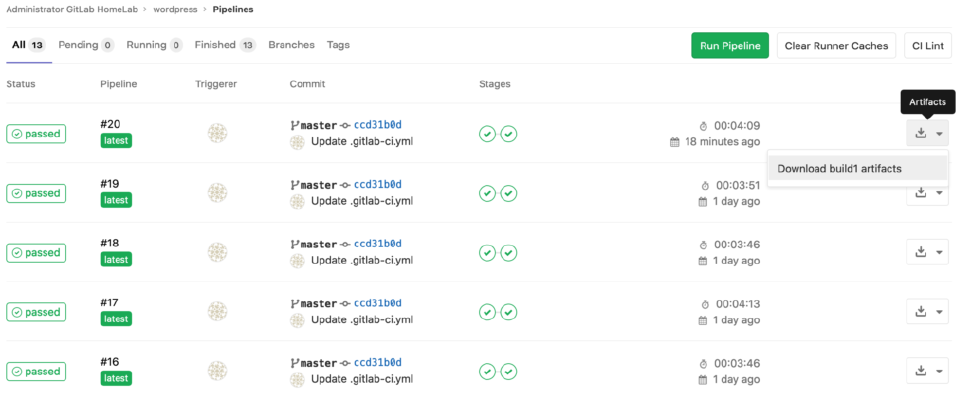 静态网站加载速度更快,提供的攻击面更小。我告诉你如何通过Gitlab Pipline转换一个CMS页面。首先,我创建了一个构建阶段,通过wget生成一个静态副本。 uild: stage: build when: always only: - master script: - mkdir static - rm -r .git - wget -k -K -E -r -l 10 -p -N -F --restrict-file-names=windows -nH http://wordpress-adresse/ -P static >> /dev/null 2>&1 || true - find . -type f -exec sed -i 's#http://wordpress-adresse/#\//m#g' {} + >> /dev/null 2>&1 artifacts: paths: - static/ expire_in: 24 week 结果或静态人工制品被存档24周,并可在任何时候通过管道部署。 在下一步,可以对结果进行部署。 live: before_script: - 'which ssh-agent || ( apt-get update -y && apt-get install openssh-client -y )' - eval $(ssh-agent -s) - echo "$SSH_PRIVATE_KEY" | tr -d '\r' | ssh-add - stage: deploy when: always only: - master script: - rsync -avuz -e 'ssh -p {-P Port wenn nötig} -o StrictHostKeyChecking=no -o UserKnownHostsFile=/dev/null' static/* user@www.
-
难度等级: 人人可做
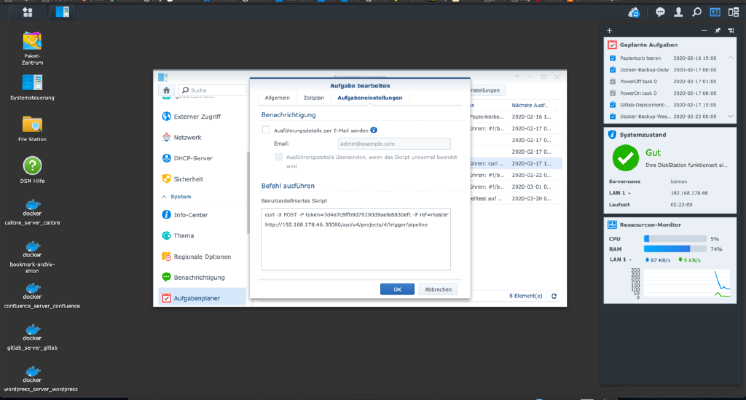 为了自动触发Gitlab流水线,必须创建一个所谓的触发器。你可以在项目设置中创建任意多的触发器。 这些触发器看起来像这样。当然,(占位符)必须被替换。 x – + Terminal $ curl -X POST -F token=(TOKEN) -F ref=(BRANCH) http://(ip):(port)/api/v4/projects/(project-id)/trigger/pipeline This curl call can be entered into the Synology task scheduler, Done!
-
难度等级: 不太容易,也不太难在你的Fritzphone上安装104.6 RTL是非常容易的。然后你可以收听Haus- und Garten- Weit Berlin的Hitradion。登录您的Fritzbox,选择菜单项 “家庭网络” > “媒体服务器”。在那里,在 “网络广播 “标签下,你会发现已经安装在Fritzbox上的所有电台。 滚动到页面底部。请在 “添加网络电台 “下选择 “其他网络电台”。输入一个名称 “104.6 RTL Berlins Hitradio “和地址 “http://stream.104.6rtl.com/rtl-live"。 点击 “确定”!新的变速器可以立即在您的FritzFon上使用。
-
难度等级: 可能需要更长的时间
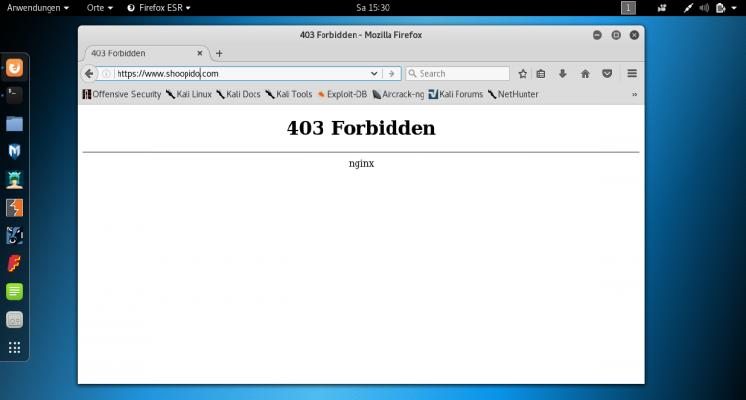 对于我的暗网封锁器,我只需要一个Tor出口节点IO列表和以下规则。 location / { limit_req zone=one; #request limit limit_conn addr include /etc/nginx/conf.d/tor-ips.conf; #tor ips blocken ... } 通过以下脚本,我可以创建一个Ip黑名单。 IP更新脚本 #!/bin/sh # Copyright 2012, Nico R. Wohlgemuth <nico@lifeisabug.com> WGET=/usr/bin/wget LIST=/etc/nginx/conf.d/tor-ips.conf #ziel der blacklist LISTBAK=/etc/nginx/conf.d/tor-ips.bak TEMPLIST=/tmp/torlist.txt wget -qO- https://check.torproject.org/exit-addresses | grep ExitAddress | cut -d ' ' -f 2 | sed "s/^/deny /g; s/$/;/g" > $TEMPLIST if [ ! -s $TMPTEMPLIST ]; then echo "error: list is empty or was not downloaded" exit 1 fi head -n3 $TEMPLIST tail -n3 $TEMPLIST echo -e "\ndoes this look okay?