


-
难度等级: 可能需要更长的时间
 如果你想在某个温度下关闭树莓,那么你就来对地方了。我有一个脚本,通过Crontab检查CPU温度。 #!/bin/sh # This script reads the Broadcom SoC temperature value and shuts down if it # exceeds a particular value. # 80ºC is the maximum allowed for a Raspberry Pi. # Get the reading from the sensor and strip the non-number parts SENSOR="`/opt/vc/bin/vcgencmd measure_temp | cut -d "=" -f2 | cut -d "'" -f1`" # -gt only deals with whole numbers, so round it. TEMP="`/usr/bin/printf "%.
-
难度等级: 可能需要更长的时间
 如果你想从一个PDF文件中创建一个页面概述图像,那么你就来对地方了 第1步:创建工作文件夹 使用该命令创建一个临时工作文件夹。 x – + Terminal $ mkdir /tmp/bilder 第2步:独立的页面 以下命令为每个PDF页面创建一个图像。 x – + Terminal $ convert 716023b632a9cbe6cad3ab368c202288.pdf /tmp/bilder/page.png 第3步:安装图像 现在只需要把拼贴画放在一起。 x – + Terminal $ montage /tmp/bilder/* -shadow -geometry '400x400+2+2>' -background '#f1f1f1' uebersich.jpg
-
难度等级: 很有运动精神
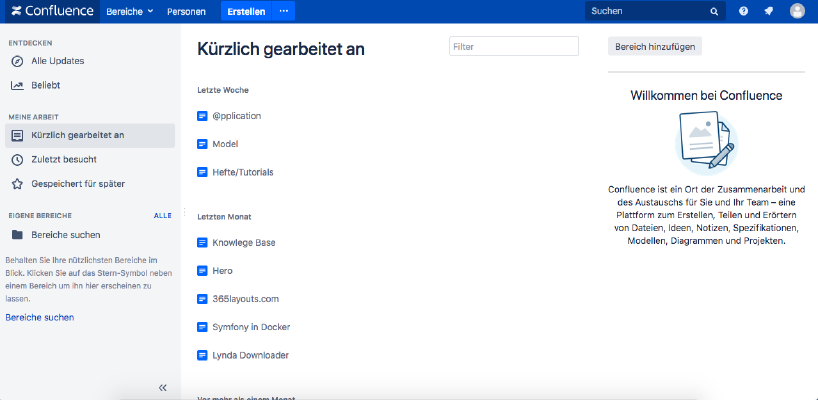 如果你想在Synology NAS上安装Atlassian Confluence,那么你就来对地方了。 步骤1 首先,我在Synology界面上打开Docker应用,然后进入 “注册 “子项。我在那里搜索 “Confluence “并点击第一张图片 “Atlassian Confluence”。 第2步 图像下载后,可作为图像使用。Docker区分了两种状态,容器 “动态状态 “和图像/影像(固定状态)。在我们从镜像中创建一个容器之前,必须进行一些设置。 自动重新启动 我双击我的Confluence图像。 然后我点击 “高级设置”,激活 “自动重新启动”。 码头 我为Confluence容器分配了固定的端口。如果没有固定的端口,Confluence可能在重启后运行在不同的端口上。 记忆 我创建了一个物理文件夹,并把它挂在容器里(/var/atlassian/application-data/confluence/)。这一设置使备份和恢复数据更加容易。 完成这些设置后,Confluence就可以启动了!
-
难度等级: 人人可做
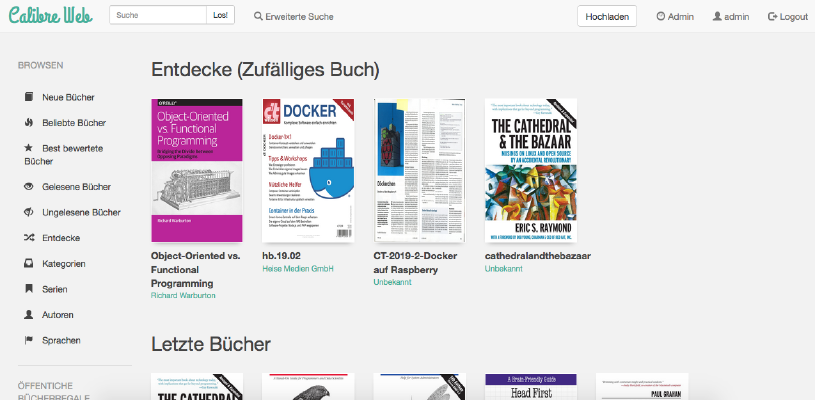 我如何将Calibre-Web作为Docker容器安装在我的Synology NAS上? 注意:这种安装方法已经过时了,与当前的Calibre软件不兼容。请看一下这个新的教程:容器的伟大之处:用Docker Compose运行Calibre。本教程适用于所有Synology DS的专业人士。 第1步:创建文件夹 首先,我为Calibre库创建一个文件夹。 我调出 “系统控制”->“共享文件夹”,并创建一个新的文件夹 “书籍”。 第2步:创建Calibre库 现在我复制一个现有的库或"这个空的样本库 “到新的目录。我自己已经复制了桌面应用程序的现有库。 第3步:搜索Docker镜像 我在Synology Docker窗口中点击 “注册 “标签,并搜索 “Calibre”。我选择Docker镜像 “janeczku/calibre-web”,然后点击 “最新 “标签。 图像下载后,可作为图像使用。Docker区分了两种状态,容器 “动态状态 “和图像/影像(固定状态)。在我们从镜像中创建一个容器之前,必须进行一些设置。 第四步:将图像投入运行。 我双击我的Calibre图像。 然后我点击 “高级设置”,激活 “自动重新启动”。我选择 “卷 “选项卡并点击 “添加文件夹”。我在那里创建了一个新的数据库文件夹,挂载路径为”/calibre”。 我为Calibre容器分配了固定的端口。没有固定的端口,可能是Calibre在重启后运行在不同的端口上。 完成这些设置后,就可以启动Calibre了! 我现在用指定的Calibre端口调用我的Synology IP,并看到以下图片。我输入”/calibre “作为 “Calibre数据库的位置”。其余的设置是一个品味的问题。 默认登录是 “admin”,密码是 “admin123”。 完成了!当然,我现在也可以通过我的 “图书文件夹 “连接桌面应用程序。我在我的应用程序中交换了库,然后选择我的Nas文件夹。 类似这样的事情。 如果我现在在桌面应用中编辑元信息,它们也会在网络应用中自动更新。
-
难度等级: 人人可做你想在Synology NAS中设置自动任务吗?请点击 “控制面板 “中的 “任务调度器”。 设定的时间和重复次数 在 “任务规划器 “中,可以创建新的 “任务”,即准cron作业。时间和重复次数在此设定。 脚本 目标脚本存储在 “任务设置 “下。在我的案例中,创建了一个压缩档案。你应该自己测试这个功能。
-
难度等级: 可能需要更长的时间
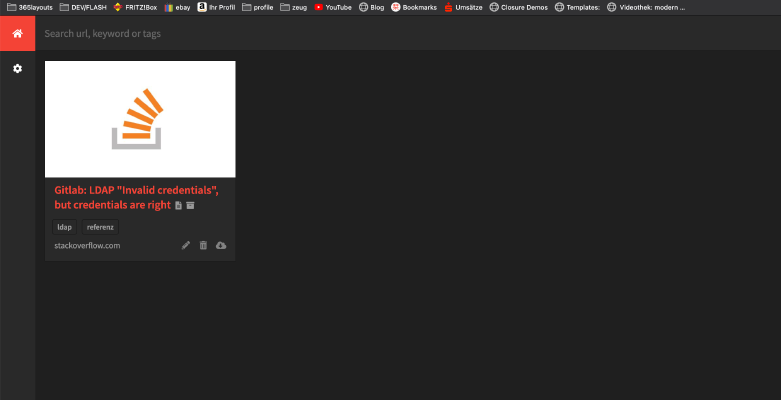 在下面的教程中,你将把一个私有的 “互联网档案 “安装成一个Docker容器。你所需要的就是这个 “Docker-compose “文件。 version: '2' services: db: image: radhifadlillah/shiori:latest container_name: bookmark-archiv-shiori volumes: - ./shiori-server:/srv/shiori ports: - "18080:8080" 通过 “docker-compose -f your-file.yml up -d “用Docker-Compose启动yml文件后,你可以通过指定的端口访问本地互联网存档,例如http://localhost:18080 。默认登录可以在以下网站找到:https://github.com/go-shiori/shiori/wiki/Usage username: shiori password: gopher 很好!你可以使用你的互联网档案。
-
难度等级: 不太容易,也不太难
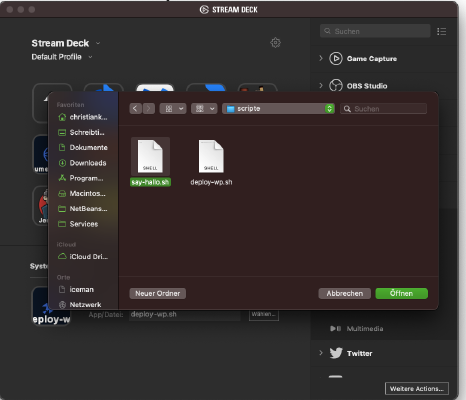 如果你想在Elgato Stream Deck中包含一个bash脚本,你首先需要一个bash脚本。 第1步:创建Bash脚本。 我创建了一个名为 “say-hallo.sh “的文件,内容如下。 #!/bin/bash say "hallo" 第2步:设定权利 下面的命令使该文件可以执行。 x – + Terminal $ chmod 755 say-hallo.sh 第3步:将Bash脚本包含在甲板中 3.1) 现在可以打开Stream Deck应用程序。 3.2) 然后我把 “打开系统 “的动作拖到一个按钮上。 3.3) 现在我可以选择我的bash脚本。 第四步:完成! 新的按钮现在可以使用了。
-
难度等级: 真的很苛刻
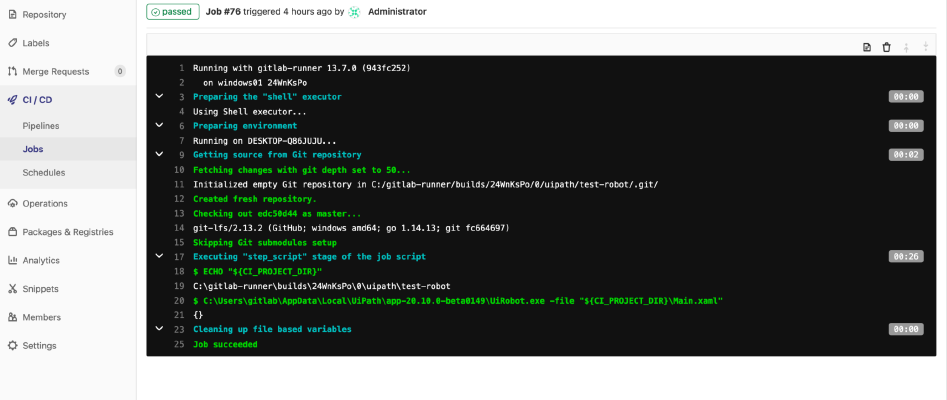 UiPath是机器人流程自动化的一个既定标准。利用uiPath,你可以开发一个基于软件的机器人/机械人,为你处理复杂的数据处理或点击任务。但这样的机器人也能用Gitlab来控制吗?简短的回答是 “可以”。而具体如何,你可以在这里看到。对于以下步骤,你需要有管理权限和一些uipath、Windows和Gitlab的经验。 第一步:首先要做的是安装一个Gitlab运行器。 1.1.)为你的目标操作系统创建一个新的 Gitlab 用户。请点击 “设置”>“家庭和其他用户”,然后点击 “在这台电脑上添加另一个人”。 1.2.)请点击 “我不知道这个人的凭证”,然后点击 “添加没有微软账户的用户 “来创建一个本地用户。 1.3.)在下面的对话中,你可以自由选择用户名和密码。 第2步:激活服务登录 如果你想为你的 Windows Gitlab Runner 使用一个单独的本地用户,那么你必须 “以服务方式激活登录”。要做到这一点,请进入Windows菜单>“本地安全策略”。在那里,选择 “本地政策”>“分配用户权限”,在左侧选择 “作为服务登录”。 然后添加新的用户。 第3步:注册Gitlab Runner Gitlab Runner 的 Windows 安装程序可以在以下页面找到:https://docs.gitlab.com/runner/install/windows.html 。我在我的 “C “驱动器中创建了一个新文件夹,并将安装程序放在那里。 3.1.)我以 “管理员 “身份使用 “CMD “命令,打开一个新的控制台,并改变到一个目录 “cd C:\gitlab-runner”。 我在那里调用以下命令。如你所见,我还在这里输入了Gitlab用户的用户名和密码。 x – + Terminal $ gitlab-runner-windows-386.
-
难度等级: 人人可做如果你是104.6 RTL的粉丝,不想一天都没有柏林的热门电台,那么你就来对地方了。你需要一台名为树莓的单板计算机,以及GPIO端口4上的一根电缆作为天线。 需要以下软件包 x – + Terminal $ sudo apt-get update $ sudo apt-get upgrade $ sudo apt-get install sox libsox-fmt-all 我创建一个下载文件夹并下载PIFM脚本。 x – + Terminal $ mkdir /home/pi/installs $ cd /home/pi/installs/ $ wget http://omattos.com/pifm.tar.gz $ tar vfzx pifm.tar.gz pifm脚本 我创建了一个新文件"$vim /home/pi/radio-streamer.sh",内容如下。 #!/bin/bash pkill sox pkill pifm sleep 1 sox -v .9 -t mp3 http://stream.
-
难度等级: 人人可做这里我展示了我如何在我的Synology NAS上安装Gitlab和Gitlab runner。首先,GitLab应用程序必须以Synology软件包的形式安装。在 “软件包中心 “搜索 “Gitlab “并点击 “安装”。 该服务为我监听端口 “30000”。当一切都成功后,我用 http://SynologyHostName:30000 调用我的 Gitlab,看到这个图片。 当我第一次登录时,我被要求提供未来的 “管理员 “密码。就是这样!现在我可以组织项目了。现在可以安装一个Gitlab运行器了。