


-
Schwierigkeitsgrad: Nicht zu leicht und nicht zu schwer
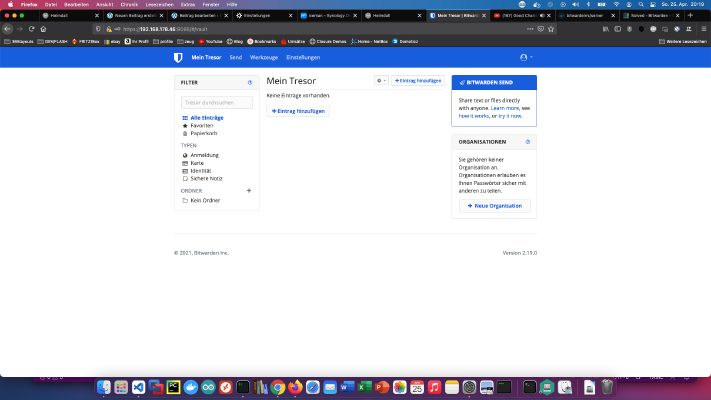 Bitwarden on tasuta avatud lähtekoodiga paroolihaldusteenus, mis salvestab konfidentsiaalset teavet, näiteks veebisaidi kasutajatunnuseid, krüpteeritud hoidlas. Täna näitan, kuidas paigaldada BitwardenRS Synology DiskStationile. Samm 1: Valmistage ette BitwardenRS kaust Loon Dockeri kataloogi uue kataloogi nimega “bitwarden”. Samm 2: Paigaldage BitwardenRS Klõpsan Synology Dockeri aknas vahekaardil “Registreerimine” ja otsin “bitwarden”. Ma valin Dockeri kujutise “bitwardenrs/server” ja seejärel klõpsan sildil “latest”. Ma topeltklõpsan oma bitwardenrs pildil.
 -
Schwierigkeitsgrad: Nicht zu leicht und nicht zu schwer
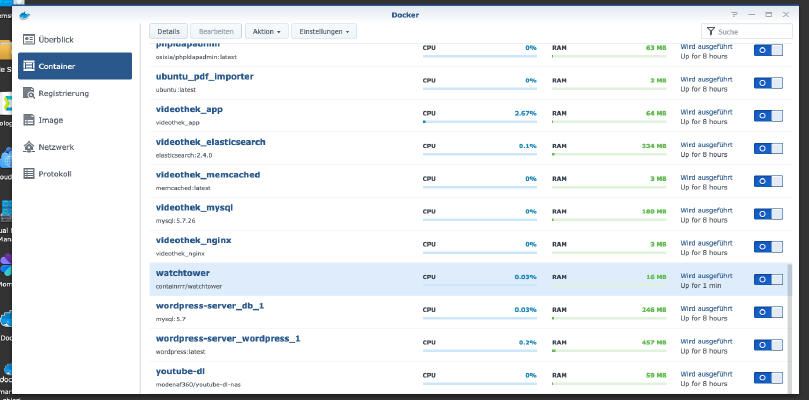 Kui te kasutate Dockeri konteinereid oma ketasjaamas, siis soovite loomulikult, et need oleksid alati ajakohased. Watchtower uuendab pilte ja konteinereid automaatselt. Nii saate nautida uusimaid funktsioone ja kõige ajakohasemat andmeturvet. Täna näitan teile, kuidas paigaldada Watchtower Synology ketasjaama. Samm 1: Synology ettevalmistamine Kõigepealt tuleb DiskStationil aktiveerida SSH-sisselogimine. Selleks mine “Juhtpaneel” > “Terminal” > “Terminal”. Seejärel saate sisse logida “SSH”, määratud pordi ja administraatori parooliga (Windowsi kasutajad kasutavad Putty või WinSCP).
 -
Schwierigkeitsgrad: Es kann etwas länger dauern
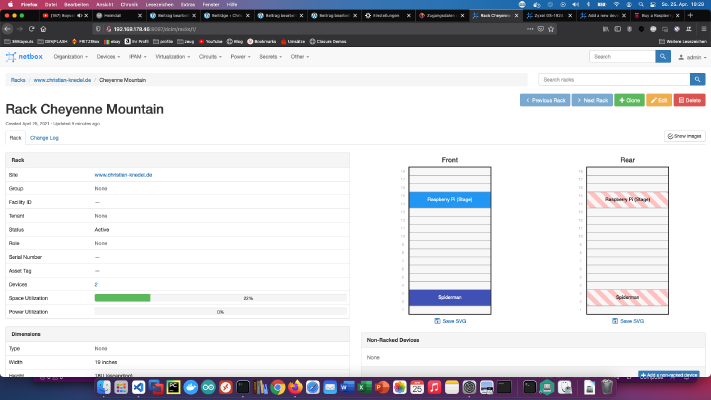 NetBox on tasuta tarkvara, mida kasutatakse arvutivõrgu haldamiseks. Täna näitan, kuidas paigaldada Netboxi teenus Synology DiskStationile. Samm 1: Synology ettevalmistamine Kõigepealt tuleb DiskStationil aktiveerida SSH-sisselogimine. Selleks mine “Juhtpaneel” > “Terminal” > “Terminal”. Seejärel saate sisse logida “SSH”, määratud pordi ja administraatori parooliga (Windowsi kasutajad kasutavad Putty või WinSCP). Ma login sisse terminali, winSCP või Putty kaudu ja jätan selle konsooli hiljem avatuks. Samm 2: Loo NETBOX kaust Loon Dockeri kataloogi uue kataloogi nimega “netbox”.
 -
Schwierigkeitsgrad: Es kann etwas länger dauern
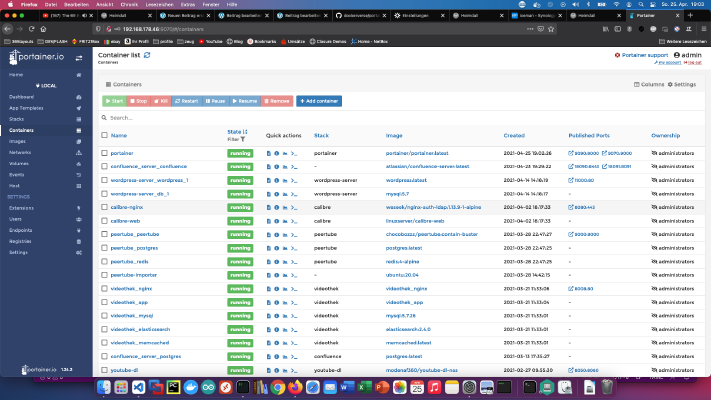 Samm 1: Synology ettevalmistamine Kõigepealt tuleb DiskStationil aktiveerida SSH-sisselogimine. Selleks mine “Juhtpaneel” > “Terminal” > “Terminal”. Seejärel saate sisse logida “SSH”, määratud pordi ja administraatori parooliga (Windowsi kasutajad kasutavad Putty või WinSCP). Ma login sisse terminali, winSCP või Putty kaudu ja jätan selle konsooli hiljem avatuks. Samm 2: Loo portatiivkaust Loon Dockeri kataloogi uue kataloogi nimega “portainer”. Siis lähen konsooliga portainer kataloogi ja loo sinna kausta ja uue faili nimega “portainer.
 -
Schwierigkeitsgrad: Nicht zu leicht und nicht zu schwer
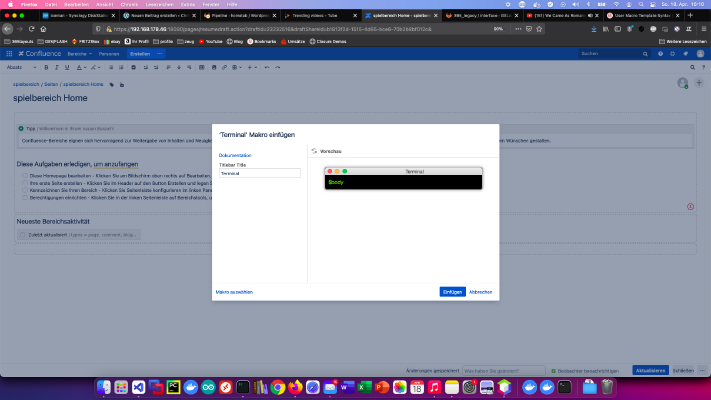 Confluence on kuldstandard teadmistebaasi valdkonnas. Oma Confluence’i kasutajamakrode loomine on samuti imelihtne. Täna näitan, kuidas ma lõin terminali makro. Samm 1: Loo kasutaja makro Ma klõpsan alal “Administreerimine” klahvile “Kasutajamakro” > “Loo kasutajamakro”. Seejärel sisestan kasutaja makro nime ja valin “Define user macros” valiku “Rendered”. 2. samm: kasutajamakro väljatöötamine Igal “renderdatud” kasutajamakrol on vaikimisi keha muutuja: Inhalt $body Kõik muud muutujad on määratletud makrokoodis.
 -
Schwierigkeitsgrad: Nicht zu leicht und nicht zu schwer
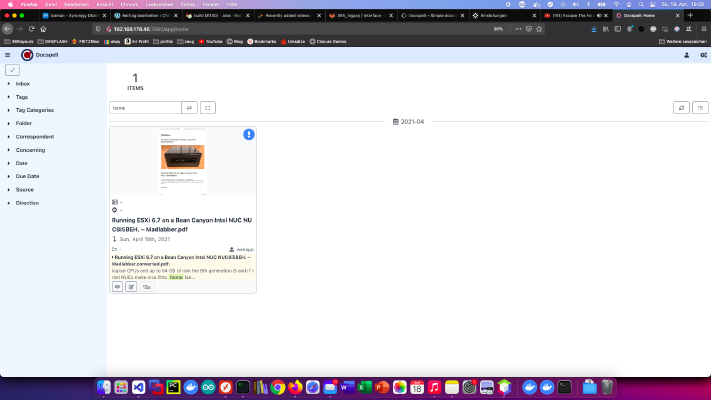 Docspell on dokumendihaldussüsteem Synology DiskStationi jaoks. Docspelli abil saab dokumente indekseerida, otsida ja leida palju kiiremini. Täna näitan, kuidas paigaldada Docspelli teenus Synology ketasjaama. Samm 1: Synology ettevalmistamine Kõigepealt tuleb DiskStationil aktiveerida SSH-sisselogimine. Selleks mine “Juhtpaneel” > “Terminal” > “Terminal”. Seejärel saate sisse logida “SSH”, määratud pordi ja administraatori parooliga (Windowsi kasutajad kasutavad Putty või WinSCP). Ma login sisse terminali, winSCP või Putty kaudu ja jätan selle konsooli hiljem avatuks.diskstation Docker docker-compose Synology Document-Managment-System Created
Sun, 18 Apr 2021 00:00:00 +0000 -
Schwierigkeitsgrad: Nicht zu leicht und nicht zu schwer
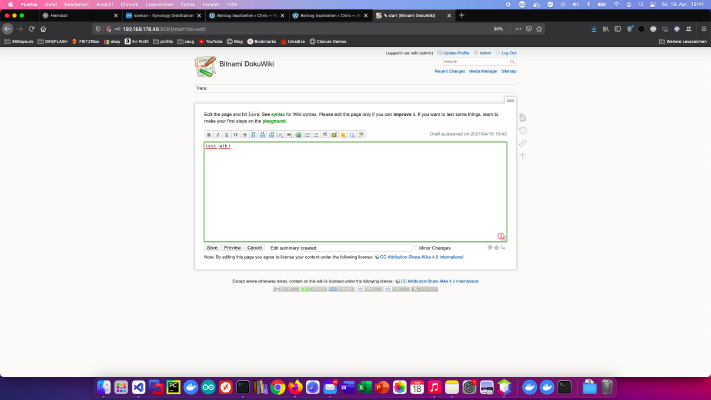 DokuWiki on standarditele vastav, kergesti kasutatav ja samas äärmiselt mitmekülgne avatud lähtekoodiga wiki tarkvara. Täna näitan, kuidas paigaldada DokuWiki teenus Synology ketasjaama. Võimalus spetsialistidele Kogenud Synology kasutajana saate muidugi SSH kaudu sisse logida ja kogu seadistuse Docker Compose faili kaudu paigaldada. version: '3' services: dokuwiki: image: bitnami/dokuwiki:latest restart: always ports: - 8080:8080 - 8443:8443 environment: TZ: 'Europe/Berlin' DOKUWIKI_USERNAME: 'admin' DOKUWIKI_FULL_NAME: 'wiki' DOKUWIKI_PASSWORD: 'password' volumes: - ./data:/bitnami/dokuwiki Rohkem kasulikke Dockeri kujutisi koduseks kasutamiseks leiate Dockerverse.
 -
Schwierigkeitsgrad: Für jeden machbar
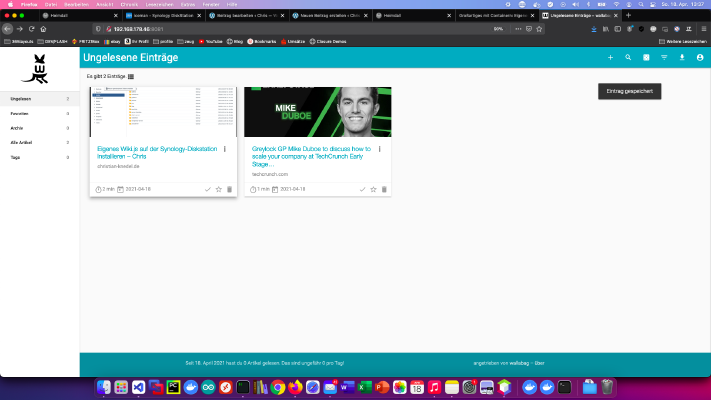 Wallabag on programm huvitavate veebisaitide või artiklite arhiveerimiseks. Täna näitan, kuidas paigaldada Wallabagi teenus Synology ketasjaama. Võimalus spetsialistidele Kogenud Synology kasutajana saate muidugi SSH kaudu sisse logida ja kogu seadistuse Docker Compose faili kaudu paigaldada. version: '3' services: wallabag: image: wallabag/wallabag environment: - MYSQL_ROOT_PASSWORD=wallaroot - SYMFONY__ENV__DATABASE_DRIVER=pdo_mysql - SYMFONY__ENV__DATABASE_HOST=db - SYMFONY__ENV__DATABASE_PORT=3306 - SYMFONY__ENV__DATABASE_NAME=wallabag - SYMFONY__ENV__DATABASE_USER=wallabag - SYMFONY__ENV__DATABASE_PASSWORD=wallapass - SYMFONY__ENV__DATABASE_CHARSET=utf8mb4 - SYMFONY__ENV__DOMAIN_NAME=http://192.168.178.50:8089 - SYMFONY__ENV__SERVER_NAME="Your wallabag instance" - SYMFONY__ENV__FOSUSER_CONFIRMATION=false - SYMFONY__ENV__TWOFACTOR_AUTH=false ports: - "8089:80" volumes: - .
 -
Schwierigkeitsgrad: Für jeden machbar
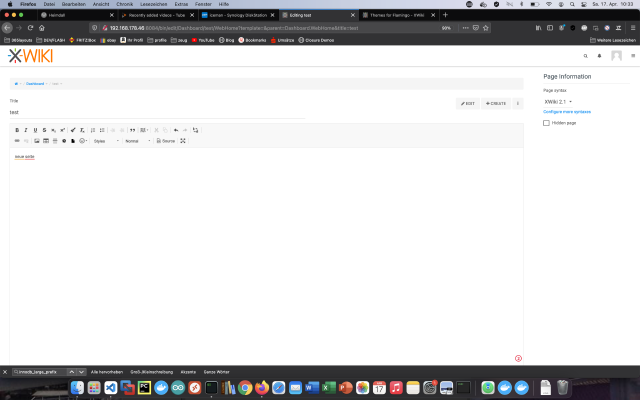 XWiki on vaba wiki tarkvara platvorm, mis on kirjutatud Java keeles ja mille loomisel on silmas peetud laiendatavust. Täna näitan, kuidas paigaldada xWiki teenus Synology DiskStationile. Võimalus spetsialistidele Kogenud Synology kasutajana saate muidugi SSH kaudu sisse logida ja kogu seadistuse Docker Compose faili kaudu paigaldada. version: '3' services: xwiki: image: xwiki:10-postgres-tomcat restart: always ports: - 8080:8080 links: - db environment: DB_HOST: db DB_DATABASE: xwiki DB_DATABASE: xwiki DB_PASSWORD: xwiki TZ: 'Europe/Berlin' db: image: postgres:latest restart: always volumes: - .
 -
Schwierigkeitsgrad: Es kann etwas länger dauern
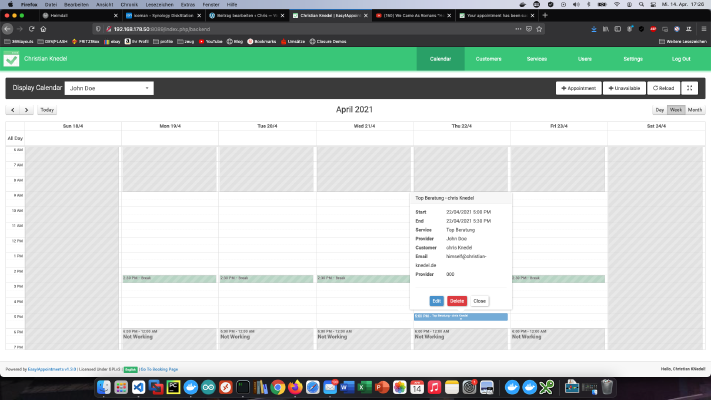 Corona-kriis tabab Saksamaa teenusepakkujaid rängalt. Digitaalsed vahendid ja lahendused aitavad Corona-pandeemiast võimalikult ohutult üle saada. Selles õpetussarjas “Loovad kriisist välja” näitan tehnoloogiaid või vahendeid, mis võivad olla kasulikud väikeettevõtetele.Täna näitan “Easyappointments”, “kliki ja kohtu” broneerimisvahendit teenuste, näiteks juuksurite või kaupluste jaoks. Easyappointments koosneb kahest valdkonnast: Ala 1: Backend Teenuste ja kohtumiste haldamise “tagakülg”. Ala 2: Frontend Lõppkasutaja vahend kohtumiste broneerimiseks. Kõik juba broneeritud kohtumised on seejärel blokeeritud ja neid ei saa kaks korda broneerida.