


-
Schwierigkeitsgrad: Für jeden machbar
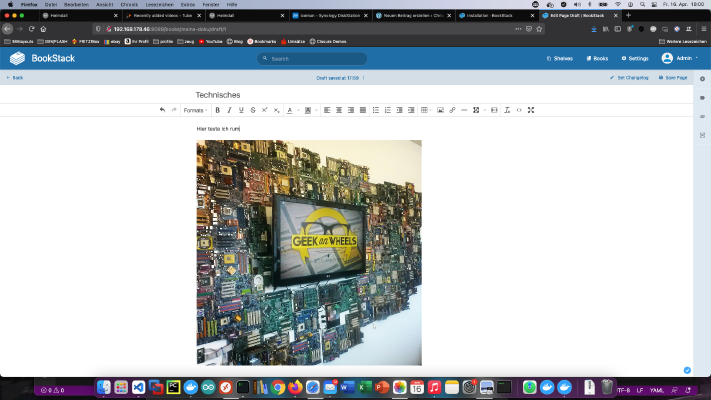 Bookstack on “avatud lähtekoodiga” alternatiiv MediaWikile või Confluence’ile. Täna näitan, kuidas paigaldada Bookstacki teenus Synology ketasjaama. Võimalus spetsialistidele Kogenud Synology kasutajana saate muidugi SSH kaudu sisse logida ja kogu seadistuse Docker Compose faili kaudu paigaldada. version: '3' services: bookstack: image: solidnerd/bookstack:0.27.4-1 restart: always ports: - 8080:8080 links: - database environment: DB_HOST: database:3306 DB_DATABASE: my_wiki DB_USERNAME: wikiuser DB_PASSWORD: my_wiki_pass database: image: mariadb restart: always volumes: - ./mysql:/var/lib/mysql environment: MYSQL_ROOT_PASSWORD: my_wiki_pass1 MYSQL_DATABASE: my_wiki MYSQL_USER: wikiuser MYSQL_PASSWORD: my_wiki_pass Rohkem kasulikke Dockeri kujutisi koduseks kasutamiseks leiate Dockerverse.
 -
Schwierigkeitsgrad: Für jeden machbar
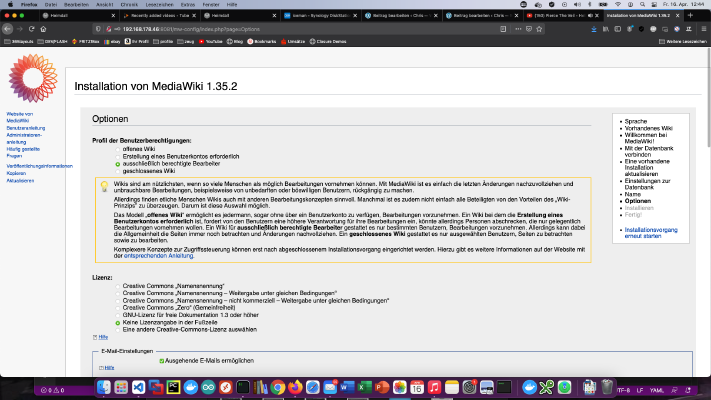 MediaWiki on PHP-põhine wikisüsteem, mis on avatud lähtekoodiga tootena tasuta saadaval. Täna näitan, kuidas paigaldada MediaWiki teenus Synology ketasjaama. Võimalus spetsialistidele Kogenud Synology kasutajana saate muidugi SSH kaudu sisse logida ja kogu seadistuse Docker Compose faili kaudu paigaldada. version: '3' services: mediawiki: image: mediawiki restart: always ports: - 8081:80 links: - database volumes: - ./images:/var/www/html/images # After initial setup, download LocalSettings.php to the same directory as # this yaml and uncomment the following line and use compose to restart # the mediawiki service # - .
 -
Schwierigkeitsgrad: Für jeden machbar
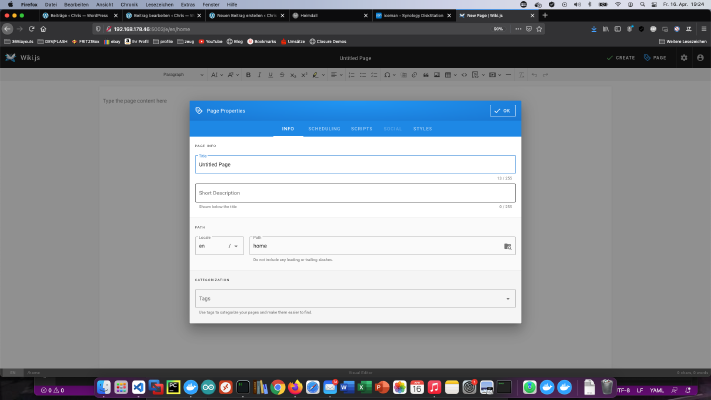 Wiki.js on võimas avatud lähtekoodiga wiki tarkvara, mis teeb dokumenteerimise lihtsa kasutajaliidesega nauditavaks. Täna näitan, kuidas paigaldada Wiki.js teenust Synology DiskStationile. Võimalus spetsialistidele Kogenud Synology kasutajana saate muidugi SSH kaudu sisse logida ja kogu seadistuse Docker Compose faili kaudu paigaldada. version: '3' services: wikijs: image: requarks/wiki:latest restart: always ports: - 8082:3000 links: - database environment: DB_TYPE: mysql DB_HOST: database DB_PORT: 3306 DB_NAME: my_wiki DB_USER: wikiuser DB_PASS: my_wiki_pass TZ: 'Europe/Berlin' database: image: mysql restart: always expose: - 3306 volumes: - .
 -
Schwierigkeitsgrad: Es kann etwas länger dauern
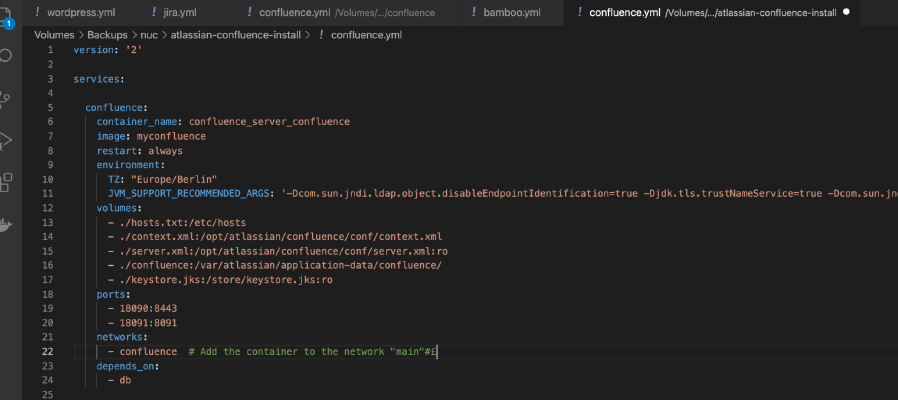 Atlassian on lõpetanud väikeste serverilitsentside müügi ja ma olen pikka aega mõelnud, kuidas sellega toime tulla. Kuna ma tahan oma paigaldust veel pikka aega kasutada, olen rakendanud järgmised meetmed: Meede 1: kasutan eranditult Dockerit Ma kasutan kõiki Atlassiani tööriistu Dockeri konteineritena. Vanemaid, algupäraseid paigaldusi saab ka andmebaasi dumpi kaudu Dockeri paigaldusse üle kanda. Neid saab siis mugavalt käivitada intel Nuc või Synology ketasjaama kodulaboris. version: '2' services: jira: image: atlassian/jira-software container_name: jira_application depends_on: - db restart: always environment: TZ: 'Europe/Berlin' ports: - 8080:8080 volumes: - .
 -
Schwierigkeitsgrad: Sehr sportlich
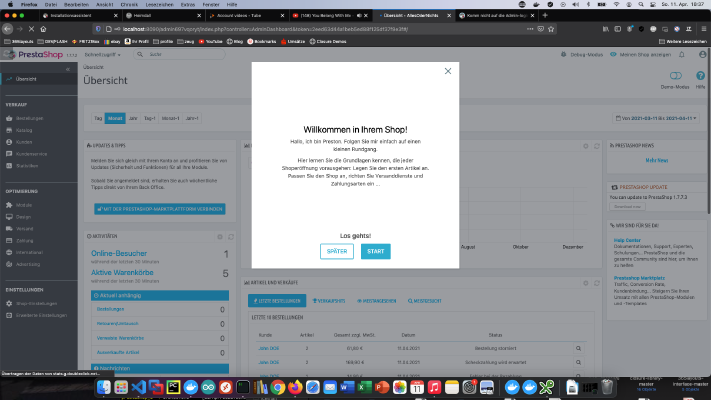 PrestaShop on Euroopa avatud lähtekoodiga e-kaubandusplatvorm, millel on enda andmetel praegu üle 300 000 installeeringu. Täna paigaldan ma selle PHP tarkvara oma serverisse. Selle õpetuse jaoks on vaja mõningaid teadmisi Linuxist, Dockerist ja Docker Compose’ist. Samm 1: Paigaldage PrestaShop Loon oma serveris uue kataloogi nimega “prestashop”: x – + Terminal $ mkdir prestashop $ cd prestashop Siis ma lähen prestashopi kataloogi ja loen uue faili nimega “prestashop.
 -
Schwierigkeitsgrad: Für jeden machbar
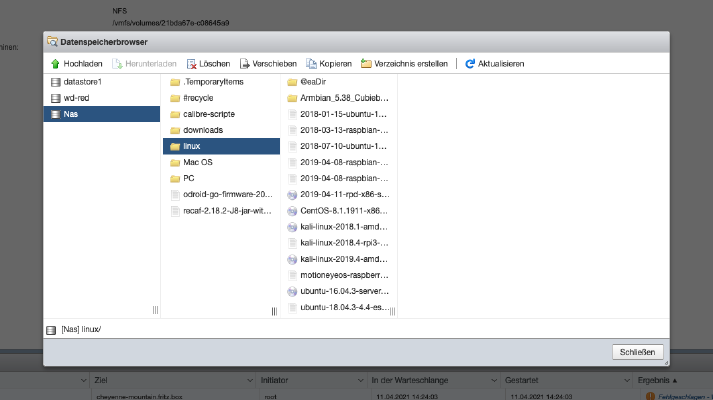 Samm 1: Aktiveerige teenus “NFS”. Kõigepealt tuleb Diskstationil aktiveerida teenus “NFS”. Selleks ma lähen “Juhtpaneel” > “Failiteenused” ja klõpsan “Aktiveeri NFS”. Seejärel klõpsan “Ühine kaust” ja valin kataloogi. 2. samm: kataloogide paigaldamine ESXi-sse ESXis klõpsan “Storage” > “New datastore” ja sisestan sinna oma andmed. Valmis Nüüd saab mälu kasutada. Testimiseks installeerisin DOS-i paigalduse ja vana raamatupidamistarkvara selle ühenduspunkti kaudu.
 -
Schwierigkeitsgrad: Für jeden machbar
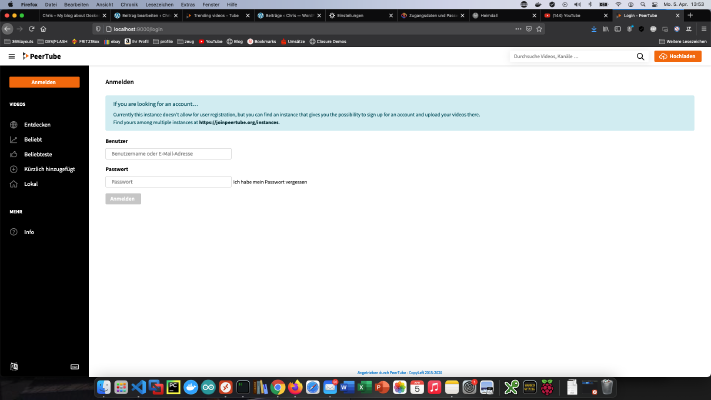 Peertube’i abil saate luua oma videoportaali. Täna näitan, kuidas ma paigaldasin Peertube’i oma Synology ketasjaama. Samm 1: Synology ettevalmistamine Kõigepealt tuleb DiskStationil aktiveerida SSH-sisselogimine. Selleks mine “Juhtpaneel” > “Terminal” > “Terminal”. Seejärel saate sisse logida “SSH”, määratud pordi ja administraatori parooliga. Ma login sisse terminali, winSCP või Putty kaudu ja jätan selle konsooli hiljem avatuks. Samm 2: Dockeri kausta ettevalmistamine Loon Dockeri kataloogi uue kataloogi nimega “Peertube”.
 -
Schwierigkeitsgrad: Für jeden machbar
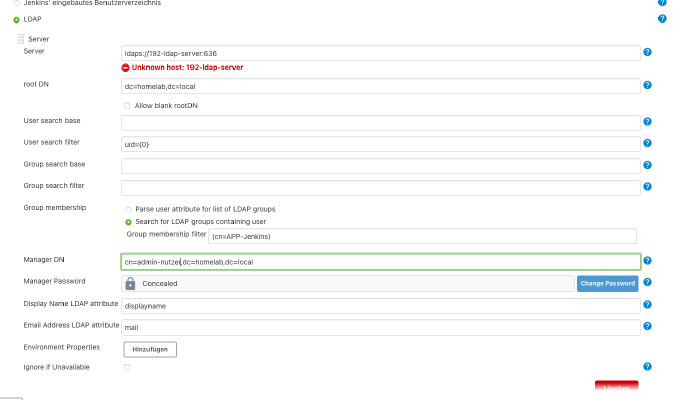 See õpetus tugineb eelnevatele teadmistele “Suurepärased asjad konteineritega: Jenkinsi käivitamine Synology DS-i peal” kohta. Kui teil on LDAP juba alguses olemas, peate ainult looma sobiva rakendusgrupi: Pärast seda peate sisestama seaded Jenkinsi. Ma klõpsan “Manage Jenkins” > “Configure Global Security”. Tähtis: isesigneeritud sertifikaatide puhul peab usaldussalvestus olema Jenkins’i serveri Java-Opts’i poolt pakutud. Kuna minu Jenkinsi server loodi Docker Compose’i faili abil, näeb see minu jaoks välja umbes nii:
 -
Schwierigkeitsgrad: Es kann etwas länger dauernSelles õpetuses näitan, kuidas kontrollida Linuxi - töölauda Bash’i kaudu. Bash-roboti jaoks on vaja järgmisi pakette: x – + Terminal $ apt-get install xdotool xclip Pärast seda saate kasutada kõiki xdotooli käske, näiteks: #!/bin/bash #mouse bewegen xdotool mousemove 100 200 #Mouse - Koordinaten erfassen xdotool getmouselocation #Mouse-klick xdotool click 1 Mouse-Klick auf Koordinaten xdotool mousemove 100 200 click 1 #usw... Järgnevas näites otsitakse Firefoxi aknast ja avatakse uus vahekaart Ubuntu aadressiga:
-
Schwierigkeitsgrad: Für jeden machbar
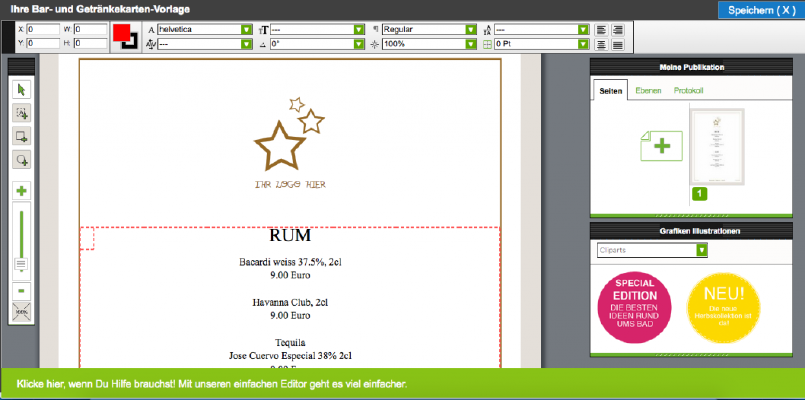 Corona-kriis tabab Saksamaa restorani- ja toitlustusettevõtjaid kõvasti. Digitaalsed tööriistad ja lahendused võivad aidata Corona-pandeemiast võimalikult ohutult üle saada.Selles õpetussarjas “Loovad kriisist välja” näitan tehnoloogiaid või vahendeid, mis võivad väikeettevõtetele kasulikud olla. Täna koostan iganädalase menüü “VÄLJAKOHTU” jaoks. Paljud menüümallid leiate aadressilt https://www.365layouts.com/de/vorlagen/menu/. Neid malle saab koheselt kohandada ka 365Layoutsi redaktoris. Samm 1: Leia mall Valige mall ja klõpsake nuppu " Kasuta malli". Seejärel peate end võib-olla autentima. 2.