


-
Schwierigkeitsgrad: Für jeden machbarSiin ma näitan, kuidas ma paigaldasin Gitlabi ja Gitlabi jooksja minu Synology NAS-i. Kõigepealt tuleb GitLabi rakendus paigaldada Synology paketina. Otsige “Gitlab” paketikeskusest ja klõpsake nupul “Installida”. Teenus kuulab minu jaoks sadamat “30000”. Kui kõik on toiminud, kutsun oma Gitlab’i üles aadressil http://SynologyHostName:30000 ja näen seda pilti: Kui ma esimest korda sisse login, küsitakse minult tulevast “admin” parooli. See oli see! Nüüd saan ma projekte korraldada.
-
Schwierigkeitsgrad: Sehr sportlichKuidas paigaldada Gitlabi jooksja Dockeri konteinerina oma Synology NAS-i? Samm 1: Otsige Docker image’i Klõpsan Synology Dockeri aknas vahekaardil “Registreerimine” ja otsin Gitlabi. Ma valin Dockeri kujutise “gitlab/gitlab-runner” ja seejärel valin sildi “bleeding”. 2. samm: Pange pilt tööle: Peremeeste probleem Minu synology-gitlab-insterlation tuvastab end alati ainult hostinime järgi. Kuna ma võtsin pakendikeskusest Synology Gitlabi originaalpaketi, ei saa seda käitumist hiljem muuta. Ümbersõidu lahendusena võin lisada oma hosts-faili. Siin näete, et hostinimi “peter” kuulub Nas IP-aadressile 192.
-
Schwierigkeitsgrad: Richtig anspruchsvoll
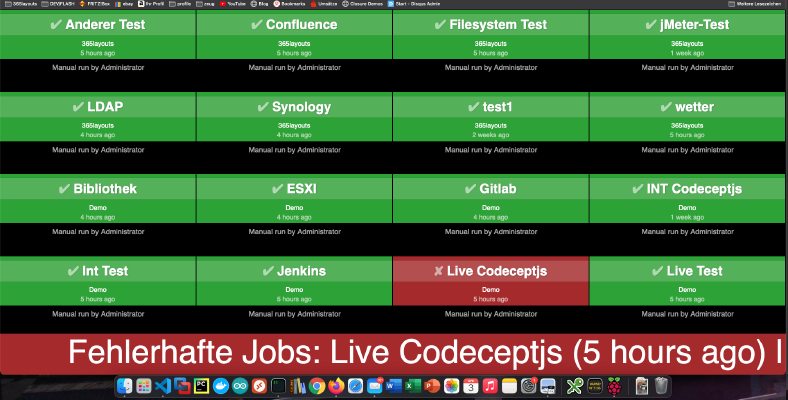 Kuidas luua Bamboo, Jenkinsi või Gitlabi jaoks buildmonitor? Ma mõistan selle välja täna õhtuks! Olen juba kirjutanud sarnase Juhend Gitlab Issue Boards jaoks. Selle õpetuse aluseks on Raspberry Imager ja operatsioonisüsteem “Raspberry Pi OS Lite”. Pärast operatsioonisüsteemi paigaldamist saab SD-kaardi sisestada Raspberry’sse. Minu puhul on see Raspberry Pi Zero. Samm 1: Paigaldage Matchbox/Window Manager Vaarika käitamiseks kioskirežiimis on vaja aknahaldurit ja brauserit.