


-
Schwierigkeitsgrad: Es kann etwas länger dauern
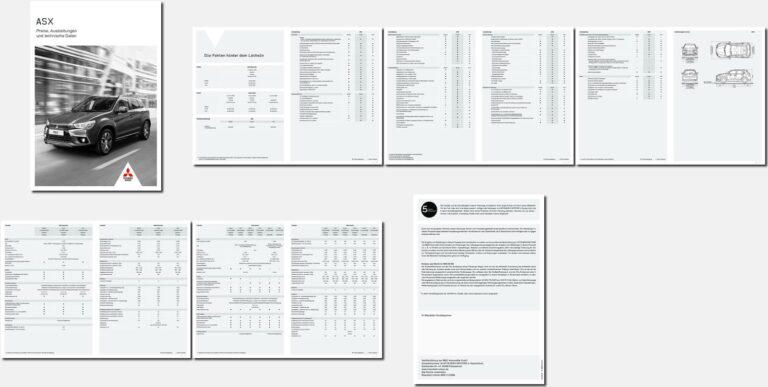 Kui soovite luua PDF-failist leheküljeülevaatepildi, siis olete jõudnud õigesse kohta! Samm 1: Töökausta loomine Kasutage seda käsku ajutise töökausta loomiseks: x – + Terminal $ mkdir /tmp/bilder 2. samm: eraldi lehekülg Järgmine käsk loob iga PDF-lehe pildi: x – + Terminal $ convert 716023b632a9cbe6cad3ab368c202288.pdf /tmp/bilder/page.png 3. samm: Piltide paigaldamine Nüüd tuleb kollaaž lihtsalt kokku panna: x – + Terminal $ montage /tmp/bilder/* -shadow -geometry '400x400+2+2>' -background '#f1f1f1' uebersich.
 -
Schwierigkeitsgrad: Es kann etwas länger dauern
 Kui soovite Raspberry’t teatud temperatuuril välja lülitada, siis olete õiges kohas. Mul on skript, mis kontrollib protsessori temperatuuri Crontabi kaudu: #!/bin/sh # This script reads the Broadcom SoC temperature value and shuts down if it # exceeds a particular value. # 80ºC is the maximum allowed for a Raspberry Pi. # Get the reading from the sensor and strip the non-number parts SENSOR="`/opt/vc/bin/vcgencmd measure_temp | cut -d "=" -f2 | cut -d "'" -f1`" # -gt only deals with whole numbers, so round it.
 -
Schwierigkeitsgrad: Für jeden machbar
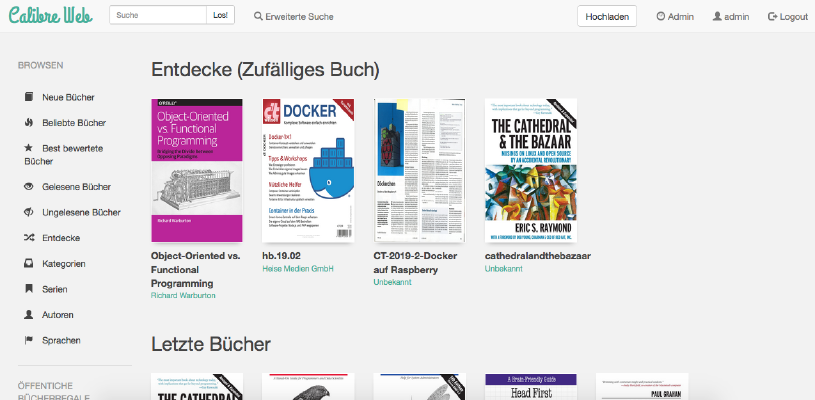 Kuidas paigaldada Calibre-Web Docker-konteinerina oma Synology NAS-i? Tähelepanu: See paigaldusmeetod on vananenud ja ei ühildu praeguse Calibre’i tarkvaraga. Palun vaadake seda uut õpetust:Suurepärased asjad konteineritega: Calibre käivitamine Docker Compose’iga. See õpetus on mõeldud kõigile Synology DS-i spetsialistidele. Samm 1: Loo kaust Kõigepealt loen ma Calibre’i raamatukogu jaoks kausta. Ma kutsun üles “System control” -> “Shared folder” ja loen uue kausta “Books”. 2. samm: Calibre raamatukogu loomine Nüüd kopeerin olemasoleva raamatukogu või “see tühi näidisraamatukogu” uude kataloogi.
 -
Schwierigkeitsgrad: Sehr sportlich
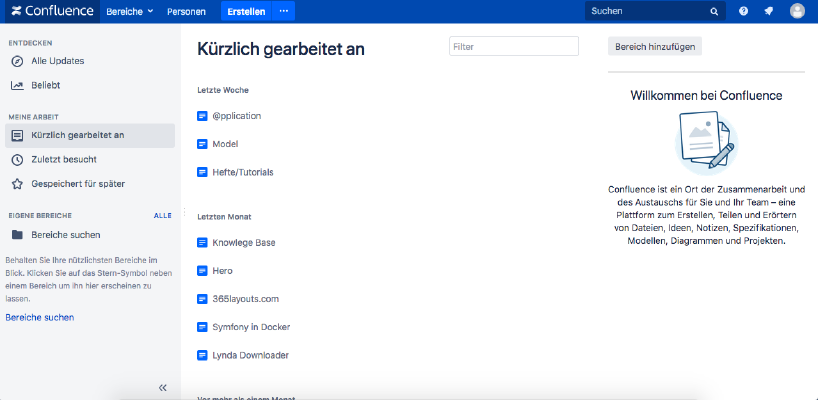 Kui soovite paigaldada Atlassian Confluence’i Synology NAS-i, siis olete õiges kohas. 1. samm Kõigepealt avan ma Synology kasutajaliideses Dockeri rakenduse ja seejärel lähen alapunktile “Registreerimine”. Seal otsin “Confluence” ja klõpsan esimesel pildil “Atlassian Confluence”. 2. samm Pärast pildi allalaadimist on pilt saadaval pildina. Docker eristab 2 olekut, konteineri “dünaamilist olekut” ja kujutist/kujutist (fikseeritud olek). Enne kui me saame luua konteineri kujutisest, tuleb teha mõned seaded. Automaatne taaskäivitamine Ma topeltklõpsan oma Confluence’i pildil.
 -
Schwierigkeitsgrad: Für jeden machbarKas soovite Synology NAS-i automaatsete ülesannete seadistamist? Palun klõpsake “Juhtpaneelis” nupule “Task Scheduler”. Kordade ja korduste arv “Ülesannete planeerijas” saab luua uusi “ülesandeid”, mis on justkui cron-tööd. Ajad ja kordused on määratud siin. Skript Sihtskript on salvestatud jaotises “Ülesande seaded”. Minu puhul luuakse zip-arhiiv. Te peaksite seda funktsiooni ise katsetama.
-
Schwierigkeitsgrad: Nicht zu leicht und nicht zu schwer
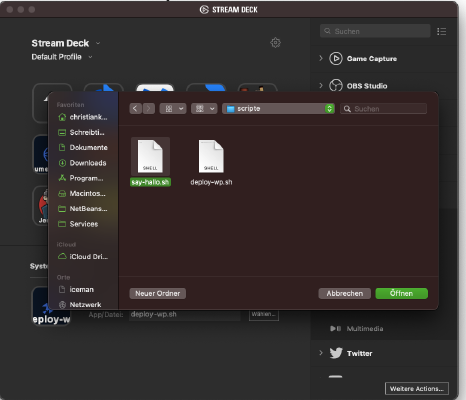 Kui soovite lisada bash-skripti Elgato Stream Deck’ile, vajate kõigepealt bash-skripti. 1. samm: Loo Bash-skript: Loon faili nimega “say-hallo.sh” järgmise sisuga: #!/bin/bash say "hallo" 2. samm: õiguste määramine Järgmine käsk muudab faili käivitatavaks: x – + Terminal $ chmod 755 say-hallo.sh 3. samm: Bash-skripti lisamine pakki 3.1) Nüüd saab avada rakenduse Stream Deck: 3.2) Seejärel lohistan tegevuse “Open System” nupule. 3.
 -
Schwierigkeitsgrad: Es kann etwas länger dauern
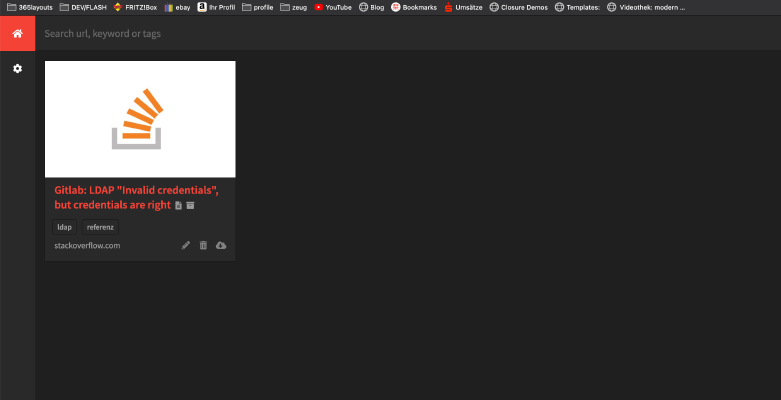 Järgnevas õpetuses paigaldate privaatse “Interneti-arhiivi” Dockeri konteinerina. Kõik, mida vajate, on see “Docker-compose” fail: version: '2' services: db: image: radhifadlillah/shiori:latest container_name: bookmark-archiv-shiori volumes: - ./shiori-server:/srv/shiori ports: - "18080:8080" Pärast yml-faili käivitamist Docker-Compose’i abil “docker-compose -f your-file.yml up -d”, saate ligipääsu kohalikule internetiarhiivile määratud pordi kaudu, näiteks http://localhost:18080 . Vaikimisi sisselogimise leiab järgmiselt veebilehelt: https://github.com/go-shiori/shiori/wiki/Usage username: shiori password: gopher Suurepärane! Võite kasutada oma Interneti-arhiivi:
 -
Schwierigkeitsgrad: Richtig anspruchsvoll
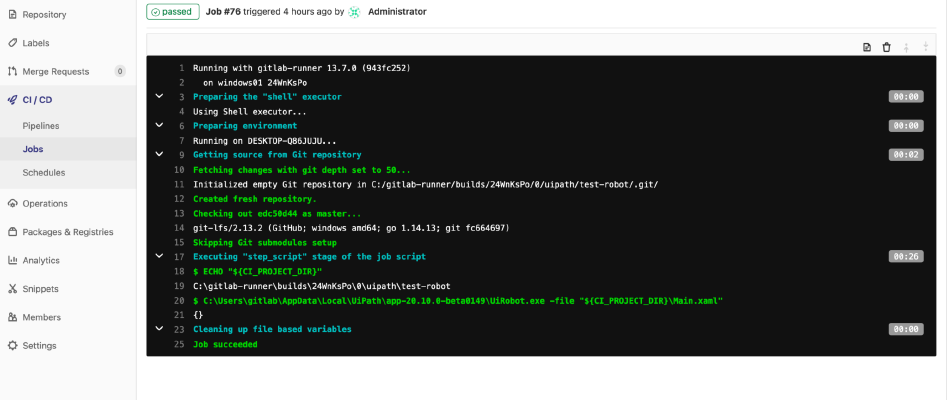 UiPath on robootiliste protsesside automatiseerimise väljakujunenud standard. uiPathi abil saate arendada tarkvarapõhise roboti/roboti, mis võtab teie eest enda peale keerulised andmetöötlus- või klõpsamisülesanded. Kuid kas sellist robotit saab juhtida ka Gitlabi abil?Lühike vastus on “jah”. Ja kuidas täpselt, näete siin. Järgnevate sammude tegemiseks on vaja administreerimisõigusi ning mõningaid uiPathi, Windowsi ja Gitlabi kogemusi. 1. samm: Kõigepealt tuleb paigaldada Gitlabi jooksja. 1.1) Looge uus Gitlabi kasutaja oma sihtoperatsioonisüsteemi jaoks. Palun klõpsake “Seaded” > “Perekond ja teised kasutajad” ja seejärel “Lisa sellele arvutile veel üks isik”.
 -
Schwierigkeitsgrad: Für jeden machbarKui oled 104.6 RTL-i fänn ja ei taha päevagi ilma Berliini hittraadiota veeta, siis oled õiges kohas. Vaja on üheplaadilist arvutit nimega Raspberry ja GPIO port 4 kaablit, mis on antenniks. Vajalikud on järgmised paketid x – + Terminal $ sudo apt-get update $ sudo apt-get upgrade $ sudo apt-get install sox libsox-fmt-all Loon allalaadimiskausta ja laadin alla PIFM-skripti: x – + Terminal $ mkdir /home/pi/installs $ cd /home/pi/installs/ $ wget http://omattos.
-
Schwierigkeitsgrad: Es kann etwas länger dauernSmartTV-d võivad olla tiksuvad ajapommid. Sageli on telerite operatsioonisüsteemides tõsiseid puudujääke või neid ei ajakohastata. Hea lahendus võib olla eraldiseisev MediaPC operatsioonisüsteem. LibreElec töötab kõige nõrgemal Raspberry’l ja seda saab juhtida teleri kaugjuhtimispuldiga. LibreElec on rohkem kohandatav kui SmartTv operatsioonisüsteem ja pakub erinevaid rakendusi/mooduleid. Kõik, mida vajate, on RaspberryZeroW ja tühi SD-kaart. 1. samm: Laadige Noobs installer alla aadressilt https://www.raspberrypi.org/downloads/noobs/. 2. samm: Pakkige see zip-arhiiv tühjale SD-kaardile välja. “ ” Valmis!