


38
results
for Synology
-
Schwierigkeitsgrad: Für jeden machbar
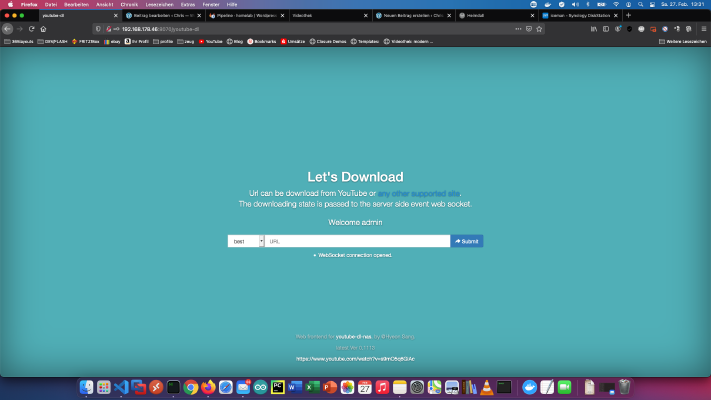 私が「Homelab - Network」でプライベート学習用ビデオポータルを運営していることは、多くの友人が知っていることです。過去の学習ポータル会員からのビデオコースや、Youtubeの優れたチュートリアルをNASに保存し、オフラインで使えるようにしています。 これまでに8845のビデオコース、282616の個別ビデオを収集しました。合計で約2年のランニングタイムとなります。絶対におかしい!このチュートリアルでは、オフラインの目的のためにDockerダウンロードサービスを使用して、良いYoutubeチュートリアルをバックアップする方法を紹介します。 プロフェッショナル向けオプション 経験豊富な Synology ユーザーであれば、もちろん SSH でログインし、Docker Compose ファイルを介してセットアップ全体をインストールすることができます。 version: "2" services: youtube-dl: image: modenaf360/youtube-dl-nas container_name: youtube-dl environment: - MY_ID=admin - MY_PW=admin volumes: - ./YouTube:/downfolder ports: - 8080:8080 restart: unless-stopped ステップ1 まず、ダウンロード用のフォルダを作成します。システムコントロール」→「共有フォルダ」で、「ダウンロード」というフォルダを新規に作成しました。 ステップ2:Dockerイメージの検索 Synology Dockerウィンドウの「登録」タブをクリックし、「youtube-dl-nas」を検索しています。Dockerイメージ「modenaf360/youtube-dl-nas」を選択し、「latest」タグをクリックしています。 画像ダウンロード後、画像として利用可能です。Dockerでは、コンテナ(動的状態)とイメージ/画像(固定状態)の2つの状態を区別しています。イメージからコンテナを作成する前に、いくつかの設定を行う必要があります。 ステップ3:画像を運用に乗せる。 自分のyoutube-dl-nasの画像をダブルクリックする。 そして、「詳細設定」をクリックして「自動再起動」を有効にしています。ボリューム」タブを選択し、「フォルダの追加」をクリックしています。そこで、マウントパス「/downfolder」で新しいデータベースフォルダを作成します。 Youtube Downloader」コンテナには、固定ポートを割り当てています。固定ポートがないと、再起動後に「Youtubeダウンローダー」が別のポートで動作してしまう可能性があります。 最後に、2つの環境変数を入力します。変数「MY_ID」は私のユーザー名で、「MY_PW」は私のパスワードです。 これらの設定が終わると、Downloaderが起動します。その後、Synology disctation の IP アドレスと割り当てられたポート(例:http://192.
-
Schwierigkeitsgrad: Es kann etwas länger dauern
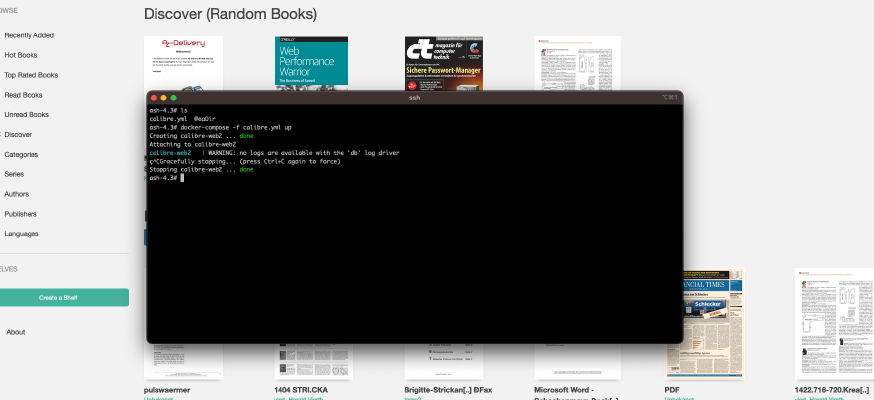 このブログには、すでにもっと簡単なチュートリアルがあります:Synology-Nas:Calibre Webを電子書籍ライブラリーとしてインストールする。.このチュートリアルは、すべての Synology DS プロフェッショナルのためのものです。 ステップ1:Synologyを準備する まず、DiskStationでSSHログインを有効にする必要があります。そのためには、「コントロールパネル」→「ターミナル」を開きます。 そして、「SSH」、指定されたポート、管理者パスワードでログインします(WindowsユーザーはPuttyまたはWinSCPを使用します)。 ターミナル、winSCP、Puttyでログインして、このコンソールを開いたままにしておくと、後で便利です。 ステップ2:ブックフォルダを作成する キャリバーライブラリ用の新しいフォルダを作成します。そのために、「システムコントロール」→「共有フォルダ」を呼び出し、「Books」というフォルダを新規に作成します。Docker」フォルダがまだない場合は、このフォルダも作成する必要があります。 ステップ3:ブックフォルダを用意する ここで、以下のファイルをダウンロードし、解凍する必要があります。https://drive.google.com/file/d/1zfeU7Jh3FO_jFlWSuZcZQfQOGD0NvXBm/view。コンテンツ(“metadata.db”)は、新しいブックディレクトリに置く必要があります、参照。 ステップ4:Dockerフォルダの準備 Dockerのディレクトリに「calibre」というディレクトリを新規に作成します。 そして、新しいディレクトリに移動して、「calibre.yml」というファイルを以下の内容で新規作成します。 version: '2' services: calibre-web: image: linuxserver/calibre-web container_name: calibre-web-server environment: - PUID=1026 - PGID=100 - TZ=Europe/Berlin volumes: - /volume1/Buecher:/books - /volume1/docker/calibre:/briefkaste ports: - 8055:8083 restart: unless-stopped PUID/PGID: PUID/PGIDには、DSユーザーのユーザーIDおよびグループIDを入力する必要があります。ここでは、「手順1」のコンソールを使って、「id -u」コマンドでユーザーIDを確認しています。id -g “コマンドでグループIDを取得します。* ports: ポートは、先頭の “8055: “の部分を調整する必要があります。directoriesこのファイル内のすべてのディレクトリを修正する必要があります。正しいアドレスは、DSのプロパティウィンドウで確認することができます。(画面はイメージです) ステップ5:テスト開始 このステップでは、コンソールもうまく活用できるんだ。Calibreディレクトリに移動して、そこでDocker Compose経由でCalibreサーバを起動します。 x – + Terminal $ cd /volume1/docker/calibre $ sudo docker-compose -f calibre.
-
Schwierigkeitsgrad: Für jeden machbar
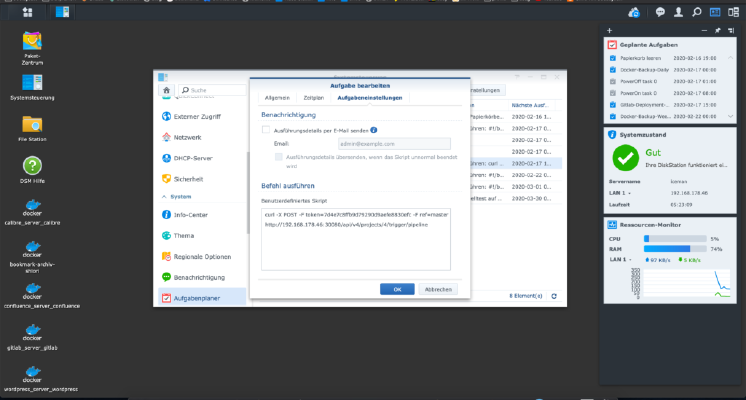 Gitlabのパイプラインを自動的に起動するためには、いわゆるトリガーを作成する必要があります。プロジェクト設定でトリガーをいくつでも作成することができます。 これらのトリガーは次のようなものです。もちろん、(プレースホルダーの)入れ替えは必要です。 x – + Terminal $ curl -X POST -F token=(TOKEN) -F ref=(BRANCH) http://(ip):(port)/api/v4/projects/(project-id)/trigger/pipeline This curl call can be entered into the Synology task scheduler, Done!
-
Schwierigkeitsgrad: Für jeden machbarSynology NAS に自動タスクを設定しますか?コントロールパネル」の中の「タスクスケジューラ」をクリックしてください。 設定回数と繰り返し回数 タスクプランナー」では、クーロンジョブのような新しい「タスク」を作成することができます。回数や繰り返しはこちらで設定します。 スクリプト 対象スクリプトは、「タスク設定」に格納されています。私の場合、ZIPアーカイブが作成されます。この機能はご自身でテストしてください。
-
Schwierigkeitsgrad: Für jeden machbar
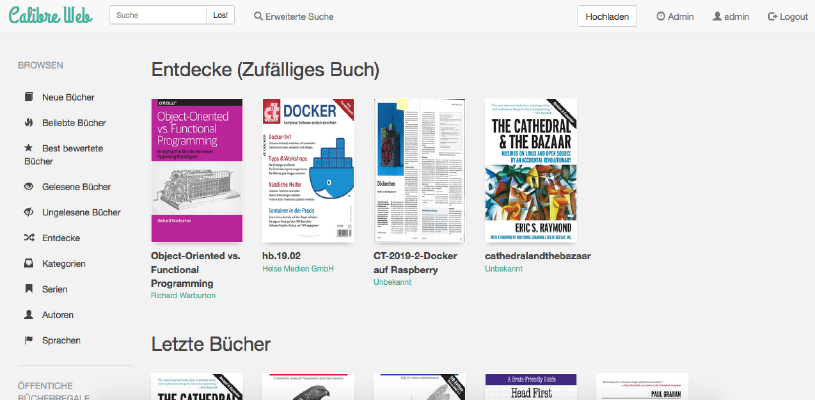 Synology NAS に Docker コンテナとして Calibre-Web をインストールするには? 注意: このインストール方法は古く、現在の Calibre ソフトウェアと互換性がありません。この新しいチュートリアルをご覧ください:コンテナで素晴らしいことを: Docker ComposeでCalibreを実行する.このチュートリアルは、すべての Synology DS プロフェッショナルのためのものです。 ステップ1:フォルダの作成 まず、キャリバーライブラリ用のフォルダを作成します。 システムコントロール」→「共有フォルダ」を呼び出して、「Books」というフォルダを新規に作成しました。 ステップ2:キャリバーライブラリの作成 ここで、既存のライブラリや「この空のサンプルライブラリ」を新しいディレクトリにコピーしてみます。私自身は、デスクトップアプリケーションの既存のライブラリをコピーしています。 ステップ3:Dockerイメージの検索 Synology Dockerウィンドウの「登録」タブをクリックし、「Calibre」を検索しています。Dockerイメージ「janeczku/calibre-web」を選択し、「latest」タグをクリックしています。 画像ダウンロード後、画像として利用可能です。Dockerでは、コンテナ(動的状態)とイメージ/画像(固定状態)の2つの状態を区別しています。イメージからコンテナを作成する前に、いくつかの設定を行う必要があります。 ステップ4:画像を運用に乗せる。 キャリバーイメージをダブルクリックする。 そして、「詳細設定」をクリックして「自動再起動」を有効にしています。ボリューム」タブを選択し、「フォルダの追加」をクリックしています。そこで、マウントパス「/calibre」で新しいデータベースフォルダを作成します。 キャリバーコンテナには固定ポートを割り当てています。固定ポートがなければ、キャリバーが再起動後に別のポートで動作する可能性があります。 これらの設定の後、Calibreを起動することができます! ここで、割り当てられたキャリバーポートでSynologyのIPを呼び出すと、次のような画像が表示されます。キャリバーデータベースの場所」として「/calibre」を入力しています。残りの設定は好みの問題です。 デフォルトのログインは “admin”、パスワードは “admin123 “です。 完了!もちろん、「ブックフォルダ」経由でデスクトップアプリも接続できるようになりました。アプリでライブラリを入れ替えて、Nasのフォルダを選択するんです。 こんな感じ。 現在、デスクトップアプリケーションでメタ情報を編集すると、ウェブアプリケーションでも自動的に更新されるようになっています。
-
Schwierigkeitsgrad: Sehr sportlich
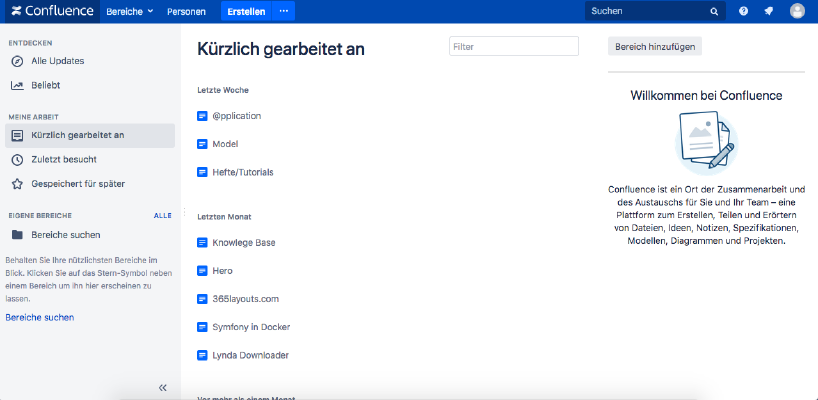 Synology NAS に Atlassian Confluence をインストールしたいのであれば、正しい場所にいることになります。 ステップ1 まず、SynologyのインターフェイスでDockerアプリを開き、「登録」というサブアイテムに進みます。そこで「Confluence」を検索し、最初の画像「Atlassian Confluence」をクリックします。 ステップ2 画像ダウンロード後、画像として利用可能です。Dockerでは、コンテナ(動的状態)とイメージ/画像(固定状態)の2つの状態を区別しています。イメージからコンテナを作成する前に、いくつかの設定を行う必要があります。 自動再起動 Confluenceのイメージをダブルクリックする。 そして、「詳細設定」をクリックして「自動再起動」を有効にしています。 港湾 Confluenceのコンテナには固定ポートを割り当てています。固定ポートがなければ、Confluence は再起動後に異なるポートで動作する可能性があります。 メモリ 物理フォルダを作り、コンテナ(/var/atlassian/application-data/confluence/)にマウントしています。この設定により、データのバックアップや復元が容易になります。 これらの設定後、Confluenceを起動することができます!
-
Schwierigkeitsgrad: Es kann etwas länger dauern
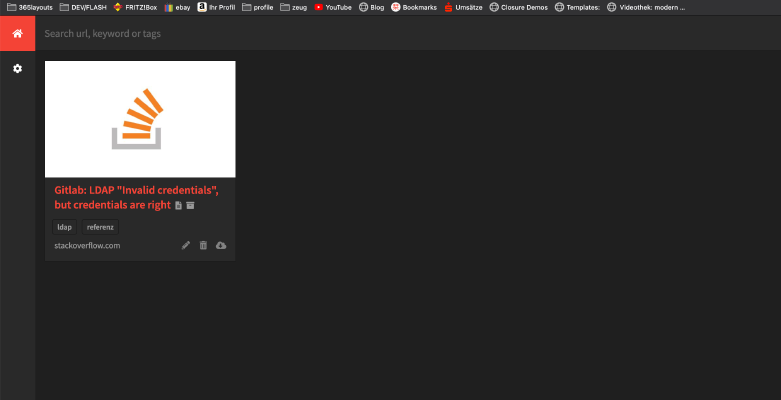 以下のチュートリアルでは、プライベートな「インターネットアーカイブ」をDockerコンテナとしてインストールします。必要なのは、この「Docker-compose」ファイルだけです。 version: '2' services: db: image: radhifadlillah/shiori:latest container_name: bookmark-archiv-shiori volumes: - ./shiori-server:/srv/shiori ports: - "18080:8080" docker-compose -f your-file.yml up -d “でymlファイルをDocker-Composeで起動した後、指定したポート経由でローカルのインターネットアーカイブにアクセスできます。例えば、http://localhost:18080 。デフォルトのログインは、次のウェブサイトで確認できます: https://github.com/go-shiori/shiori/wiki/Usage username: shiori password: gopher 素晴らしいインターネットアーカイブを利用することができます。
-
Schwierigkeitsgrad: Für jeden machbarここでは、Synology NASにGitlabとGitlab Runnerをインストールする方法を紹介する。まず、GitLabアプリケーションをSynologyのパッケージとしてインストールする必要があります。Package Centre “で “Gitlab “を検索し、“Install “をクリックしてください。 このサービスは、私の場合、ポート “30000 “をリッスンします。すべてがうまくいったとき、http://SynologyHostName:30000 で Gitlab を呼び出すと、このような絵が表示されます。 初めてログインするときに、未来の「admin」パスワードを要求される。そうだったんですか!?プロジェクトの整理ができるようになりました。これでGitlabのランナーがインストールできるようになりました。