


-
Schwierigkeitsgrad: Für jeden machbar
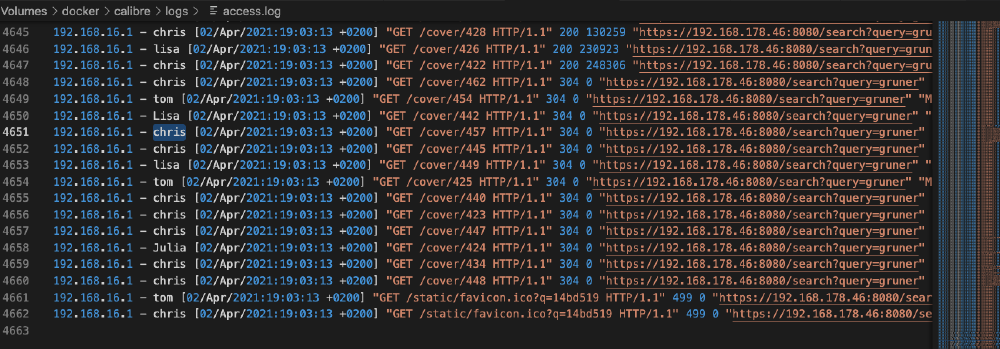 Synology Diskstationi kasutajana kasutan ma oma koduvõrgus palju teenuseid. Ma juurutan tarkvara Gitlabis, dokumenteerin teadmisi Confluence’is ja loen tehnilisi viiteid Calibre veebiserveri kaudu. Kõik võrguteenused suhtlevad krüpteeritult ja on turvatud keskse kasutajahalduse kaudu. Täna näitan, kuidas ma turvasin oma Calibre’i teenust SSL-krüpteerimise, juurdepääsu logimise ja LDAP-juurdepääsupiiranguga. Selle õpetuse jaoks on vaja eelteadmisi “Lahedad asjad Atlassianiga: kasuta kõiki Atlassiani tööriistu LDAPiga” ja “Suurepärased asjad konteineritega: Calibre käivitamine Docker Compose’iga” kohta.
 -
Schwierigkeitsgrad: Es kann etwas länger dauern
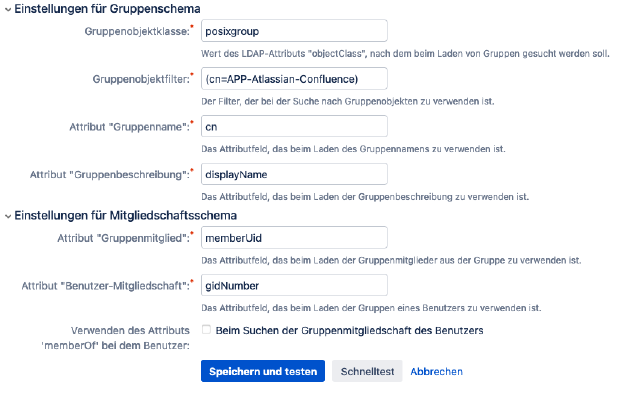 Te olete õnnelik, kui teil on oma Atlassian’i paigaldus. Täna näitan, kuidas ma ühendasin Jira, Bamboo ja Confluence’i oma LDAP serveriga. 1. samm: OpenLDAPi paigaldamine Olen seadistanud OpenLDAPi selle Docker Compose’i failiga minu Synology NAS-is. ersion: '2' services: openldap: restart: always image: osixia/openldap container_name: openldap environment: LDAP_TLS: 'true' LDAP_TLS_CRT_FILENAME: '....pem' LDAP_TLS_KEY_FILENAME: '......pem' LDAP_TLS_CA_CRT_FILENAME: '......pem' LDAP_ORGANISATION: "365Layouts" LDAP_DOMAIN: "homelab.local" LDAP_BASE_DN: "dc=homelab,dc=local" LDAP_ADMIN_PASSWORD: "......" LDAP_TLS_CIPHER_SUITE: "NORMAL" LDAP_TLS_VERIFY_CLIENT: "allow" LDAP_TLS_CIPHER_SUITE: NORMAL tty: true stdin_open: true volumes: - .
 -
Schwierigkeitsgrad: Es kann etwas länger dauernPärast minu esimest õpetust teemal “Gitlab Synology ketasjaamas” on minult juba mitu korda küsitud, kas ma ikka kasutan seda lahendust. Ei! Vahepeal olen oma Atlassian tööriistad ja järgmise GitLabi paigalduse intel NUCile üle viinud. Lisatud näitan oma praegust Compose faili, mida saab muidugi ka Synology ketasjaamas käivitada. On selgelt näha, et kasutan nüüd eriseadistusi OpenLDAP, konteineri registri, posti, sertifikaatide ja logimise jaoks. Lisaks on wiki ja probleemide jälgimise funktsioon deaktiveeritud, sest kasutan Atlassian-Jira ja Atlassian-Confluence’i.
-
Schwierigkeitsgrad: Nicht zu leicht und nicht zu schwer
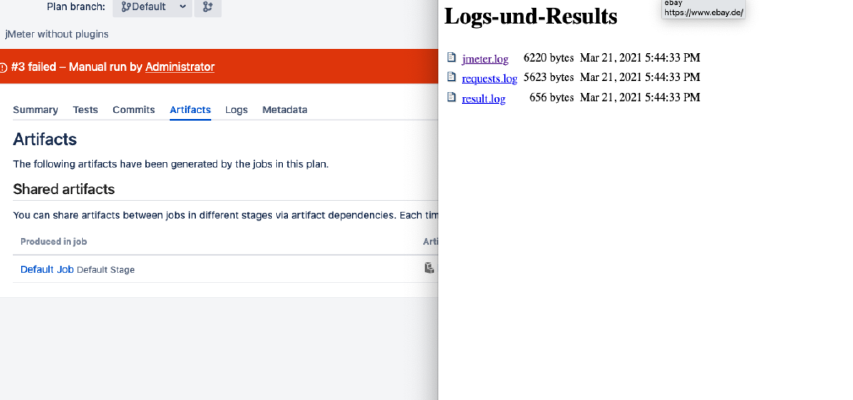 Täna loen ma Bambusesse jMeteri testi. Loomulikult saab seda testimisseadistust rakendada ka Gitlabi jooksikute või Jenkinsi orjade abil. Samm 1: Loo jMeter test Kõigepealt tuleb muidugi luua jMeteri test. Laadisin jMeteri alla järgmisest url-ist https://jmeter.apache.org/ ja käivitasin selle selle käsuga: x – + Terminal $ java -jar bin/ApacheJMeter.jar Vt: Minu demo test selle õpetuse jaoks on mõeldud sisaldama vigaseid ja töötavaid proovivõtjaid. Mina seadsin aeglustusajad meelega väga madalaks.
 -
Schwierigkeitsgrad: Es kann etwas länger dauern
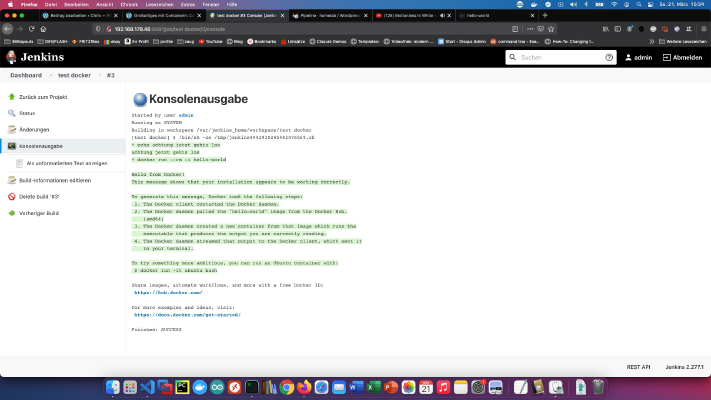 Samm 1: Synology ettevalmistamine Kõigepealt tuleb DiskStationil aktiveerida SSH-sisselogimine. Selleks mine “Juhtpaneel” > “Terminal” > “Terminal”. Seejärel saate sisse logida “SSH”, määratud pordi ja administraatori parooliga (Windowsi kasutajad kasutavad Putty või WinSCP). Ma login sisse terminali, winSCP või Putty kaudu ja jätan selle konsooli hiljem avatuks. Samm 2: Dockeri kausta ettevalmistamine Loon Dockeri kataloogi uue kataloogi nimega “jenkins”. Siis vahetan uue kataloogi ja loo uue kausta “data”: x – + Terminal $ sudo mkdir data Loon ka faili nimega “jenkins.
 -
Schwierigkeitsgrad: Nicht zu leicht und nicht zu schwer
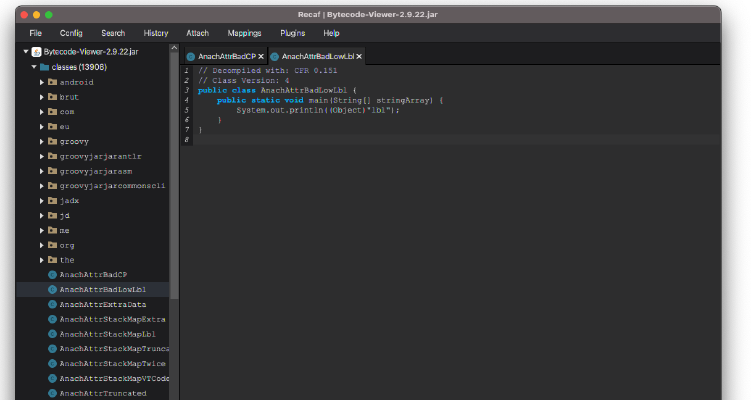 Ühel päeval tahtsin kohandada ühe välismaise Java raamatukogu meetodeid ja otsisin seetõttu sobivat tööriista. Ma vaatasin palju bytecode redaktoreid ja bytecode’i. Aga lõpuks sattusin Recafi juurde ja olen täiesti vaimustuses: https://github.com/Col-E/Recaf. Tööriista on leitav järgmisel aadressil: https://github.com/Col-E/Recaf/releases. Recafiga on raamatukogude dekompileerimine, ümberkompileerimine ja manipuleerimine imelihtne! Kõige parem on seda kohe proovida. x – + Terminal $ java -jar recaf-2.18.2-J8-jar-with-dependencies.jar
 -
Schwierigkeitsgrad: Sehr sportlich
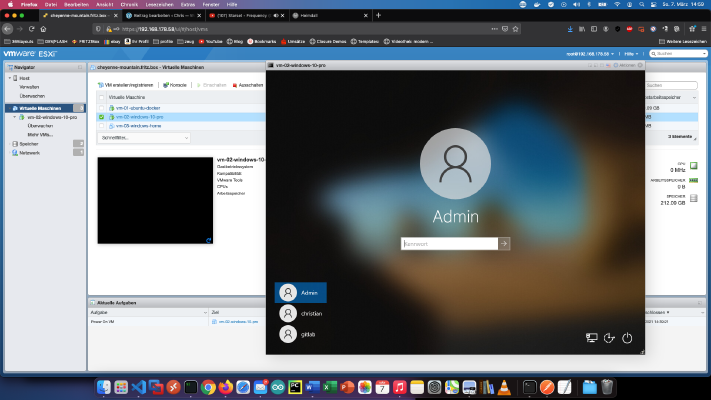 ESXi abil saab “intel NUC” jagada suvaliseks arvuks arvutiteks. Selles õpetuses näitan, kuidas ma installeerisin VMware ESXi oma NUC-i.Väike eessõna: soovitan enne ESXi installimist BIOS-i uuendada. Samuti on vaja 32 GB USB-pulka. Ma ostsin Amazonist terve paki alla 5 euro igaühe eest. Minu NUC-8I7BEH-l on 2x 16GB HyperX Impact Ram, 1x 256GB Samsung 970 EVO M2 moodul ja 1TB 2,5-tolline WD-RED kõvaketas. Samm 1: Leia USB - mälupulk Järgmine käsk näitab mulle kõiki kettaid: x – + Terminal $ diskutil list Siin näete, et minu USB-pulgal on identifikaator “disk2”: Samm 2: Failisüsteemi ettevalmistamine Nüüd saan kasutada failisüsteemi ettevalmistamiseks järgmist käsku: x – + Terminal $ $ diskutil eraseDisk MS-DOS "ESXI" MBR disk2 Pärast seda näen ka Finderis identifikaatorit: Samm 3: USB-pulga väljaviskamine Ma kasutan käsku “unmountDisk”, et mahu väljaviskamine oleks võimalik: x – + Terminal $ $ diskutil unmountDisk /dev/disk2 Vt: Samm 4: Tee mälupulk käivitatavaks Nüüd sisestame käsu “sudo fdisk -e /dev/disk2” ja seejärel sisestame “f 1”, “write” ja “quit”, vt: 5.
 -
Schwierigkeitsgrad: Für jeden machbar
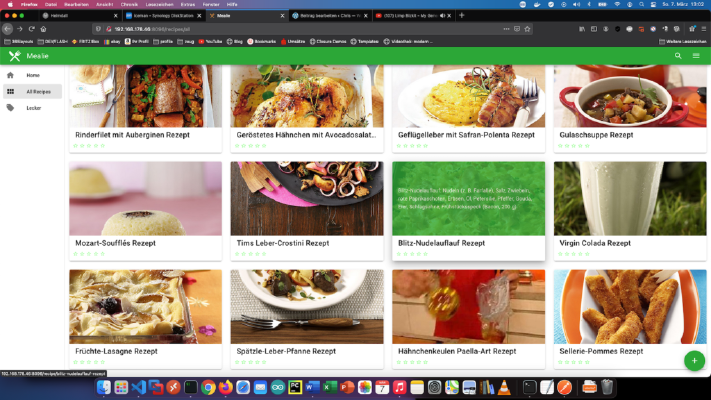 Koguge kõik oma lemmikretseptid Dockeri konteinerisse ja korraldage need nii, nagu soovite. Kirjutage oma retsepte või importige retsepte veebisaitidelt, näiteks “Chefkoch”, “Essen”. Võimalus spetsialistidele Kogenud Synology kasutajana saate muidugi SSH kaudu sisse logida ja kogu seadistuse Docker Compose faili kaudu paigaldada. version: "2.0" services: mealie: container_name: mealie image: hkotel/mealie:latest restart: always ports: - 9000:80 environment: db_type: sqlite TZ: Europa/Berlin volumes: - ./mealie/data/:/app/data Samm 1: Otsige Docker image’i Klõpsan Synology Dockeri aknas vahekaardil “Registreerimine” ja otsin “mealie”.diskstation Docker docker-compose docker-for-desktop rezepte Created
Sun, 07 Mar 2021 00:00:00 +0000 -
Schwierigkeitsgrad: Es kann etwas länger dauern
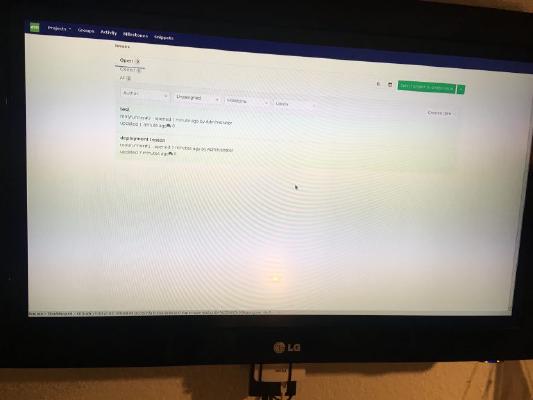 Raspberry Noobs’i paigaldamine on imelihtne! Kõik, mida vajate, on RaspberryZeroW ja tühi SD-kaart. Samm 1: Noobs Installer Laadige Noobs installer alla aadressilt https://www.raspberrypi.org/downloads/noobs/. Samm 2: SD-kaart Pakkige see zip-arhiiv tühjale SD-kaardile välja. Valmis! Nüüd saate RaspberryPiZero ühendada teleriga. Seejärel kuvatakse paigaldusmenüü. Kui teil on kaardil NoobsLite, peate kõigepealt looma WLAN-ühenduse. Seejärel valige “Rasbian Lite” ja klõpsake nuppu “Install”. Rasbian Lite on serverversioon ilma töölauata. Pärast käivitamist tuleb paketihaldust uuendada.
 -
Schwierigkeitsgrad: Es kann etwas länger dauern
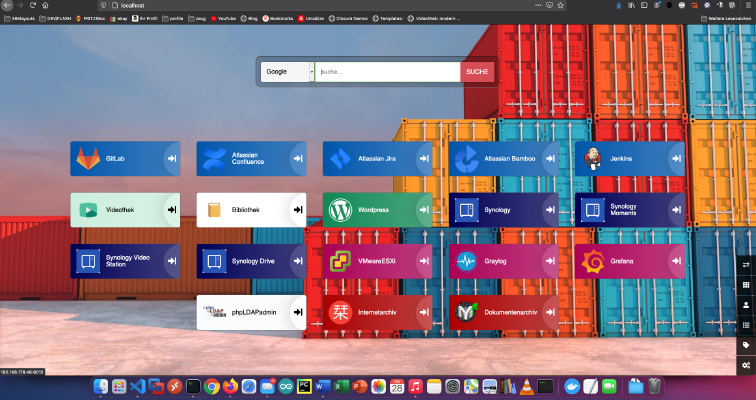 Ma kasutan oma Homelab-võrgus palju teenuseid, näiteks LDAP, Gitlab, Atlassian Bamboo, Atlassian Confluence, Atlassian Jira, Jenkins, WordPress, Grafana, Graylog ,ESXI/VMware, Calibre ja palju muud. On lihtne kaotada ülevaade kõigest. Samm 1: Töökausta loomine Kasutage seda käsku ajutise töökausta loomiseks: x – + Terminal $ mkdir /tmp/bilder Heimdall on teenus, mis võimaldab teil hallata järjehoidjaid Dashboardi kaudu. Kuna ma kasutan Docker for Desktop’i, pean selle Docker Compose’i faili panema ainult kohalikku kausta: