


-
Schwierigkeitsgrad: Es kann etwas länger dauern
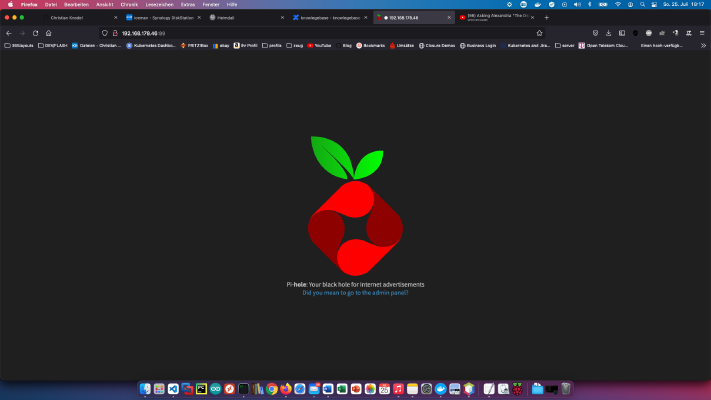 Täna näitan, kuidas paigaldada Pihole teenus Synology ketasjaama ja ühendada see Fritzboxiga. Samm 1: Synology ettevalmistamine Kõigepealt tuleb DiskStationil aktiveerida SSH-sisselogimine. Selleks mine “Juhtpaneel” > “Terminal” > “Terminal”. Seejärel saate sisse logida “SSH”, määratud pordi ja administraatori parooliga (Windowsi kasutajad kasutavad Putty või WinSCP). Ma login sisse terminali, winSCP või Putty kaudu ja jätan selle konsooli hiljem avatuks. Samm 2: Loo Pihole kaust Loon Dockeri kataloogi uue kataloogi nimega “pihole”.
 -
Schwierigkeitsgrad: Es kann etwas länger dauern
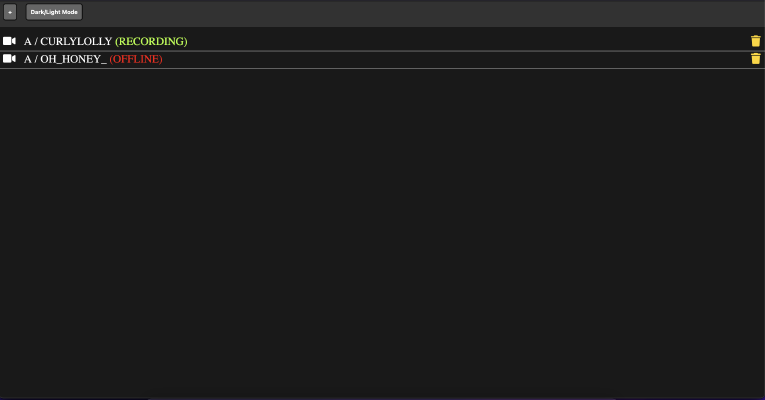 Järgnevas õpetuses paigaldate “chaturbate-downloader” Docker-konteinerina oma Synology kettale. See programm saab salvestada otseülekandeid ja teha ka iseseisvalt filtritega otsinguid. Samm 1: Synology ettevalmistamine Kõigepealt tuleb DiskStationil aktiveerida SSH-sisselogimine. Selleks mine “Juhtpaneel” > “Terminal” > “Terminal”. Seejärel saate sisse logida “SSH”, määratud pordi ja administraatori parooliga (Windowsi kasutajad kasutavad Putty või WinSCP). Ma login sisse terminali, winSCP või Putty kaudu ja jätan selle konsooli hiljem avatuks.chaturbate Docker Internet-Archiv Synology chaturbate-downloader Created
Tue, 07 Apr 2020 00:00:00 +0000 -
Schwierigkeitsgrad: Es kann etwas länger dauern
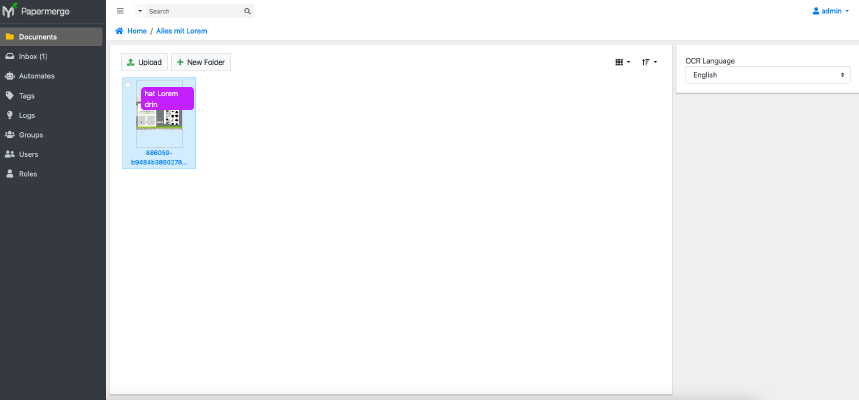 Papermerge on noor dokumendihaldussüsteem (DMS), mis suudab automaatselt dokumente määrata ja töödelda. Selles õpetuses näitan, kuidas ma paigaldasin Papermerge’i oma Synology ketasjaama ja kuidas DMS töötab. Võimalus spetsialistidele Kogenud Synology kasutajana saate muidugi SSH kaudu sisse logida ja kogu seadistuse Docker Compose faili kaudu paigaldada. version: "2.1" services: papermerge: image: ghcr.io/linuxserver/papermerge container_name: papermerge environment: - PUID=1024 - PGID=100 - TZ=Europe/Berlin volumes: - ./config>:/config - ./appdata/data>:/data ports: - 8090:8000 restart: unless-stopped Samm 1: Loo kaust Kõigepealt loo ma paberite ühendamise jaoks kausta.
 -
Schwierigkeitsgrad: Für jeden machbar
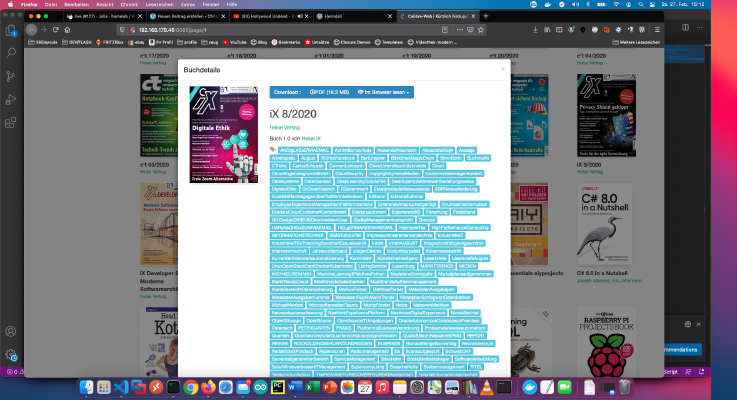 Sageli võib õige metainfo lisamine PDF-dele olla tüütu. Ma ise sorteerin oma Heise IX tellimiskontolt alla laaditud PDF-d oma privaatsesse Calibre’i raamatukogusse. Kuna see protsess kordub iga kuu, olen välja töötanud järgmise skeemi. Ma tõmban oma raamatukogusse ainult uued PDF-d. Olen loonud konteineri, mis saab minu Calibre’i raamatukogu mahuna (-v …:/books). Sellesse konteinerisse olen paigaldanud järgmised paketid: x – + Terminal $ apt-get update && apt-get install -y xpdf calibre Nüüd otsib minu skript uusi PDF-faile, mis vastavad mustrile “IX*.
 -
Schwierigkeitsgrad: Für jeden machbar
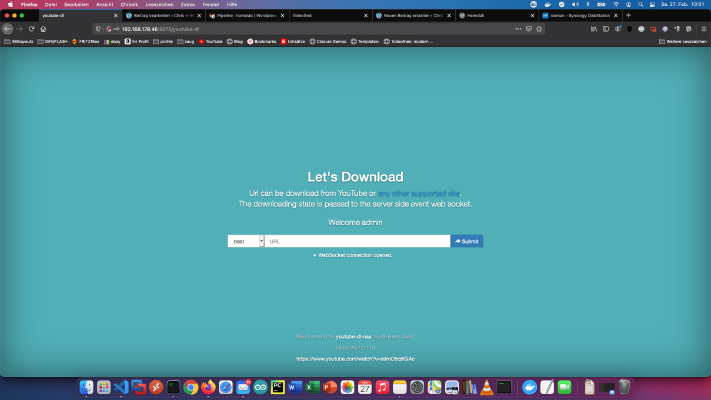 Paljud mu sõbrad teavad, et ma haldan oma Homelab - võrgustikus privaatset õppevideoportaali. Ma olen salvestanud videokursused varasematest õppeportaali liikmelisustest ja head Youtube’i õpetused võrguühenduseta kasutamiseks oma NAS-is. Aja jooksul olen kogunud 8845 videokursust koos 282616 individuaalse videoga. Koguaeg on umbes 2 aastat. Absoluutselt hull! Selles õpetuses näitan, kuidas varundada häid Youtube’i õpetusi Dockeri allalaadimisteenuse abil võrguühenduseta kasutamiseks. Võimalus spetsialistidele Kogenud Synology kasutajana saate muidugi SSH kaudu sisse logida ja kogu seadistuse Docker Compose faili kaudu paigaldada.
 -
Schwierigkeitsgrad: Es kann etwas länger dauern
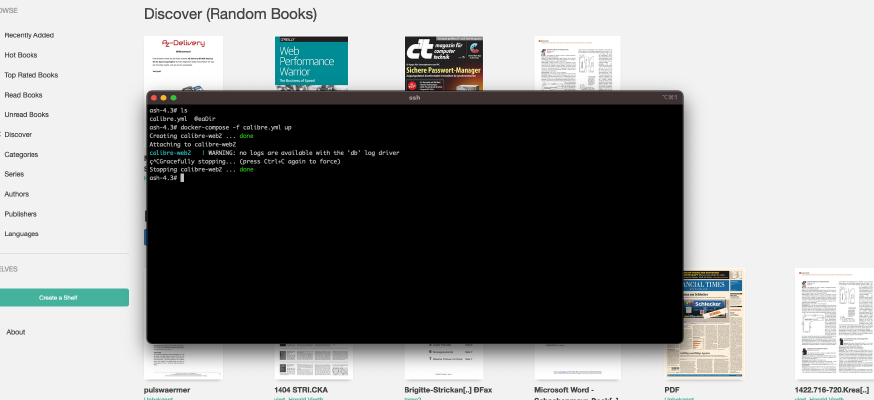 Selles blogis on juba lihtsam õpetus: Synology-Nas: Calibre Webi paigaldamine e-raamatute raamatukoguna. See õpetus on mõeldud kõigile Synology DS-i spetsialistidele. Samm 1: Synology ettevalmistamine Kõigepealt tuleb DiskStationil aktiveerida SSH-sisselogimine. Selleks mine “Juhtpaneel” > “Terminal” > “Terminal”. Seejärel saate sisse logida “SSH”, määratud pordi ja administraatori parooliga (Windowsi kasutajad kasutavad Putty või WinSCP). Ma login sisse terminali, winSCP või Putty kaudu ja jätan selle konsooli hiljem avatuks.
 -
Schwierigkeitsgrad: Nicht zu leicht und nicht zu schwer
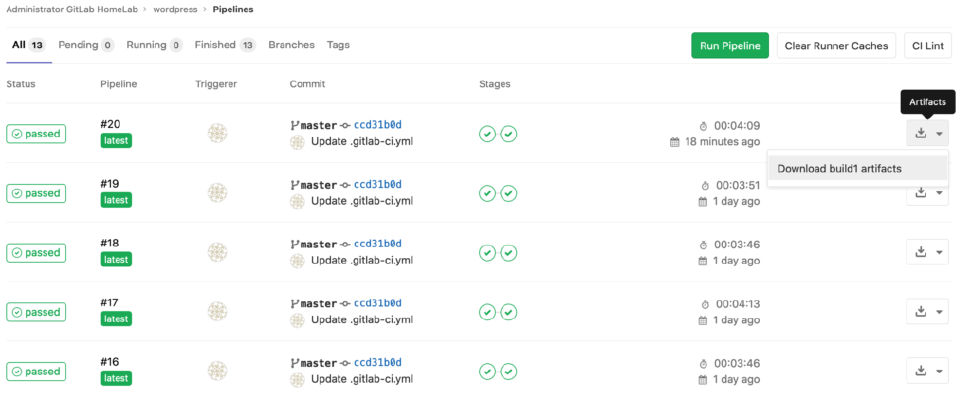 Staatilised veebisaidid laadivad kiiremini ja pakuvad vähem ründepinda. Näitan teile, kuidas konverteerida CMS-i lehekülge Gitlabi Pipline’i kaudu. Kõigepealt loo ma koostamisetapi, mis genereerib staatilise koopia wget’i abil. uild: stage: build when: always only: - master script: - mkdir static - rm -r .git - wget -k -K -E -r -l 10 -p -N -F --restrict-file-names=windows -nH http://wordpress-adresse/ -P static >> /dev/null 2>&1 || true - find . -type f -exec sed -i 's#http://wordpress-adresse/#\//m#g' {} + >> /dev/null 2>&1 artifacts: paths: - static/ expire_in: 24 week Tulemus või staatiline artefakt arhiveeritakse 24 nädalaks ja seda saab igal ajal torujuhtme kaudu kasutusele võtta.
 -
Schwierigkeitsgrad: Für jeden machbar
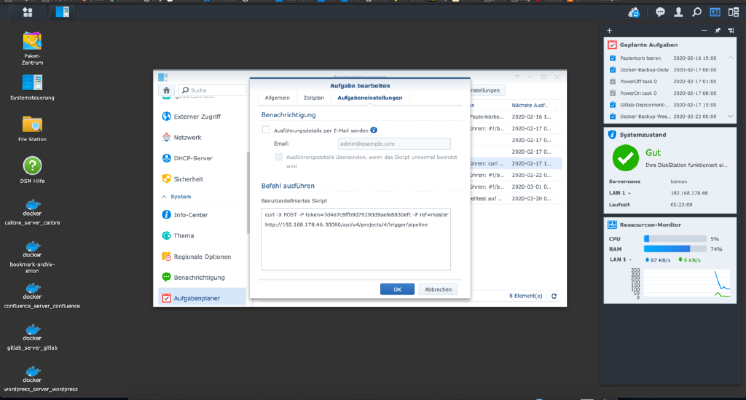 Gitlabi torujuhtme automaatseks käivitamiseks tuleb luua nn päästik. Projekti seadetes saate luua nii palju päästikuid, kui soovite. Need päästikud näevad välja järgmiselt. Loomulikult tuleb (paigutajad) asendada. x – + Terminal $ curl -X POST -F token=(TOKEN) -F ref=(BRANCH) http://(ip):(port)/api/v4/projects/(project-id)/trigger/pipeline This curl call can be entered into the Synology task scheduler, Done!
 -
Schwierigkeitsgrad: Nicht zu leicht und nicht zu schwer104.6 RTL-i on uskumatult lihtne oma Fritzphone’ile paigaldada. Seejärel saate kuulata Haus- und Garten- Weit Berlini Hitradionit. Logige sisse oma Fritzboxi ja valige menüüpunkt “Koduvõrk” > “Meediaserver”. Seal, vahekaardil “Internetiraadio”, leiate kõik jaamad, mis on juba Fritzboxile paigaldatud. Kerige lehekülje lõppu. Palun valige “Muu Interneti-raadiojaam” jaotises “Interneti-raadiojaama lisamine”. Sisestage nimi “104.6 RTL Berlins Hitradio” ja aadress “http://stream.104.6rtl.com/rtl-live". Klõpsake nuppu “OK”! Uus ülekanne on teie FritzFonil kohe kasutatav.
-
Schwierigkeitsgrad: Es kann etwas länger dauern
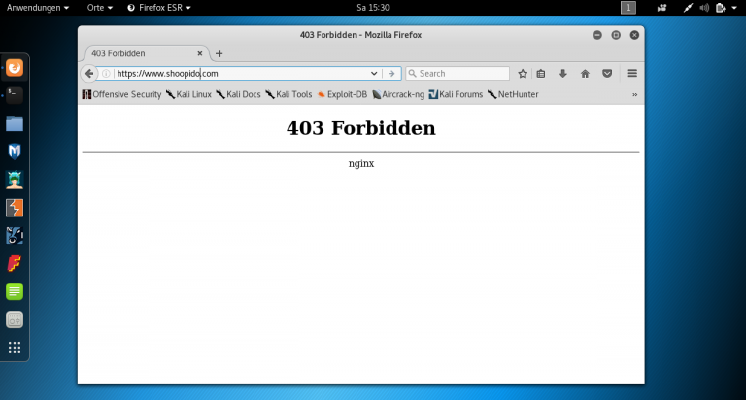 Minu darknet blokeerija jaoks on mul vaja ainult Tor exit node IO nimekirja ja järgmist reeglit: location / { limit_req zone=one; #request limit limit_conn addr include /etc/nginx/conf.d/tor-ips.conf; #tor ips blocken ... } Järgmise skripti abil saan luua Ip musta nimekirja: IP Update Script #!/bin/sh # Copyright 2012, Nico R. Wohlgemuth <nico@lifeisabug.com> WGET=/usr/bin/wget LIST=/etc/nginx/conf.d/tor-ips.conf #ziel der blacklist LISTBAK=/etc/nginx/conf.d/tor-ips.bak TEMPLIST=/tmp/torlist.txt wget -qO- https://check.torproject.org/exit-addresses | grep ExitAddress | cut -d ' ' -f 2 | sed "s/^/deny /g; s/$/;/g" > $TEMPLIST if [ !