


-
Schwierigkeitsgrad: Für jeden machbar
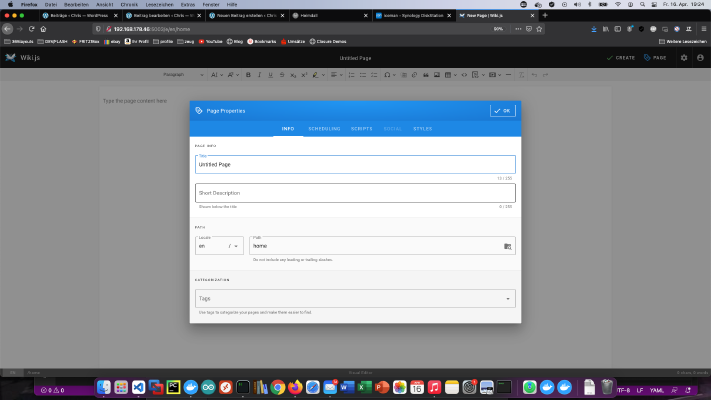 Wiki.jsは、シンプルなインターフェースで文書作成を楽しくする、強力なオープンソースのWikiソフトウェアです。今日は、Synology DiskStation に Wiki.js サービスをインストールする方法を紹介します。 プロフェッショナル向けオプション 経験豊富な Synology ユーザーであれば、もちろん SSH でログインし、Docker Compose ファイルを介してセットアップ全体をインストールすることができます。 version: '3' services: wikijs: image: requarks/wiki:latest restart: always ports: - 8082:3000 links: - database environment: DB_TYPE: mysql DB_HOST: database DB_PORT: 3306 DB_NAME: my_wiki DB_USER: wikiuser DB_PASS: my_wiki_pass TZ: 'Europe/Berlin' database: image: mysql restart: always expose: - 3306 volumes: - ./mysql:/var/lib/mysql environment: MYSQL_ROOT_PASSWORD: my_wiki_pass MYSQL_DATABASE: my_wiki MYSQL_USER: wikiuser MYSQL_PASSWORD: my_wiki_pass Dockerverseには、家庭で使える便利なDockerイメージがもっとたくさんあります。 ステップ1:wikiフォルダの準備 Dockerディレクトリの中に「wiki」というディレクトリを新規に作成します。 ステップ2:データベースのインストール その後、データベースを作成する必要があります。Synology Dockerウィンドウの「登録」タブをクリックし、「mysql」を検索しています。Dockerイメージ「mysql」を選択し、「latest」というタグをクリックしています。 画像ダウンロード後、画像として利用可能です。Dockerでは、コンテナ(動的状態)とイメージ(固定状態)の2つの状態を区別しています。イメージからコンテナを作成する前に、いくつかの設定を行う必要があります。 私のmysqlイメージをダブルクリックします。 そして、「詳細設定」をクリックして「自動再起動」を有効にしています。ボリューム」タブを選択し、「フォルダの追加」をクリックしています。そこで、マウントパスを「/var/lib/mysql」として、新しいデータベースフォルダを作成します。 ポート設定」で、すべてのポートを削除します。つまり、「3306」ポートを選択し、「-」ボタンで削除するのです。 変数名 価値 何ですか? TZ Europe/Berlin タイムゾーン MYSQL_ROOT_PASSWORD my_wiki_pass データベースのマスターパスワード。 MYSQL_DATABASE my_wiki これは、データベース名です。 MYSQL_USER wikiuser wikiデータベースのユーザー名。 MYSQL_PASSWORD my_wiki_pass wikiデータベースユーザのパスワード。 最後に、この4つの環境変数を入力します:See: 以上の設定で、Mariadbサーバーが起動できるようになります。どこでも “Apply “を押してしまう。
-
Schwierigkeitsgrad: Für jeden machbar
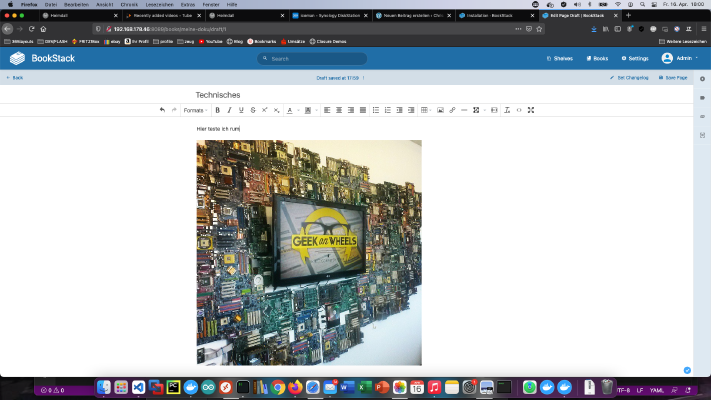 Bookstackは、MediaWikiやConfluenceに代わる「オープンソース」です。今日は、Synology disk stationにBookstackサービスをインストールする方法を紹介します。 プロフェッショナル向けオプション 経験豊富な Synology ユーザーであれば、もちろん SSH でログインし、Docker Compose ファイルを介してセットアップ全体をインストールすることができます。 version: '3' services: bookstack: image: solidnerd/bookstack:0.27.4-1 restart: always ports: - 8080:8080 links: - database environment: DB_HOST: database:3306 DB_DATABASE: my_wiki DB_USERNAME: wikiuser DB_PASSWORD: my_wiki_pass database: image: mariadb restart: always volumes: - ./mysql:/var/lib/mysql environment: MYSQL_ROOT_PASSWORD: my_wiki_pass1 MYSQL_DATABASE: my_wiki MYSQL_USER: wikiuser MYSQL_PASSWORD: my_wiki_pass 家庭で使える便利なDockerイメージは、ドッカーバース.Dockerにあります。 ステップ1:書庫フォルダの準備 Dockerディレクトリの中に「wiki」というディレクトリを新規に作成します。 ステップ2:データベースのインストール その後、データベースを作成する必要があります。Synology Dockerのウィンドウで「登録」タブをクリックし、「mariadb」を検索しています。Dockerイメージ「mariadb」を選択し、「latest」タグをクリックしています。 画像ダウンロード後、画像として利用可能です。Dockerでは、コンテナ(動的状態)とイメージ(固定状態)の2つの状態を区別しています。イメージからコンテナを作成する前に、いくつかの設定を行う必要があります。 mariadb イメージをダブルクリックします。 そして、「詳細設定」をクリックして「自動再起動」を有効にしています。ボリューム」タブを選択し、「フォルダの追加」をクリックしています。そこで、マウントパスを「/var/lib/mysql」として、新しいデータベースフォルダを作成します。 ポート設定」で、すべてのポートを削除します。つまり、「3306」ポートを選択し、「-」ボタンで削除するのです。 変数名 価値 何ですか? TZ Europe/Berlin タイムゾーン MYSQL_ROOT_PASSWORD my_wiki_pass データベースのマスターパスワード。 MYSQL_DATABASE my_wiki これは、データベース名です。 MYSQL_USER wikiuser wikiデータベースのユーザー名。 MYSQL_PASSWORD my_wiki_pass wikiデータベースユーザのパスワード。 最後に、これらの環境変数を入力します:See: 以上の設定で、Mariadbサーバーが起動できるようになります。どこでも “Apply “を押してしまう。
-
Schwierigkeitsgrad: Es kann etwas länger dauern
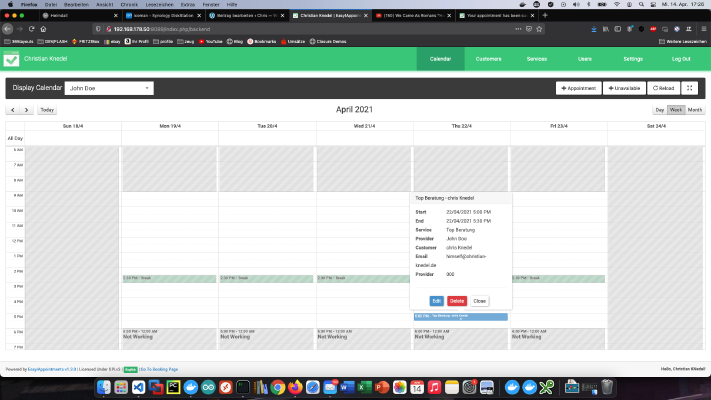 コロナの危機は、ドイツのサービスプロバイダーに大きな打撃を与えている。デジタルツールやソリューションは、コロナのパンデミックをできるだけ安全に乗り切るために役立ちます。このチュートリアルシリーズ「Creative out of crisis」では、中小企業に役立つ技術やツールを紹介します。今日は、美容院やショップなどのサービス向けの「クリック&ミート」予約ツール「Easyappointments」を紹介します。Easyappointmentsは、2つの領域で構成されています。 エリア1:バックエンド サービスやアポイントメントを管理するための「バックエンド」です。 領域2:フロントエンド 予約のためのエンドユーザーツールです。すでに予約されているすべての予約はブロックされ、重複して予約することはできません。 インストール 私はすでにDocker-ComposeでEasyappointmentsを何度かインストールしており、このインストール方法は非常にお勧めできます。サーバーに「easyappointments」というディレクトリを新規に作成します。 x – + Terminal $ mkdir easyappointments $ cd easyappointments そして、easyappointmentsディレクトリに入り、以下の内容で「easyappointments.yml」というファイルを新規に作成します。 version: '2' services: db: image: mysql environment: - MYSQL_ROOT_PASSWORD=root - MYSQL_DATABASE=easyappointments - MYSQL_USER=easyappointments - MYSQL_PASSWORD=easyappointments command: mysqld --default-authentication-plugin=mysql_native_password volumes: - ./easy-appointments-data:/var/lib/mysql expose: - 3306 networks: - easyappointments-network restart: always application: image: jamrizzi/easyappointments volumes: - .
-
Schwierigkeitsgrad: Es kann etwas länger dauern
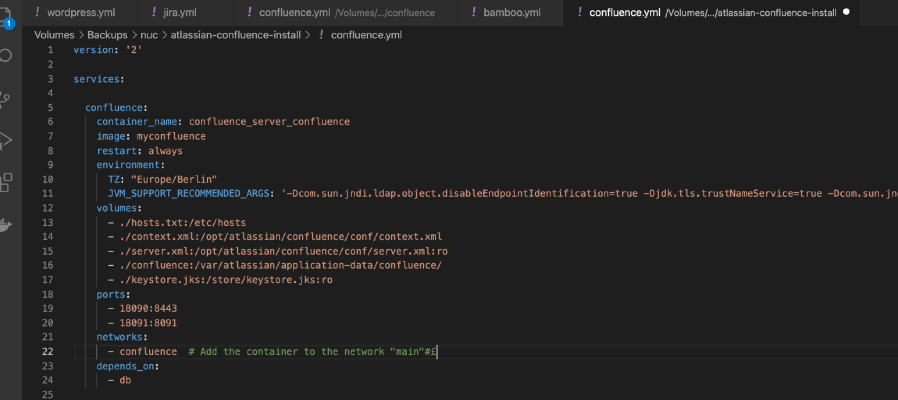 アトラシアンがスモールサーバーライセンスの販売を中止したため、その対応について長い間考えていました。まだまだ長く使いたいので、以下の対策を実施しました。 対策1:Dockerを独占的に使っている 私はすべてのアトラシアンツールをDockerコンテナとして動かしています。また、古いネイティブインストールは、データベースダンプを経由してDockerインストールに移行することができます。これらは、ホームラボにあるintel NucやSynologyディスクステーションで便利に実行することができます。 version: '2' services: jira: image: atlassian/jira-software container_name: jira_application depends_on: - db restart: always environment: TZ: 'Europe/Berlin' ports: - 8080:8080 volumes: - ./jira-data:/var/atlassian/application-data/jira networks: - jira-network db: restart: always image: postgres:latest container_name: jira_db volumes: - ./postgresql:/var/lib/postgresql/data environment: - POSTGRES_USER=jira - POSTGRES_PASSWORD=jirapass - POSTGRES_DB=jira networks: - jira-network networks: jira-network: version: '2' services: confluence: container_name: confluence_server image: atlassian/confluence-server:latest restart: always environment: TZ: "Europe/Berlin" volumes: - ./confluence:/var/atlassian/application-data/confluence/ ports: - 8080:8080 networks: - confluence-network depends_on: - db db: image: postgres:latest container_name: confluence_postgres restart: always volumes: - /postgresql:/var/lib/postgresql/data environment: - POSTGRES_USER=confluencedb - POSTGRES_PASSWORD=confluence-password - POSTGRES_DB=confluenceUser networks: - confluence-network networks: confluence-network: version: '2' services: bamboo: container_name: bamboo_server image: atlassian/bamboo-server restart: always environment: TZ: "Europe/Berlin" volumes: - .
-
Schwierigkeitsgrad: Sehr sportlich
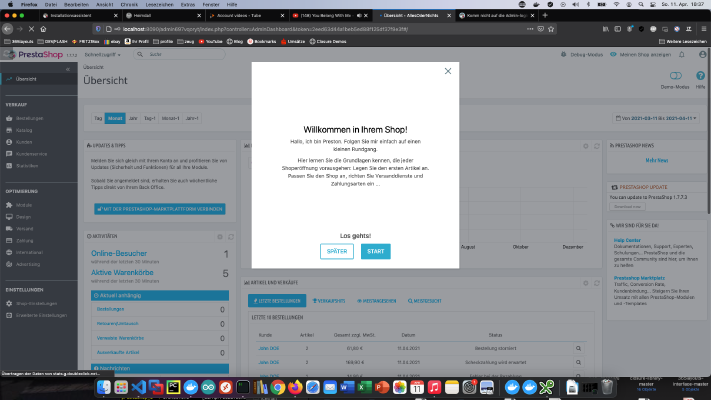 PrestaShopはヨーロッパのオープンソースEコマースプラットフォームで、同社の情報によると、現在30万台以上のインストールがあります。今日、私はこのPHPソフトをサーバーにインストールしています。このチュートリアルでは、Linux、Docker、Docker Composeの知識が必要です。 ステップ1:PrestaShopのインストール サーバーに「prestashop」というディレクトリを新規に作成します。 x – + Terminal $ mkdir prestashop $ cd prestashop そして、prestashopのディレクトリに入り、以下の内容で「prestashop.yml」というファイルを新規に作成します。 version: '2' services: mariadb: image: mysql:5.7 environment: - MYSQL_ROOT_PASSWORD=admin - MYSQL_DATABASE=prestashop - MYSQL_USER=prestashop - MYSQL_PASSWORD=prestashop volumes: - ./mysql:/var/lib/mysql expose: - 3306 networks: - shop-network restart: always prestashop: image: prestashop/prestashop:1.7.7.2 ports: - 8090:80 depends_on: - mariadb volumes: - ./prestadata:/var/www/html - ./prestadata/modules:/var/www/html/modules - ./prestadata/themes:/var/www/html/themes - ./prestadata/override:/var/www/html/override environment: - PS_INSTALL_AUTO=0 networks: - shop-network restart: always networks: shop-network: 残念ながら、現在のLastestバージョンではうまくいかなかったので、「1.
-
Schwierigkeitsgrad: Für jeden machbar
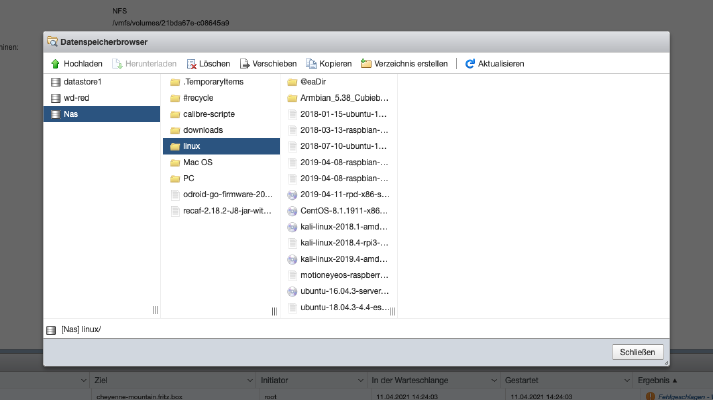 ステップ1:「NFS」サービスを有効化する まず、Diskstation で “NFS” サービスを有効化する必要があります。そのために、「コントロールパネル」→「ファイルサービス」の設定で、「NFSを有効にする」をクリックしています。 そして、「共有フォルダ」をクリックして、ディレクトリを選択します。 ステップ2:ESXiにディレクトリをマウントする ESXiで「ストレージ」→「新規データストア」をクリックし、そこにデータを入力します。 レディ これでメモリが使えるようになりました。 試しに、このマウントポイントを経由して、DOSのインストールと古い会計ソフトをインストールしてみました。
-
Schwierigkeitsgrad: Für jeden machbar
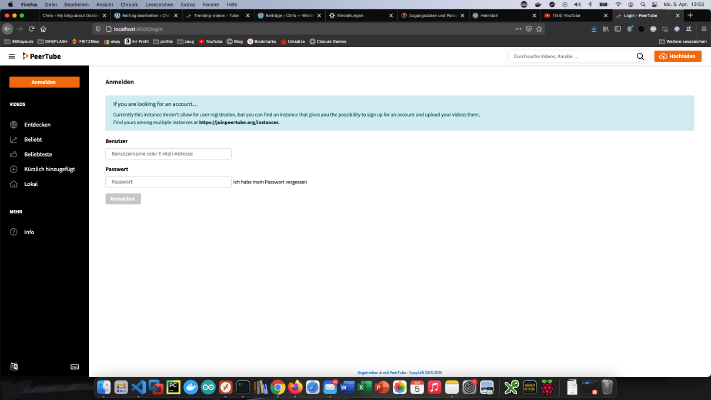 Peertubeを使えば、自分だけの動画ポータルを作ることができます。今日は、Synology disk stationにPeertubeをインストールした方法を紹介します。 ステップ1:Synologyを準備する まず、DiskStationでSSHログインを有効にする必要があります。そのためには、「コントロールパネル」→「ターミナル」を開きます。 そして、「SSH」、指定されたポート、管理者パスワードでログインすることができます。 ターミナル、winSCP、Puttyでログインして、このコンソールを開いたままにしておくと、後で便利です。 ステップ2:Dockerフォルダの準備 Dockerディレクトリの中に「Peertube」というディレクトリを新規に作成します。 そして、Peertubeのディレクトリに入り、以下の内容で「peertube.yml」というファイルを新規に作成します。ポートについては、前面部「9000:」を調整することができます。2巻目には、すべてのビデオ、プレイリスト、サムネイルなどが含まれているため、適応させる必要があります。 version: "3.7" services: peertube: image: chocobozzz/peertube:contain-buster container_name: peertube_peertube ports: - "9000:9000" volumes: - ./config:/config - ./videos:/data environment: - TZ="Europe/Berlin" - PT_INITIAL_ROOT_PASSWORD=password - PEERTUBE_WEBSERVER_HOSTNAME=ip - PEERTUBE_WEBSERVER_PORT=port - PEERTUBE_WEBSERVER_HTTPS=false - PEERTUBE_DB_USERNAME=peertube - PEERTUBE_DB_PASSWORD=peertube - PEERTUBE_DB_HOSTNAME=postgres - POSTGRES_DB=peertube - POSTGRES_USER=postgres - POSTGRES_PASSWORD=postgres - PEERTUBE_REDIS_HOSTNAME=redis - PEERTUBE_ADMIN_EMAIL=himself@christian-knedel.de depends_on: - postgres - redis restart: "always" networks: - peertube postgres: restart: always image: postgres:12 container_name: peertube_postgres volumes: - .
-
Schwierigkeitsgrad: Für jeden machbar
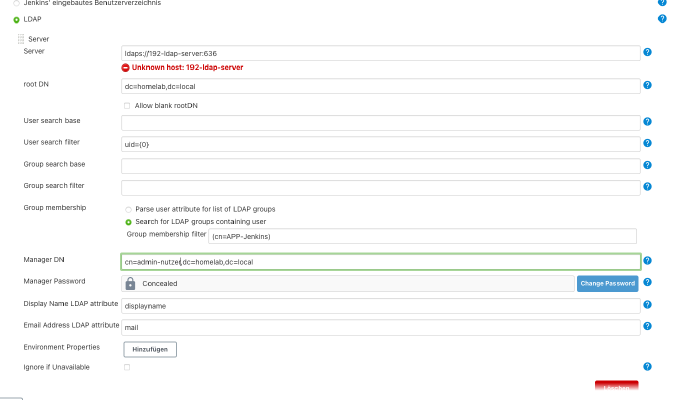 このチュートリアルは、"コンテナですごいこと:Synology DSでJenkinsを動かす “に関するこれまでの知識をもとに構成されています。すでにLDAPを最初から持っている場合は、適切なアプリケーション・グループを作成するだけでよい。 その後、Jenkinsに設定を入力する必要があります。Jenkinsの管理」→「グローバルセキュリティの設定」をクリックしました。 重要:自己署名証明書の場合、トラストストアはJenkinsサーバーのJava-Optsで提供される必要があります。私のJenkinsサーバーはDocker Composeファイル経由で作成されているので、私の場合は以下のような感じになっています。 version: '2.0' services: jenkins: restart: always image: jenkins/jenkins:lts privileged: true user: root ports: - port:8443 - port:50001 container_name: jenkins environment: JENKINS_SLAVE_AGENT_PORT: 50001 TZ: 'Europe/Berlin' JAVA_OPTS: '-Dcom.sun.jndi.ldap.object.disableEndpointIdentification=true -Djdk.tls.trustNameService=true -Djavax.net.ssl.trustStore=/store/keystore.jks -Djavax.net.ssl.trustStorePassword=pass' JENKINS_OPTS: "--httpsKeyStore='/store/keystore.jks' --httpsKeyStorePassword='pass' --httpPort=-1 --httpsPort=8443" volumes: - ./data:/var/jenkins_home - /var/run/docker.sock:/var/run/docker.sock - /usr/local/bin/docker:/usr/local/bin/docker - ./keystore.jks:/store/keystore.jks - ./certs:/certs logging: ..... usw
-
Schwierigkeitsgrad: Es kann etwas länger dauernこのチュートリアルでは、Bashを使用してLinux - デスクトップを制御する方法を紹介します。Bashロボットに必要なパッケージは以下の通りです。 x – + Terminal $ apt-get install xdotool xclip その後、例えば、すべての xdotool コマンドを使用することができます。 #!/bin/bash #mouse bewegen xdotool mousemove 100 200 #Mouse - Koordinaten erfassen xdotool getmouselocation #Mouse-klick xdotool click 1 Mouse-Klick auf Koordinaten xdotool mousemove 100 200 click 1 #usw... 次の例では、Firefoxのウィンドウを検索して、Ubuntuのアドレスで新しいタブを開いています。 WID=$(xdotool search firefox | head -n1) ## Window-ID von Firefox ermitteln xdotool windowactivate $WID xdotool key "ctrl+t" ## neuen Reiter öffnen xdotool key "ctrl+l" ## Fokussieren der Adressleiste xdotool type --delay 100 "ubuntuusers.
-
Schwierigkeitsgrad: Für jeden machbar
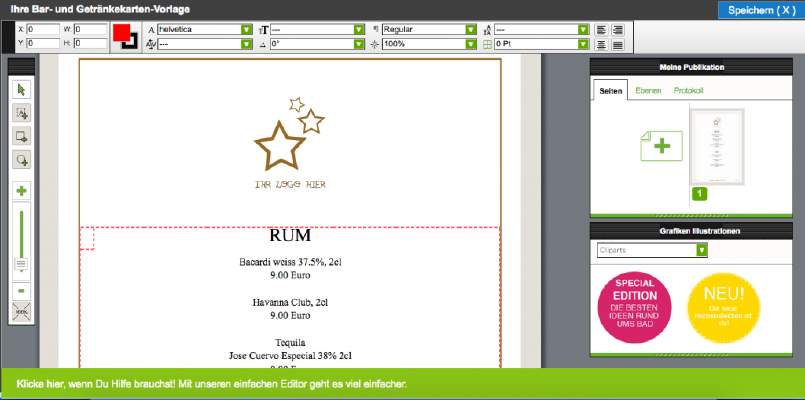 コロナの危機は、ドイツのレストランやケータリング業者に大きな打撃を与えています。デジタルツールやソリューションは、コロナの大流行をできるだけ安全に乗り切るのに役立ちます。このチュートリアルシリーズ「Creative out of the crisis」では、中小企業に役立つ技術やツールを紹介しています。今日は「OUT OF HOUSE BUSINESS」の1週間分の献立を作成します。https://www.365layouts.com/de/vorlagen/menu/ には、たくさんのメニューテンプレートがあります。また、これらのテンプレートは、365Layoutsのエディターですぐにカスタマイズすることができます。 ステップ1:テンプレートの検索 テンプレートを選択し、「テンプレートを使用する」をクリックします。その際、認証が必要な場合があります。 Step 2: テキストをカスタマイズする ログインに成功すると、テンプレートが「編集モード」で開かれます。 マウスカーソルを合わせると、その文字がハイライトされます。 ここで「テキスト要素」を一度クリックすると、「調整オプション」が表示されます。テキストを変更する」をクリックして、テキストを調整します。他のオプションはすべてロックされています。他のページ要素をクリックすると、変更が適用されます。 ステップ3:完了 調整後は、「保存(×)」をクリックするだけです。 メニューのテンプレートが印刷用の解像度で作成され、ダウンロード可能な印刷用PDFになりました。 PDFファイルをダウンロードし、印刷、送信することができます。