


-
Schwierigkeitsgrad: Für jeden machbar
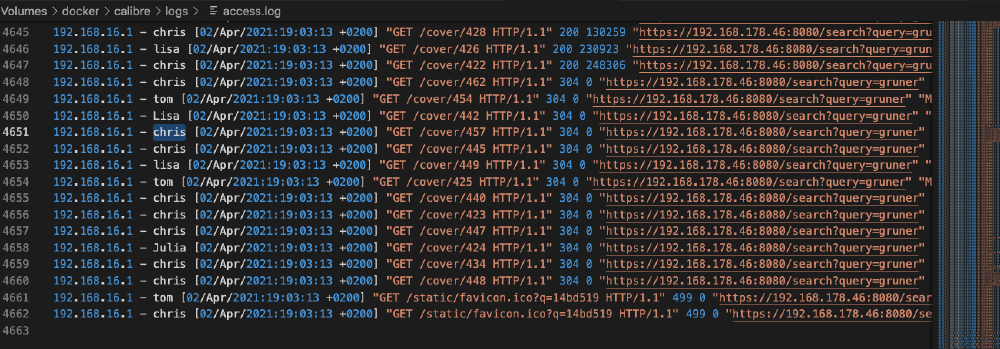 Synology Diskstation ユーザーとして、私はホームラボのネットワークで多くのサービスを実行しています。Gitlabでソフトウェアをデプロイし、Confluenceで知識を文書化し、Calibreウェブサーバーで技術文献を読んでいます。 すべてのネットワークサービスは暗号化されて通信し、中央のユーザー管理によって保護されています。 今日は、SSL暗号化、アクセスログ、LDAPアクセス制限によって私のCalibreサービスを保護する方法を紹介します。このチュートリアルでは、"アトラシアンでのクールな使い方: LDAP ですべてのアトラシアンツールを使用する “と “コンテナで素晴らしいことを: Docker ComposeでCalibreを実行する “からの予備知識が必要です。 私のLDAPサーバー すでに書いたように、私はDockerコンテナで中央のopenLDAPサーバーを動かしています。また、いくつかのアプリケーショングループを作成しました。 リバースプロキシで安全でないアプリケーションを保護 linuxserver/calibre-web」のDockerイメージはSSL暗号化とLDAPをサポートしていないので、「calibreweb」という仮想ネットワークを作り、NGINXリバースプロクシをCalibreサーバの前に置く。 Docker Composeファイルはこんな感じです。今後のアクセスログはすべてlogディレクトリに、自己署名証明書はcertsディレクトリに保存されます。 version: '3.7' services: nginx: image: weseek/nginx-auth-ldap:1.13.9-1-alpine container_name: calibre-nginx environment: - 'TZ=Europe/Berlin' volumes: - ./default.conf:/etc/nginx/conf.d/default.conf - ./certs:/etc/certs - ./logs:/var/log/nginx ports: - 8443:443 networks: - calibreweb restart: unless-stopped calibre-web: image: linuxserver/calibre-web container_name: calibre-web environment: - PUID=..... - PGID=.... - TZ=Europe/Berlin volumes: - /volume/docker/calibre/app.
-
Schwierigkeitsgrad: Es kann etwas länger dauern
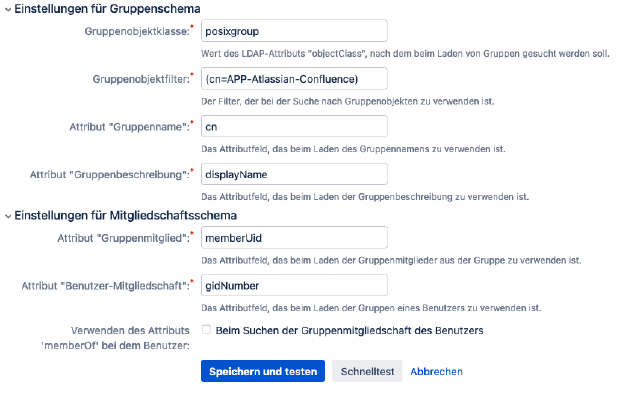 Atlassianのインストールを自分で行っている人はラッキーです。今日は、Jira、Bamboo、Confluence を LDAP サーバーに接続する方法を紹介します。 ステップ1:OpenLDAPのインストール このDocker ComposeファイルでOpenLDAPをSynologyのNASにセットアップしました。 ersion: '2' services: openldap: restart: always image: osixia/openldap container_name: openldap environment: LDAP_TLS: 'true' LDAP_TLS_CRT_FILENAME: '....pem' LDAP_TLS_KEY_FILENAME: '......pem' LDAP_TLS_CA_CRT_FILENAME: '......pem' LDAP_ORGANISATION: "365Layouts" LDAP_DOMAIN: "homelab.local" LDAP_BASE_DN: "dc=homelab,dc=local" LDAP_ADMIN_PASSWORD: "......" LDAP_TLS_CIPHER_SUITE: "NORMAL" LDAP_TLS_VERIFY_CLIENT: "allow" LDAP_TLS_CIPHER_SUITE: NORMAL tty: true stdin_open: true volumes: - ./ldap:/var/lib/ldap - ./slapdd:/etc/ldap/slapd.d - ./certs:/container/service/slapd/assets/certs/ - ./memberof.ldif:/root/memberof.ldif - ./refint.ldif:/root/refint.ldif ports: - "389:389" - "636:636" hostname: "homelab.local" networks: - ldap phpldapadmin: restart: always image: osixia/phpldapadmin:latest container_name: phpldapadmin volumes: - .
-
Schwierigkeitsgrad: Es kann etwas länger dauernGitlab on the Synology disk station」というトピックで初めてチュートリアルを行った後、すでに何度かこのソリューションをまだ使っているのかと聞かれました。いや!とりあえず、Atlassianのツールと以下のGitLabのインストールをintel NUCに移しました。もちろん Synology ディスクステーションでも実行できます。 OpenLDAP、コンテナーレジストリ、メール、証明書、ロギングに特別な設定を使用していることがよくわかります。また、Atlassian-JiraとAtlassian-Confluenceを使用しているため、Wikiと課題追跡機能は停止しています。このように、Gitlabは非常にカスタマイズがしやすいのです。楽しんできてください。 version: '2' services: gitlab: image: 'gitlab/gitlab-ce:latest' restart: always container_name: 'gitlab_server_gitlab' environment: TZ: "Europe/Berlin" GITLAB_OMNIBUS_CONFIG: | gitlab_rails['time_zone'] = 'Europe/Berlin' external_url 'https://host:port' registry_external_url 'https://host:registry_port' registry_nginx['listen_https'] = true nginx['redirect_http_to_https'] = true registry_nginx['redirect_http_to_https'] = true mattermost_nginx['redirect_http_to_https'] = true registry_nginx['ssl_certificate'] = "..server-cert.crt" registry_nginx['ssl_certificate_key'] = "...server-cert.key" gitlab_rails['gitlab_default_projects_features_issues'] = false gitlab_rails['gitlab_default_projects_features_container_registry'] = true postgresql['enable'] = false gitlab_rails['db_username'] = "****" gitlab_rails['db_password'] = "****" gitlab_rails['db_host'] = "postgresql" gitlab_rails['db_port'] = "5432" gitlab_rails['db_database'] = "gitlabhq_production" gitlab_rails['db_adapter'] = 'postgresql' gitlab_rails['db_encoding'] = 'utf8' redis['enable'] = false gitlab_rails['redis_host'] = 'redis' gitlab_rails['redis_port'] = '6379' gitlab_rails['gitlab_shell_ssh_port'] = 22 # Limit backup lifetime to 7 days (604800 seconds): gitlab_rails['backup_keep_time'] = 604800 unicorn['worker_timeout'] = 60 unicorn['worker_processes'] = 3 nginx['enable'] = true nginx['listen_port'] = 80 nginx['client_max_body_size'] = '250m' nginx['listen_port'] = 443 nginx['redirect_http_to_https'] = true nginx['ssl_certificate'] = '.
-
Schwierigkeitsgrad: Nicht zu leicht und nicht zu schwer
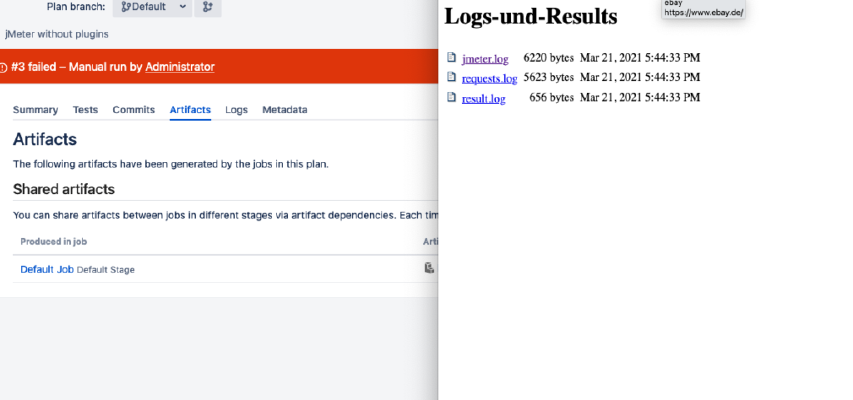 今日、私はBambooでjMeterのテストを作成しています。もちろん、このテスト設定をGitlabランナーやJenkinsスレーブで実装することも可能です。 ステップ1:jMeterテストの作成 まず、当然ですが、jMeterのテストを作成する必要があります。以下のURL https://jmeter.apache.org/ からjMeterをダウンロードし、以下のコマンドで起動しました。 x – + Terminal $ java -jar bin/ApacheJMeter.jar See:このチュートリアルのための私のデモテストは、不具合のあるサンプラーと動作するサンプラーを含むことを意図しています。タイムアウトはわざと少なく設定しています。 BambooタスクのJMXファイルで保存しています。 ステップ2: バンブーエージェントの準備 BambooのエージェントはJavaが前提なので、Pythonは後からインストールするだけです。 x – + Terminal $ apt-get update $ apt-get install python 新しいジョブとシェルタスクを作成します。 そして、このシェルスクリプトを挿入してください。 #!/bin/bash java -jar /tools/apache-jmeter-5.4.1/bin/ApacheJMeter.jar -n -t test.jmx -l requests.log > result.log echo "Ergebnis:" cat result.log if cat result.
-
Schwierigkeitsgrad: Es kann etwas länger dauern
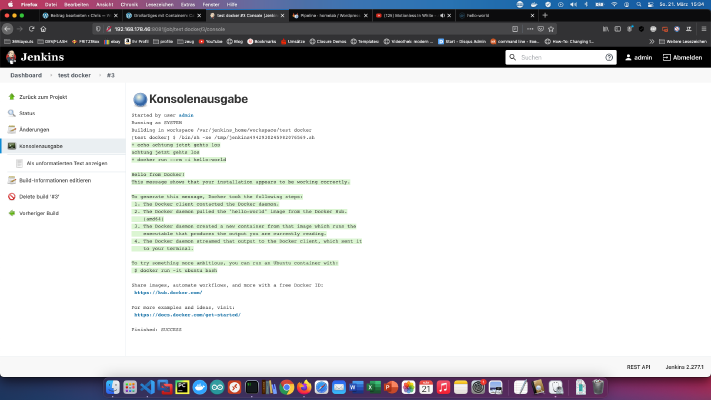 ステップ1:Synologyを準備する まず、DiskStationでSSHログインを有効にする必要があります。そのためには、「コントロールパネル」→「ターミナル」を開きます。 そして、「SSH」、指定されたポート、管理者パスワードでログインします(WindowsユーザーはPuttyまたはWinSCPを使用します)。 ターミナル、winSCP、Puttyでログインして、このコンソールを開いたままにしておくと、後で便利です。 ステップ2:Dockerフォルダの準備 Dockerディレクトリの中に「jenkins」というディレクトリを新規に作成します。 そして、新しいディレクトリに移動し、新しいフォルダ “data “を作成します。 x – + Terminal $ sudo mkdir data また、「jenkins.yml」というファイルを作成し、以下の内容を記述しています。ポート「8081:」の前面部分を調整することができます。 version: '2.0' services: jenkins: restart: always image: jenkins/jenkins:lts privileged: true user: root ports: - 8081:8080 container_name: jenkins volumes: - ./data:/var/jenkins_home - /var/run/docker.sock:/var/run/docker.sock - /usr/local/bin/docker:/usr/local/bin/docker ステップ3:スタート このステップでは、コンソールもうまく活用できるんだ。Docker Compose経由でJenkinsサーバを起動させています。 x – + Terminal $ sudo docker-compose -f jenkins.
-
Schwierigkeitsgrad: Nicht zu leicht und nicht zu schwer
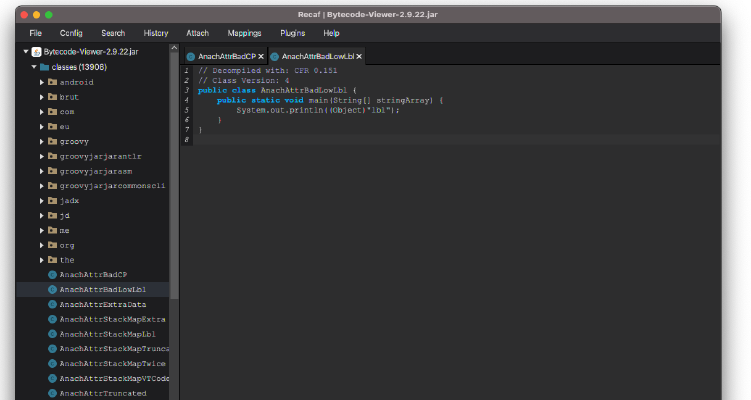 先日、海外のJavaライブラリのメソッドを適応させたいと思い、適切なツールを探していました。バイトコードエディターやバイトコードについていろいろ調べました。でも、最終的にRecafにたどり着いたので、とても感激しています。https://github.com/Col-E/Recaf。 このツールは、次のアドレスにあります:https://github.com/Col-E/Recaf/releases。デコンパイル、リコンパイル、ライブラリの操作は、Recafで簡単にできます。すぐにでも試してみるのが一番です。 x – + Terminal $ java -jar recaf-2.18.2-J8-jar-with-dependencies.jar
-
Schwierigkeitsgrad: Sehr sportlich
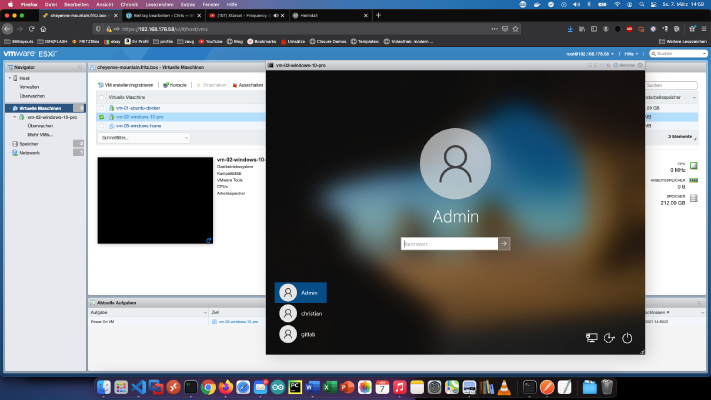 ESXiを使えば、「intel NUC」を任意の台数のコンピュータに分割することができます。このチュートリアルでは、NUCにVMware ESXiをインストールする方法を紹介します。小さな前置き:ESXiをインストールする前にBIOSのアップデートをすることをお勧めします。また、32GBのUSBメモリが必要です。アマゾンで1つ5ユーロ以下でバンドルごと購入しました。 私のNUC-8I7BEHには、2x 16GB HyperX Impact Ram、1x 256GB Samsung 970 EVO M2モジュール、1TB 2.5-inch WD-RED hard driveが搭載されています。 ステップ1: USB-Stickを探す 次のコマンドですべてのドライブを表示させることができます。 x – + Terminal $ diskutil list ここで、私のUSBメモリには「disk2」という識別子がついていることがわかります。 ステップ2:ファイルシステムの準備 これで、次のコマンドでファイルシステムを準備できるようになりました。 x – + Terminal $ $ diskutil eraseDisk MS-DOS "ESXI" MBR disk2 その後、Finderでも識別子が表示されるようになりました。 ステップ3:USBメモリーを取り出す unmountDisk」コマンドでボリュームをイジェクトしています。 x – + Terminal $ $ diskutil unmountDisk /dev/disk2 ご覧ください。 ステップ4:スティックをブータブルにする ここで、「sudo fdisk -e /dev/disk2」というコマンドを入力し、「f 1」、「write」、「quit」を入力すると、ご覧のようになります。 ステップ5:データをコピーする あとは、ESXi-ISO: https://www.
-
Schwierigkeitsgrad: Für jeden machbar
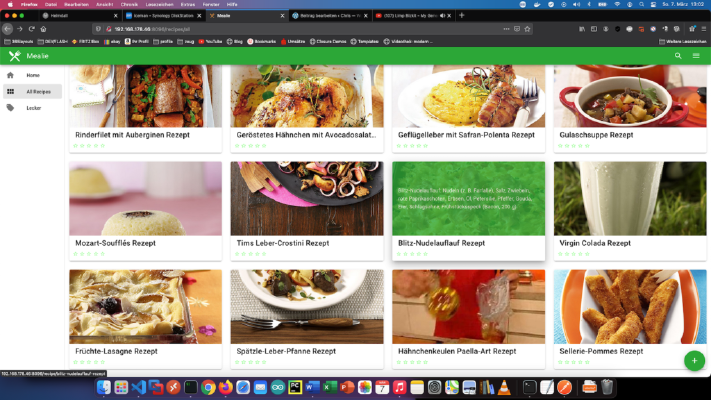 お気に入りのレシピをDockerコンテナに集めて、好きなように整理してください。自分でレシピを書いたり、「シェフコク」「エッセン」などのウェブサイトからレシピを取り込むことができます。 プロフェッショナル向けオプション 経験豊富な Synology ユーザーであれば、もちろん SSH でログインし、Docker Compose ファイルを介してセットアップ全体をインストールすることができます。 version: "2.0" services: mealie: container_name: mealie image: hkotel/mealie:latest restart: always ports: - 9000:80 environment: db_type: sqlite TZ: Europa/Berlin volumes: - ./mealie/data/:/app/data ステップ1:Dockerイメージの検索 Synology Dockerウィンドウの「登録」タブをクリックし、「mealie」を検索しています。Dockerイメージ「hkotel/mealie:latest」を選択し、「latest」タグをクリックしています。 画像ダウンロード後、画像として利用可能です。Dockerでは、コンテナ(動的状態)とイメージ/画像(固定状態)の2つの状態を区別しています。イメージからコンテナを作成する前に、いくつかの設定を行う必要があります。 ステップ2:画像を運用に乗せる 自分の「ミーリー」画像をダブルクリックする。 そして、「詳細設定」をクリックして「自動再起動」を有効にしています。ボリューム」タブを選択し、「フォルダの追加」をクリックしています。そこで、このマウントパス「/app/data」で新しいフォルダを作成します。 Mealie」コンテナには、固定ポートを割り当てています。固定ポートがないと、再起動後に「Mealieサーバ」が別のポートで動作している可能性があります。 最後に、2つの環境変数を入力します。変数 “db_type “はデータベースの種類、“TZ “はタイムゾーン “Europe/Berlin “を表します。 これらの設定が終わると、Mealie Serverが起動できるようになりますその後、Synology disctation の IP アドレスと割り当てられたポート(例:http://192.168.21.23:8096)を介して、Mealie に電話をかけることができます。 Mealieの仕組みについて教えてください。 右/下の「プラス」ボタンにマウスを合わせて、「鎖」マークをクリックすると、urlを入力することができます。そして、Mealieアプリケーションは、必要なメタ情報およびスキーマ情報を自動的に検索する。 インポートがうまくいく(私はこれらの関数をChef, Food 編集モードでは、カテゴリーを追加することもできるんだ。各カテゴリーの後に「Enter」キーを1回ずつ押すことが重要です。それ以外の場合は、この設定は適用されません。 特集 メニューのカテゴリーが自動的に更新されないことに気づきました。ここはブラウザのリロードで助けるしかない。 その他の機能 もちろん、レシピの検索はもちろん、献立の作成も可能です。また、「Mealie」は非常に広範囲にカスタマイズすることが可能です。 Mealieは、モバイルでも見栄えがします。 レスト・アピ API のドキュメントは、“http://gewaehlte-ip:und-port … /docs “で見ることができます。ここでは、自動化に使える様々な方法を紹介しています。 Apiの例 次のようなフィクションを想像してみてください:「Gruner und JahrがインターネットポータルEssenを立ち上げる x – + Terminal $ wget --spider --force-html -r -l12 "https://www.diskstation Docker docker-compose docker-for-desktop rezepte Created
Sun, 07 Mar 2021 00:00:00 +0000 -
Schwierigkeitsgrad: Es kann etwas länger dauern
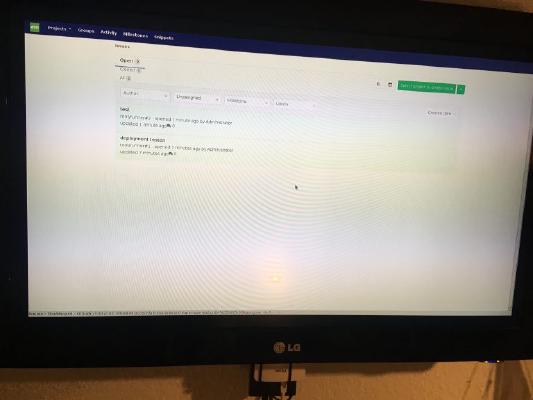 Raspberry Noobsでインストールするのは簡単です。必要なものは、RaspberryZeroWと空のSDカードだけです。 ステップ1:Noobsインストーラー Noobsのインストーラは、https://www.raspberrypi.org/downloads/noobs/ からダウンロードしてください。 ステップ2:SDカード 空のSDカードにこのZIPアーカイブを解凍してください。 完了!これで、RaspberryPiZeroとテレビを接続することができました。その後、インストールメニューが表示されます。 NoobsLiteがカードに搭載されている場合、まずWLAN接続を確立する必要があります。そして、「Rasbian Lite」を選択し、「インストール」をクリックします。Rasbian Liteは、デスクトップがないサーバー版です。起動後、パッケージ管理の更新が必要です。 x – + Terminal $ sudo apt-get update その後、以下のパッケージがインストールされている必要があります。 x – + Terminal $ sudo apt-get install -y nodm matchbox-window-manager uzbl xinit vim また、ダッシュボード表示用のユーザーも作成する必要があります。 x – + Terminal $ sudo adduser dashboard Dashboard」ユーザーでログインする。 x – + Terminal $ sudo su dashboard X-Sessionを作成する -Script.
-
Schwierigkeitsgrad: Es kann etwas länger dauern
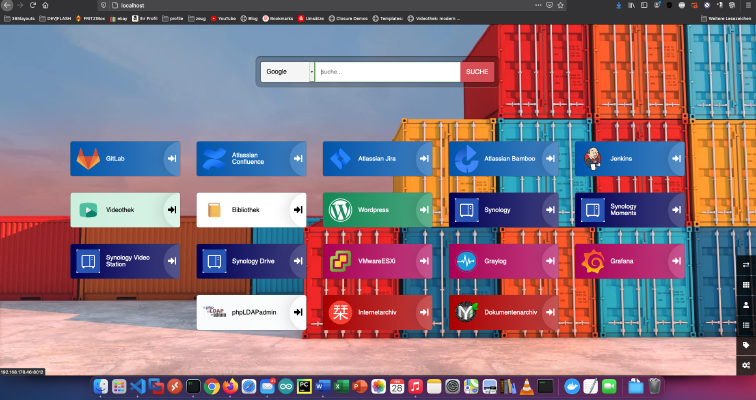 例えば、LDAP, Gitlab, Atlassian Bamboo, Atlassian Confluence, Atlassian Jira, Jenkins, WordPress, Grafana, Graylog, ESXI/VMware, Calibre など、多くのサービスを私のホームラボネットワークで動かしているのです。何もかもがわからなくなりがちです。 ステップ1:作業用フォルダの作成 このコマンドは、一時的な作業フォルダを作成するために使用します。 x – + Terminal $ mkdir /tmp/bilder Heimdallは、Dashboardでブックマークを管理できるサービスです。私はDocker for Desktopを使っているので、このDocker Composeファイルをローカルフォルダに置くだけでいいのです。 version: "2.1" services: heimdall: image: linuxserver/heimdall container_name: heimdall environment: - PUID=1000 - PGID=1000 - TZ=Europe/Berlin volumes: - /Users/christianknedel/docker/heimdall/config:/config ports: - 80:80 - 443:443 restart: always このファイルはDocker Compose経由で起動します。 x – + Terminal $ ocker-compose -f compose-file.