


-
Schwierigkeitsgrad: Es kann etwas länger dauern
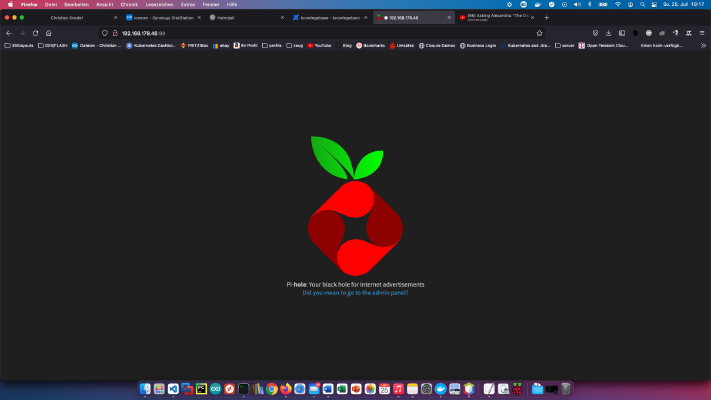 今日は、Synology disk stationにPiholeサービスをインストールし、Fritzboxに接続する方法を紹介します。 ステップ1:Synologyを準備する まず、DiskStationでSSHログインを有効にする必要があります。そのためには、「コントロールパネル」→「ターミナル」を開きます。 そして、「SSH」、指定されたポート、管理者パスワードでログインします(WindowsユーザーはPuttyまたはWinSCPを使用します)。 ターミナル、winSCP、Puttyでログインして、このコンソールを開いたままにしておくと、後で便利です。 ステップ2:Piholeフォルダの作成 Dockerディレクトリの中に「pihole」というディレクトリを新規に作成します。 そして、新しいディレクトリに移動し、「etc-pihole」と「etc-dnsmasq.d」の2つのフォルダを作成します。 x – + Terminal $ cd /volume1/docker/ $ mkdir -p {etc-pihole,etc-dnsmasq.d} ここで、以下のDocker Composeファイル「pihole.yml」をPiholeディレクトリに配置する必要があります。 version: "3" services: pihole: container_name: pihole image: pihole/pihole:latest ports: - "53:53/tcp" - "53:53/udp" - "67:67/udp" - "8080:80/tcp" environment: TZ: 'Europe/Berlin' WEBPASSWORD: 'password' volumes: - './etc-pihole/:/etc/pihole/' - './etc-dnsmasq.d/:/etc/dnsmasq.d/' cap_add: - NET_ADMIN restart: unless-stopped これで、コンテナの起動が可能になりました。 x – + Terminal $ sudo docker-compose up -d SynologyのIPアドレスと自分のコンテナポートでPiholeサーバーを呼び出し、WEBPASSWORDのパスワードでログインしています。 これで、Fritzboxの「ホームネットワーク」→「ネットワーク」→「ネットワーク設定」でDNSアドレスを変更できるようになりました。
-
Schwierigkeitsgrad: Es kann etwas länger dauern
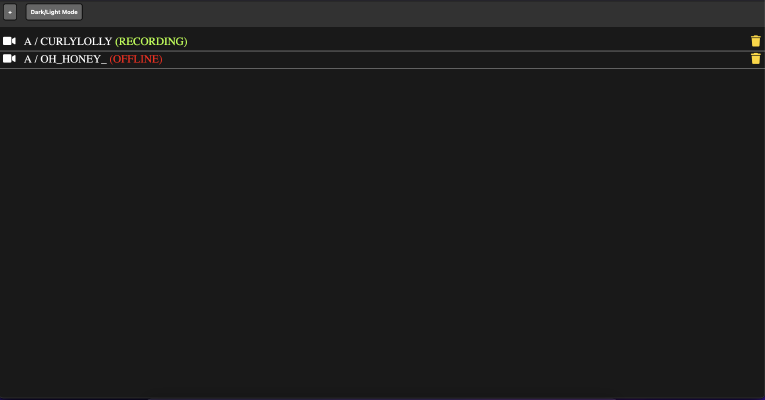 以下のチュートリアルでは、“chaturbate-downloader” をDockerコンテナとしてSynologyディスクにインストールします。このプログラムは、ライブセッションを記録し、またフィルターを使って独自に検索することができます。 ステップ1:Synologyを準備する まず、DiskStationでSSHログインを有効にする必要があります。そのためには、「コントロールパネル」→「ターミナル」を開きます。 そして、「SSH」、指定されたポート、管理者パスワードでログインします(WindowsユーザーはPuttyまたはWinSCPを使用します)。 ターミナル、winSCP、Puttyでログインして、このコンソールを開いたままにしておくと、後で便利です。 ステップ2:Chaturbateフォルダの作成 Chaturbateのダウンロード用に新しいフォルダを作成します。そのために、「システムコントロール」→「共有フォルダ」を呼び出し、「chaturbate」というフォルダを新規に作成します。Docker」フォルダがまだない場合は、このフォルダも作成する必要があります。 そして、新しいディレクトリに移動して、「chaturbate-downloader.yml」というファイルを以下の内容で新規作成します。 version: '2' services: app: image: chrisknedel/chaturbate-recorder-gui container_name: recorder_app restart: always environment: TZ: "Europe/Berlin" ABSOLUTE_HOST_MEDIA: "/volume1/docker/chaturbate/" LIMIT_MAXIMUM_FOLDER_GB: 20 #or "0" to disable this limit LIMIT_MAXIMUM_DOWNLOADS: 10 #or "0" to disable this limit COMMAND_ADAPTER: 'DockerAdapter' CONTAINER_PREFFIX: 'cr_' RECORDER_IMAGE: 'chrisknedel/chaturbate-recorder' USER_UID: 0 USER_GID: 0 volumes: - /var/run/docker.sock:/var/run/docker.sock - /volume1/docker/chaturbate:/code/database ports: - "8002:8000" docker-compose -f chaturbate-downloader.chaturbate Docker Internet-Archiv Synology chaturbate-downloader Created
Tue, 07 Apr 2020 00:00:00 +0000 -
Schwierigkeitsgrad: Es kann etwas länger dauern
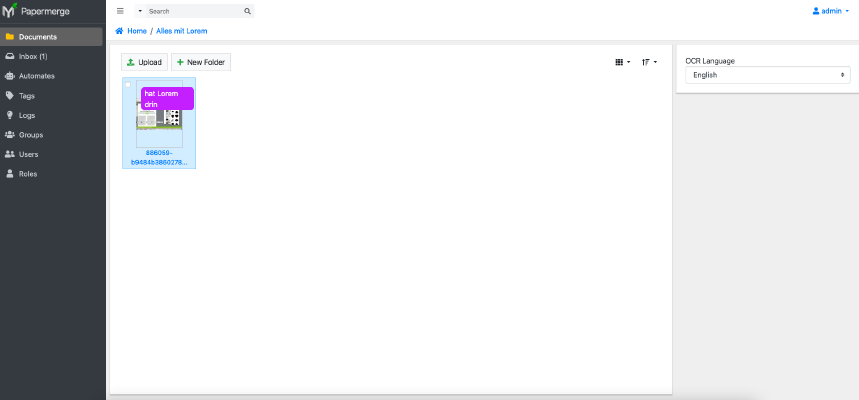 Papermergeは、文書を自動的に割り当てて処理することができる若い文書管理システム(DMS)です。このチュートリアルでは、Synology disk stationにPapermergeをインストールする方法と、DMSがどのように機能するかを紹介します。 プロフェッショナル向けオプション 経験豊富な Synology ユーザーであれば、もちろん SSH でログインし、Docker Compose ファイルを介してセットアップ全体をインストールすることができます。 version: "2.1" services: papermerge: image: ghcr.io/linuxserver/papermerge container_name: papermerge environment: - PUID=1024 - PGID=100 - TZ=Europe/Berlin volumes: - ./config>:/config - ./appdata/data>:/data ports: - 8090:8000 restart: unless-stopped ステップ1:フォルダの作成 まず、ペーパーマージ用のフォルダを作成します。システムコントロール」→「共有フォルダ」で、「ドキュメントアーカイブ」というフォルダを新規に作成しました。 ステップ 2: Docker イメージの検索Synology Docker ウィンドウの「登録」タブをクリックし、「Papermerge」を検索してください。Dockerイメージ「linuxserver/papermerge」を選択し、「latest」タグをクリックしています。 画像ダウンロード後、画像として利用可能です。Dockerでは、コンテナ(動的状態)とイメージ/画像(固定状態)の2つの状態を区別しています。イメージからコンテナを作成する前に、いくつかの設定を行う必要があります。 ステップ3:画像を運用に乗せる。 ペーパーマージ画像をダブルクリックする。 そして、「詳細設定」をクリックして「自動再起動」を有効にしています。ボリューム」タブを選択し、「フォルダの追加」をクリックしています。そこで、このマウントパス「/data」で新しいデータベースフォルダを作成します。 また、マウントパス「/config」に含まれる2つ目のフォルダもここに保存しています。このフォルダがどこにあるかは、あまり重要ではありません。ただし、Synology管理者ユーザーに属していることが重要です。 Papermerge」コンテナには、固定ポートを割り当てています。固定ポートがないと、再起動後に「Papermergeサーバー」が別のポートで動作している可能性があります。 最後に、3つの環境変数を入力する。変数 “PUID “は私の管理ユーザーのユーザーID、“PGID “はグループIDです。PGID/PUID は、SSH 経由で「cat /etc/passwd | grep admin」コマンドで調べることができます。 これらの設定後、Papermergeサーバーを起動することができます!
-
Schwierigkeitsgrad: Für jeden machbar
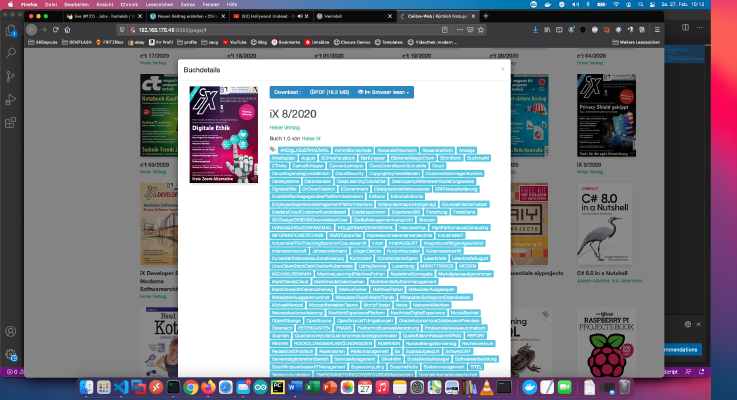 PDFに適切なメタ情報を付加することは、しばしば面倒な作業となります。私自身は、Heise IXの購読アカウントからダウンロードしたPDFを、私的なCalibreライブラリに分類しています。 この作業が毎月繰り返されるため、次のような設定を考えています。私は新しいPDFをライブラリにドラッグするだけです。 Calibre ライブラリをボリュームとして取得するコンテナを作成しました (-v …:/books)。このコンテナには、以下のパッケージをインストールしました。 x – + Terminal $ apt-get update && apt-get install -y xpdf calibre これで、私のスクリプトは、“IX*.pdf “というパターンに一致する新しいPDFを検索するようになりました。各PDFから、最初の5ページをテキストとして書き出します。そして、この単語リストに登場する単語はすべて削除されます。https://raw.githubusercontent.com/ChristianKnedel/heise-ix-reader-for-calibre/master/blacklist.txt。 #!/bin/bash export LANG=C.UTF-8 mkdir /tmp/worker1/ find /books/ -type f -iname '*.pdf' -newermt 20201201 -print0 | while IFS= read -r -d '' line; do calibreID=$(echo "$line" | sed -r 's/.*\(([0-9]+)\).*/\1/g') echo "bearbeite $clearName" echo "id $calibreID"; cp "$line" /tmp/worker1/test.
-
Schwierigkeitsgrad: Für jeden machbar
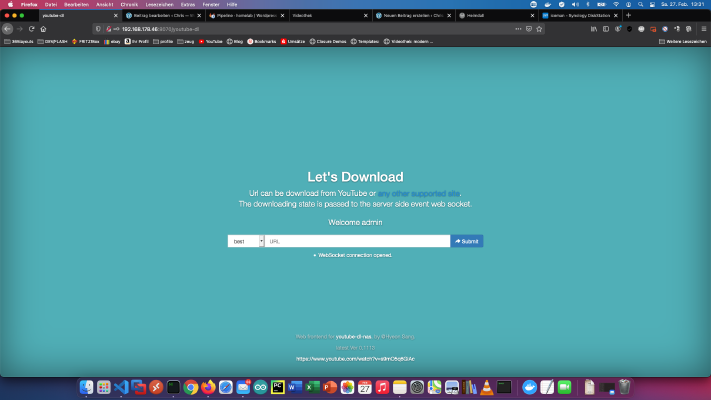 私が「Homelab - Network」でプライベート学習用ビデオポータルを運営していることは、多くの友人が知っていることです。過去の学習ポータル会員からのビデオコースや、Youtubeの優れたチュートリアルをNASに保存し、オフラインで使えるようにしています。 これまでに8845のビデオコース、282616の個別ビデオを収集しました。合計で約2年のランニングタイムとなります。絶対におかしい!このチュートリアルでは、オフラインの目的のためにDockerダウンロードサービスを使用して、良いYoutubeチュートリアルをバックアップする方法を紹介します。 プロフェッショナル向けオプション 経験豊富な Synology ユーザーであれば、もちろん SSH でログインし、Docker Compose ファイルを介してセットアップ全体をインストールすることができます。 version: "2" services: youtube-dl: image: modenaf360/youtube-dl-nas container_name: youtube-dl environment: - MY_ID=admin - MY_PW=admin volumes: - ./YouTube:/downfolder ports: - 8080:8080 restart: unless-stopped ステップ1 まず、ダウンロード用のフォルダを作成します。システムコントロール」→「共有フォルダ」で、「ダウンロード」というフォルダを新規に作成しました。 ステップ2:Dockerイメージの検索 Synology Dockerウィンドウの「登録」タブをクリックし、「youtube-dl-nas」を検索しています。Dockerイメージ「modenaf360/youtube-dl-nas」を選択し、「latest」タグをクリックしています。 画像ダウンロード後、画像として利用可能です。Dockerでは、コンテナ(動的状態)とイメージ/画像(固定状態)の2つの状態を区別しています。イメージからコンテナを作成する前に、いくつかの設定を行う必要があります。 ステップ3:画像を運用に乗せる。 自分のyoutube-dl-nasの画像をダブルクリックする。 そして、「詳細設定」をクリックして「自動再起動」を有効にしています。ボリューム」タブを選択し、「フォルダの追加」をクリックしています。そこで、マウントパス「/downfolder」で新しいデータベースフォルダを作成します。 Youtube Downloader」コンテナには、固定ポートを割り当てています。固定ポートがないと、再起動後に「Youtubeダウンローダー」が別のポートで動作してしまう可能性があります。 最後に、2つの環境変数を入力します。変数「MY_ID」は私のユーザー名で、「MY_PW」は私のパスワードです。 これらの設定が終わると、Downloaderが起動します。その後、Synology disctation の IP アドレスと割り当てられたポート(例:http://192.
-
Schwierigkeitsgrad: Es kann etwas länger dauern
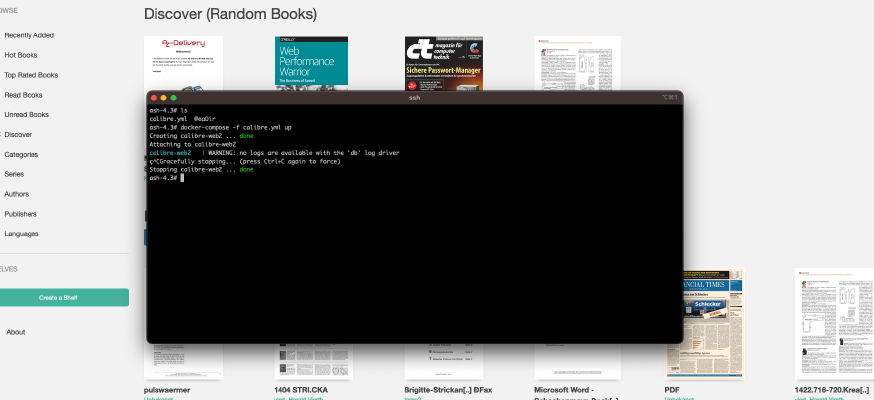 このブログには、すでにもっと簡単なチュートリアルがあります:Synology-Nas:Calibre Webを電子書籍ライブラリーとしてインストールする。.このチュートリアルは、すべての Synology DS プロフェッショナルのためのものです。 ステップ1:Synologyを準備する まず、DiskStationでSSHログインを有効にする必要があります。そのためには、「コントロールパネル」→「ターミナル」を開きます。 そして、「SSH」、指定されたポート、管理者パスワードでログインします(WindowsユーザーはPuttyまたはWinSCPを使用します)。 ターミナル、winSCP、Puttyでログインして、このコンソールを開いたままにしておくと、後で便利です。 ステップ2:ブックフォルダを作成する キャリバーライブラリ用の新しいフォルダを作成します。そのために、「システムコントロール」→「共有フォルダ」を呼び出し、「Books」というフォルダを新規に作成します。Docker」フォルダがまだない場合は、このフォルダも作成する必要があります。 ステップ3:ブックフォルダを用意する ここで、以下のファイルをダウンロードし、解凍する必要があります。https://drive.google.com/file/d/1zfeU7Jh3FO_jFlWSuZcZQfQOGD0NvXBm/view。コンテンツ(“metadata.db”)は、新しいブックディレクトリに置く必要があります、参照。 ステップ4:Dockerフォルダの準備 Dockerのディレクトリに「calibre」というディレクトリを新規に作成します。 そして、新しいディレクトリに移動して、「calibre.yml」というファイルを以下の内容で新規作成します。 version: '2' services: calibre-web: image: linuxserver/calibre-web container_name: calibre-web-server environment: - PUID=1026 - PGID=100 - TZ=Europe/Berlin volumes: - /volume1/Buecher:/books - /volume1/docker/calibre:/briefkaste ports: - 8055:8083 restart: unless-stopped PUID/PGID: PUID/PGIDには、DSユーザーのユーザーIDおよびグループIDを入力する必要があります。ここでは、「手順1」のコンソールを使って、「id -u」コマンドでユーザーIDを確認しています。id -g “コマンドでグループIDを取得します。* ports: ポートは、先頭の “8055: “の部分を調整する必要があります。directoriesこのファイル内のすべてのディレクトリを修正する必要があります。正しいアドレスは、DSのプロパティウィンドウで確認することができます。(画面はイメージです) ステップ5:テスト開始 このステップでは、コンソールもうまく活用できるんだ。Calibreディレクトリに移動して、そこでDocker Compose経由でCalibreサーバを起動します。 x – + Terminal $ cd /volume1/docker/calibre $ sudo docker-compose -f calibre.
-
Schwierigkeitsgrad: Nicht zu leicht und nicht zu schwer
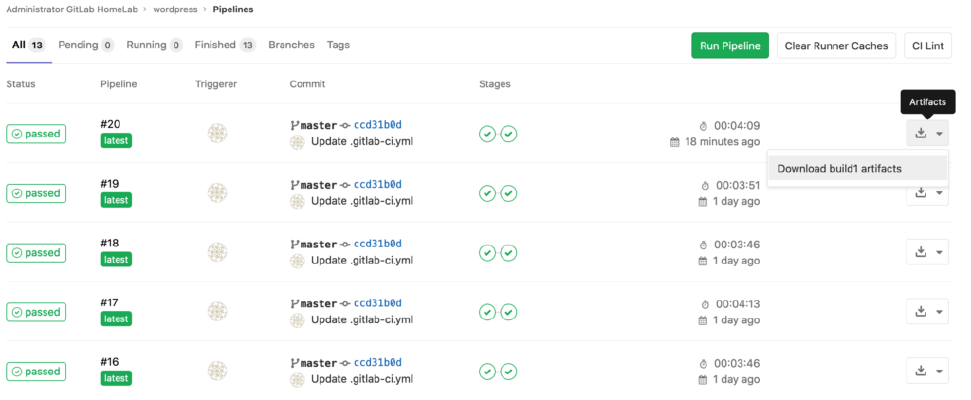 静的なウェブサイトは読み込みが速く、攻撃対象も少なくなります。Gitlab Pipline経由でCMSのページを変換する方法を紹介します。まず、wgetで静的コピーを生成するビルドステージを作成します。 uild: stage: build when: always only: - master script: - mkdir static - rm -r .git - wget -k -K -E -r -l 10 -p -N -F --restrict-file-names=windows -nH http://wordpress-adresse/ -P static >> /dev/null 2>&1 || true - find . -type f -exec sed -i 's#http://wordpress-adresse/#\//m#g' {} + >> /dev/null 2>&1 artifacts: paths: - static/ expire_in: 24 week 結果または静的アーティファクトは24週間保存され、パイプラインを通じていつでもデプロイすることができます。 次のステップでは、その結果をデプロイすることができます。 live: before_script: - 'which ssh-agent || ( apt-get update -y && apt-get install openssh-client -y )' - eval $(ssh-agent -s) - echo "$SSH_PRIVATE_KEY" | tr -d '\r' | ssh-add - stage: deploy when: always only: - master script: - rsync -avuz -e 'ssh -p {-P Port wenn nötig} -o StrictHostKeyChecking=no -o UserKnownHostsFile=/dev/null' static/* user@www.
-
Schwierigkeitsgrad: Für jeden machbar
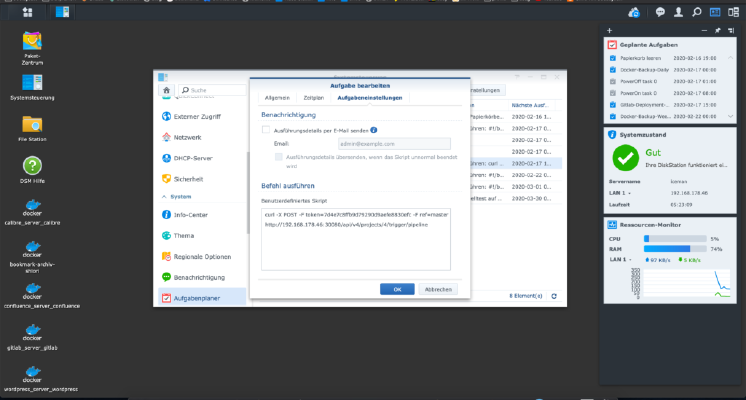 Gitlabのパイプラインを自動的に起動するためには、いわゆるトリガーを作成する必要があります。プロジェクト設定でトリガーをいくつでも作成することができます。 これらのトリガーは次のようなものです。もちろん、(プレースホルダーの)入れ替えは必要です。 x – + Terminal $ curl -X POST -F token=(TOKEN) -F ref=(BRANCH) http://(ip):(port)/api/v4/projects/(project-id)/trigger/pipeline This curl call can be entered into the Synology task scheduler, Done!
-
Schwierigkeitsgrad: Nicht zu leicht und nicht zu schwer104.6 RTLをFritzphoneにインストールするのは、驚くほど簡単です。そして、Haus- und Garten- Weit BerlinのHitradionを聴くことができます。Fritzboxにログインし、メニューの「ホームネットワーク」→「メディアサーバー」を選択します。インターネットラジオ」タブの下に、Fritzboxにすでにインストールされているすべてのラジオ局が表示されます。 ページの一番下までスクロールしてください。インターネットラジオ局を追加する」で「その他のインターネットラジオ局」を選択してください。名前「104.6 RTL Berlins Hitradio」、アドレス「http://stream.104.6rtl.com/rtl-live」を入力してください。 OK」をクリックしてください新しいトランスミッションは、お使いのFritzFonですぐに使用することができます。
-
Schwierigkeitsgrad: Es kann etwas länger dauern
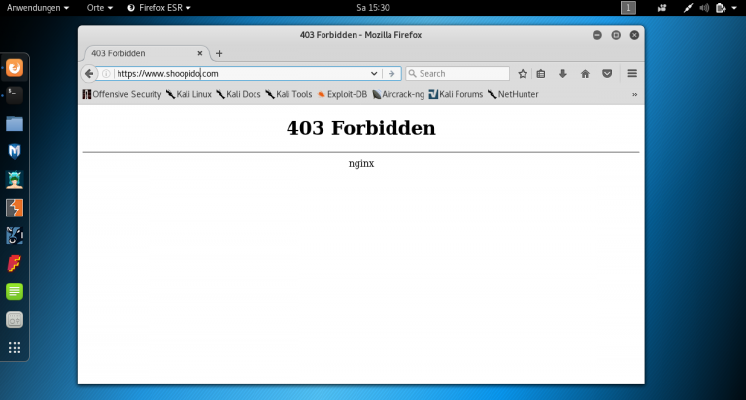 私のダークネットブロッカーには、Tor exit node IO listと以下のルールが必要なだけです。 location / { limit_req zone=one; #request limit limit_conn addr include /etc/nginx/conf.d/tor-ips.conf; #tor ips blocken ... } 以下のスクリプトで、IPブラックリストを作成することができます。 IPアップデートスクリプト #!/bin/sh # Copyright 2012, Nico R. Wohlgemuth <nico@lifeisabug.com> WGET=/usr/bin/wget LIST=/etc/nginx/conf.d/tor-ips.conf #ziel der blacklist LISTBAK=/etc/nginx/conf.d/tor-ips.bak TEMPLIST=/tmp/torlist.txt wget -qO- https://check.torproject.org/exit-addresses | grep ExitAddress | cut -d ' ' -f 2 | sed "s/^/deny /g; s/$/;/g" > $TEMPLIST if [ ! -s $TMPTEMPLIST ]; then echo "error: list is empty or was not downloaded" exit 1 fi head -n3 $TEMPLIST tail -n3 $TEMPLIST echo -e "\ndoes this look okay?