


-
Schwierigkeitsgrad: Es kann etwas länger dauern
 PDFファイルからページ概要画像を作成するなら、この方法が最適です! ステップ1:作業用フォルダの作成 このコマンドは、一時的な作業フォルダを作成するために使用します。 x – + Terminal $ mkdir /tmp/bilder ステップ2:別ページ 次のコマンドは、PDFの各ページの画像を作成します。 x – + Terminal $ convert 716023b632a9cbe6cad3ab368c202288.pdf /tmp/bilder/page.png ステップ3:イメージのマウント あとは、コラージュを組み立てるだけです。 x – + Terminal $ montage /tmp/bilder/* -shadow -geometry '400x400+2+2>' -background '#f1f1f1' uebersich.jpg
-
Schwierigkeitsgrad: Es kann etwas länger dauern
 特定の温度でラズベリーのスイッチを切るならCrontab経由でCPUの温度をチェックするスクリプトがあるのですが。 #!/bin/sh # This script reads the Broadcom SoC temperature value and shuts down if it # exceeds a particular value. # 80ºC is the maximum allowed for a Raspberry Pi. # Get the reading from the sensor and strip the non-number parts SENSOR="`/opt/vc/bin/vcgencmd measure_temp | cut -d "=" -f2 | cut -d "'" -f1`" # -gt only deals with whole numbers, so round it. TEMP="`/usr/bin/printf "%.
-
Schwierigkeitsgrad: Für jeden machbarSynology NAS に自動タスクを設定しますか?コントロールパネル」の中の「タスクスケジューラ」をクリックしてください。 設定回数と繰り返し回数 タスクプランナー」では、クーロンジョブのような新しい「タスク」を作成することができます。回数や繰り返しはこちらで設定します。 スクリプト 対象スクリプトは、「タスク設定」に格納されています。私の場合、ZIPアーカイブが作成されます。この機能はご自身でテストしてください。
-
Schwierigkeitsgrad: Für jeden machbar
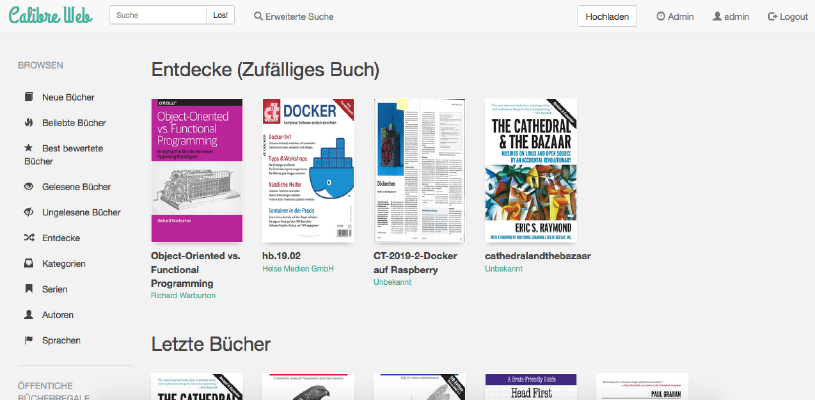 Synology NAS に Docker コンテナとして Calibre-Web をインストールするには? 注意: このインストール方法は古く、現在の Calibre ソフトウェアと互換性がありません。この新しいチュートリアルをご覧ください:コンテナで素晴らしいことを: Docker ComposeでCalibreを実行する.このチュートリアルは、すべての Synology DS プロフェッショナルのためのものです。 ステップ1:フォルダの作成 まず、キャリバーライブラリ用のフォルダを作成します。 システムコントロール」→「共有フォルダ」を呼び出して、「Books」というフォルダを新規に作成しました。 ステップ2:キャリバーライブラリの作成 ここで、既存のライブラリや「この空のサンプルライブラリ」を新しいディレクトリにコピーしてみます。私自身は、デスクトップアプリケーションの既存のライブラリをコピーしています。 ステップ3:Dockerイメージの検索 Synology Dockerウィンドウの「登録」タブをクリックし、「Calibre」を検索しています。Dockerイメージ「janeczku/calibre-web」を選択し、「latest」タグをクリックしています。 画像ダウンロード後、画像として利用可能です。Dockerでは、コンテナ(動的状態)とイメージ/画像(固定状態)の2つの状態を区別しています。イメージからコンテナを作成する前に、いくつかの設定を行う必要があります。 ステップ4:画像を運用に乗せる。 キャリバーイメージをダブルクリックする。 そして、「詳細設定」をクリックして「自動再起動」を有効にしています。ボリューム」タブを選択し、「フォルダの追加」をクリックしています。そこで、マウントパス「/calibre」で新しいデータベースフォルダを作成します。 キャリバーコンテナには固定ポートを割り当てています。固定ポートがなければ、キャリバーが再起動後に別のポートで動作する可能性があります。 これらの設定の後、Calibreを起動することができます! ここで、割り当てられたキャリバーポートでSynologyのIPを呼び出すと、次のような画像が表示されます。キャリバーデータベースの場所」として「/calibre」を入力しています。残りの設定は好みの問題です。 デフォルトのログインは “admin”、パスワードは “admin123 “です。 完了!もちろん、「ブックフォルダ」経由でデスクトップアプリも接続できるようになりました。アプリでライブラリを入れ替えて、Nasのフォルダを選択するんです。 こんな感じ。 現在、デスクトップアプリケーションでメタ情報を編集すると、ウェブアプリケーションでも自動的に更新されるようになっています。
-
Schwierigkeitsgrad: Sehr sportlich
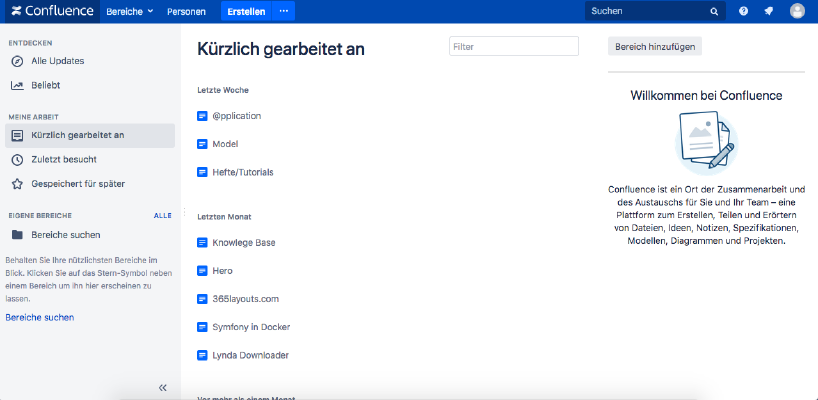 Synology NAS に Atlassian Confluence をインストールしたいのであれば、正しい場所にいることになります。 ステップ1 まず、SynologyのインターフェイスでDockerアプリを開き、「登録」というサブアイテムに進みます。そこで「Confluence」を検索し、最初の画像「Atlassian Confluence」をクリックします。 ステップ2 画像ダウンロード後、画像として利用可能です。Dockerでは、コンテナ(動的状態)とイメージ/画像(固定状態)の2つの状態を区別しています。イメージからコンテナを作成する前に、いくつかの設定を行う必要があります。 自動再起動 Confluenceのイメージをダブルクリックする。 そして、「詳細設定」をクリックして「自動再起動」を有効にしています。 港湾 Confluenceのコンテナには固定ポートを割り当てています。固定ポートがなければ、Confluence は再起動後に異なるポートで動作する可能性があります。 メモリ 物理フォルダを作り、コンテナ(/var/atlassian/application-data/confluence/)にマウントしています。この設定により、データのバックアップや復元が容易になります。 これらの設定後、Confluenceを起動することができます!
-
Schwierigkeitsgrad: Richtig anspruchsvoll
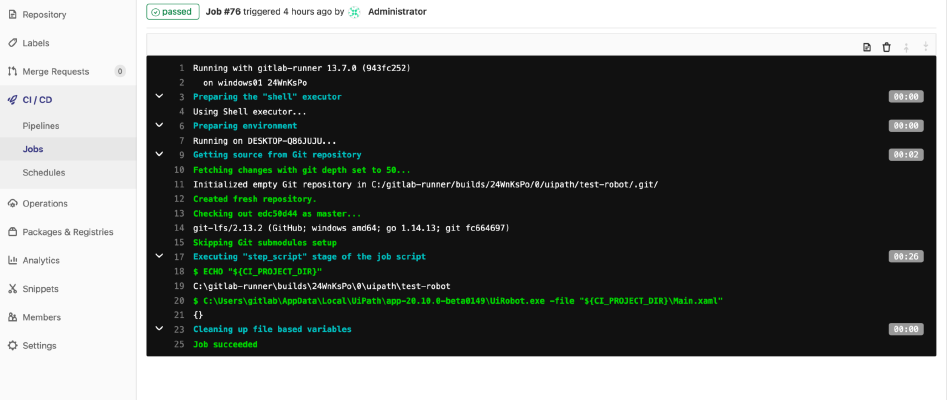 UiPathは、ロボティック・プロセス・オートメーションのスタンダードとして確立しています。uiPathを使えば、複雑なデータ処理やクリック作業を代行するソフトウェアベースのロボット/ボットを開発することができます。しかし、そのようなロボットもGitlabで制御することができるのでしょうか。簡単に言えば「イエス」です。そして、具体的にどうなのかは、こちらをご覧ください。以下の手順では、管理者権限と、uiPath、Windows、Gitlabの経験が必要です。 ステップ1:まず、Gitlabのランナーをインストールすることです。 1.1.)ターゲットOS用の新しいGitlabユーザーを作成します。設定」→「家族と他のユーザー」の順にクリックし、「このPCに別の人を追加する」をクリックしてください。 1.2.)をクリックし、「Microsoftアカウントなしでユーザーを追加する」をクリックして、ローカルユーザーを作成してください。 1.3.)次のダイアログで、ユーザー名とパスワードを自由に選択することができます。 ステップ2:サービスログオンの有効化 WindowsのGitlab Runnerで別のローカルユーザーを使いたい場合は、「Activate logon as service」を行う必要があります。そのためには、Windowsのメニューから「ローカルセキュリティポリシー」を選択します。そこで、左側の「ローカルポリシー」→「ユーザー権限の割り当て」、右側の「サービスとしてのログオン」を選択します。 次に、新しいユーザーを追加します。 ステップ3:Gitlab Runnerを登録する Gitlab RunnerのWindowsインストーラーは、次のページにあります: https://docs.gitlab.com/runner/install/windows.html .C」ドライブに新しいフォルダを作成し、そこにインストーラーを入れました。 3.1.)Administrator」で「CMD」コマンドを使い、新しいコンソールを開き、「cd C: \gitlab-runner」ディレクトリに移動します。 そこで、次のようなコマンドを呼び出す。ご覧の通り、ここではGitlabのユーザーのユーザー名とパスワードも入力しています。 x – + Terminal $ gitlab-runner-windows-386.exe install --user ".\gitlab" --password "*****" 3.
-
Schwierigkeitsgrad: Es kann etwas länger dauern
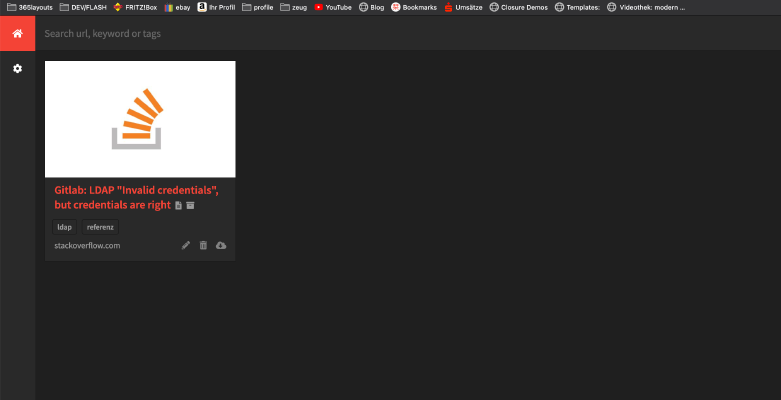 以下のチュートリアルでは、プライベートな「インターネットアーカイブ」をDockerコンテナとしてインストールします。必要なのは、この「Docker-compose」ファイルだけです。 version: '2' services: db: image: radhifadlillah/shiori:latest container_name: bookmark-archiv-shiori volumes: - ./shiori-server:/srv/shiori ports: - "18080:8080" docker-compose -f your-file.yml up -d “でymlファイルをDocker-Composeで起動した後、指定したポート経由でローカルのインターネットアーカイブにアクセスできます。例えば、http://localhost:18080 。デフォルトのログインは、次のウェブサイトで確認できます: https://github.com/go-shiori/shiori/wiki/Usage username: shiori password: gopher 素晴らしいインターネットアーカイブを利用することができます。
-
Schwierigkeitsgrad: Nicht zu leicht und nicht zu schwer
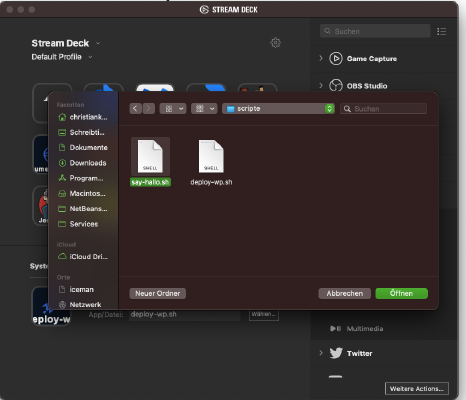 Elgato Stream Deckにbashスクリプトを組み込む場合、まずbashスクリプトが必要です。 ステップ1:Bashスクリプトを作成する。 以下の内容で「say-hallo.sh」というファイルを作成します。 #!/bin/bash say "hallo" ステップ2:権利の設定 次のコマンドは、そのファイルを実行可能にするものです。 x – + Terminal $ chmod 755 say-hallo.sh ステップ3:Bashスクリプトをデッキに組み込む 3.1) これで、Stream Deckアプリを開くことができます。 3.2) 次に、「Open System」アクションをボタンにドラッグします。 3.3) これで、bashスクリプトを選択できるようになりました。 ステップ4:完了 新しいボタンが使えるようになりました。
-
Schwierigkeitsgrad: Für jeden machbar104.6RTLのファンで、ベルリンのヒットラジオを聴かない日はないと思っているならば、あなたは正しい場所にいます。ラズパイと呼ばれるシングルボードコンピュータと、アンテナとしてGPIOポート4のケーブルが必要です。 以下のパッケージが必要です。 x – + Terminal $ sudo apt-get update $ sudo apt-get upgrade $ sudo apt-get install sox libsox-fmt-all ダウンロードフォルダを作り、PIFMスクリプトをダウンロードする。 x – + Terminal $ mkdir /home/pi/installs $ cd /home/pi/installs/ $ wget http://omattos.com/pifm.tar.gz $ tar vfzx pifm.tar.gz ピフムスクリプト 次のような内容のファイル “$vim /home/pi/radio-streamer.sh” を新規に作成します。 #!/bin/bash pkill sox pkill pifm sleep 1 sox -v .9 -t mp3 http://stream.
-
Schwierigkeitsgrad: Es kann etwas länger dauernSmartTVは時限爆弾になりかねません。テレビのオペレーティングシステムには重大な欠陥があったり、最新の状態に保たれていないことがよくあります。良い解決策は、スタンドアロンのMediaPCオペレーティングシステムにすることができます。LibreElecは最弱のRaspberryで動作し、テレビのリモコンで操作することが可能です。LibreElecはSmartTvのOSよりもカスタマイズ性が高く、様々なアプリ/モジュールが提供されています。必要なものは、RaspberryZeroWと空のSDカードだけです。 ステップ1. Noobsのインストーラは、https://www.raspberrypi.org/downloads/noobs/ からダウンロードしてください。 ステップ2. 空のSDカードにこのZIPアーカイブを解凍してください。 “ ” 完了!これで、RaspberryPiZeroとテレビを接続することができました。その後、インストールメニューが表示されます。 “ ” ここで「LibreElec RPI」を選択し、「インストール」をクリックしてください。 “ ” その後、インストールが終了し、ブート可能になります “ ” これで、このMediaPcをNASなどの外部ソースに接続したり、Youtubeなどのアプリをインストールすることができるようになりました。楽しんできてください。 “ ” すでに書いたように、CECコントローラー経由でテレビのリモコンを使うことも可能です。