


-
Schwierigkeitsgrad: Für jeden machbarここでは、Synology NASにGitlabとGitlab Runnerをインストールする方法を紹介する。まず、GitLabアプリケーションをSynologyのパッケージとしてインストールする必要があります。Package Centre “で “Gitlab “を検索し、“Install “をクリックしてください。 このサービスは、私の場合、ポート “30000 “をリッスンします。すべてがうまくいったとき、http://SynologyHostName:30000 で Gitlab を呼び出すと、このような絵が表示されます。 初めてログインするときに、未来の「admin」パスワードを要求される。そうだったんですか!?プロジェクトの整理ができるようになりました。これでGitlabのランナーがインストールできるようになりました。
-
Schwierigkeitsgrad: Sehr sportlichSynology NAS に Gitlab ランナーを Docker コンテナとしてインストールするにはどうしたらいいですか? ステップ1:Dockerイメージの検索 Synology Docker ウィンドウの「登録」タブをクリックし、Gitlab を検索しています。Dockerイメージ「gitlab/gitlab-runner」を選択し、「bleding」というタグを選択しています。 ステップ2:画像を運用に乗せる ホストの問題 私の synology-gitlab-insterlation は、常にホスト名のみで自分自身を識別します。パッケージセンターからオリジナルのSynology Gitlabパッケージを取り出したので、この挙動は後から変更することはできません。 回避策として、自分のhostsファイルを入れることができる。ここでは、ホスト名「peter」がNasのIPアドレス192.168.12.42に所属していることがわかります。 127.0.0.1 localhost ::1 localhost ip6-localhost ip6-loopback fe00::0 ip6-localnet ff00::0 ip6-mcastprefix ff02::1 ip6-allnodes ff02::2 ip6-allrouters 192.168.12.42 peter このファイルは、単に Synology NAS に保存されます。 ステップ3:GitLab Runnerのセットアップ 私は自分のランナー画像をクリックします。 自動再起動を有効にする」の設定を有効にしています。 そして、「詳細設定」をクリックし、「ボリューム」タブを選択します。 ファイルの追加」をクリックし、「/etc/hosts」のパスでhostsファイルをインクルードしています。このステップは、ホスト名が解決できない場合にのみ必要です。 設定に同意して、次へをクリックします。 これで、Containerの下に初期化されたイメージが表示されました。 コンテナ(私の場合はgitlab-gitlab-runner2)を選択し、「詳細」をクリックします。そして、「ターミナル」タブをクリックし、新しいbashセッションを作成します。ここでは、“gitlab-runner register “というコマンドを入力します。登録には、GitLabのインストール先である http://gitlab-adresse:port/admin/runners にある情報が必要です。
-
Schwierigkeitsgrad: Richtig anspruchsvoll
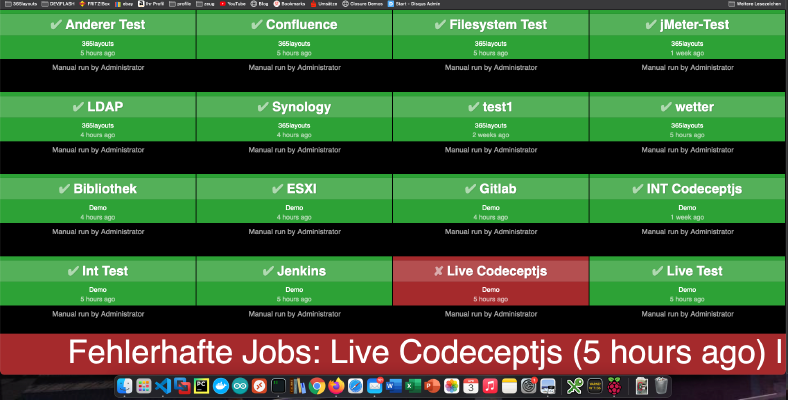 Bamboo、Jenkins、Gitlab 用のビルドモニターを作成するにはどうしたらいいですか?今夜までに何とかします!すでに似たようなGitlab-Issue-Boardsのためのチュートリアルを書きました。 このチュートリアルのベースとなるのは、ラズベリーイメージャーと「Raspberry Pi OS Lite」オペレーティングシステムです。OSのインストールが完了すると、SDカードをラズパイに挿入できるようになります。私の場合、これはRaspberry Pi Zeroです。 ステップ1:Matchbox/Window Managerのインストール キオスクモードでラズベリーを操作するには、ウィンドウマネージャとブラウザが必要です。これらは、以下のコマンドでインストールします。 x – + Terminal $ sudo apt-get install xorg nodm matchbox-window-manager uzbl xinit unclutter vim ステップ2:ダッシュボードユーザーを作成する 以下のコマンドで、“dashboard “というユーザーを新規に作成します。 x – + Terminal $ sudo adduser dashboard ステップ3:xServerとWindow Managerの設定 以下の手順は、すべて「dashboard」ユーザーセッションで行う必要があります。suでセッションに変更する。 x – + Terminal $ sudo su dashboard